Daftar Isi:
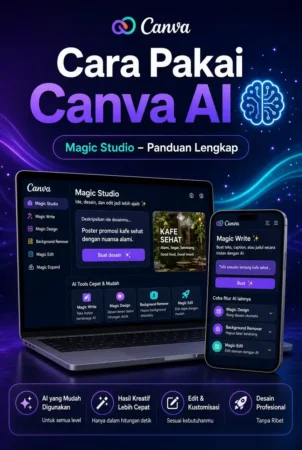
Magic Studio adalah kumpulan alat AI Canva yang bisa menulis teks, membuat gambar dari deskripsi, menghapus objek dari foto, sampai memperluas kanvas gambar secara otomatis — semuanya lewat satu panel yang sama. Sejak diperbarui besar-besaran pada 2026 (dikenal sebagai Canva AI 2.0), berbagai alat AI yang dulu terpisah kini disatukan dalam satu ikon kilau ungu di sidebar editor. Panduan ini membahas cara memakai fitur-fitur utamanya, plus batas kuota gratis yang perlu Anda ketahui sebelum bergantung penuh pada AI ini.
Cara Mengakses Magic Studio
- Buka Canva lewat browser atau aplikasi desktop, lalu mulai desain baru dengan format apa pun.
- Cari ikon kilau ungu (sparkle) di sidebar kiri editor — inilah pintu masuk ke seluruh alat Magic Studio.
- Klik ikon tersebut untuk membuka panel yang menampilkan alat AI yang relevan dengan jenis desain yang sedang Anda kerjakan. Alat yang muncul bisa berbeda tergantung konteks — misalnya Magic Charts hanya muncul saat kanvas berisi data yang bisa divisualisasikan.
Alat AI Utama dan Cara Memakainya
Magic Write (Teks)
Sorot blok teks di desain Anda, lalu minta AI menulis ulang, memperpanjang, atau memperpendek kalimat. Berguna untuk draf caption, copy iklan, atau deskripsi produk langsung di dalam Canva tanpa berpindah aplikasi.
Magic Design (Layout Otomatis)
Deskripsikan kebutuhan desain Anda dalam satu kalimat, dan Canva akan menghasilkan beberapa opsi template siap pakai berdasarkan deskripsi tersebut — mempercepat proses mencari titik awal desain.
Text to Image (Buat Gambar dari Teks)
Ketik deskripsi gambar yang diinginkan (misalnya “ilustrasi watercolor bunga peony untuk border undangan”), dan AI akan menghasilkan gambar sesuai deskripsi tersebut untuk dipakai langsung di desain.
Magic Eraser (Hapus Objek)
Pilih objek yang tidak diinginkan dalam foto — orang lewat di latar belakang, tiang listrik, bayangan — lalu hapus dengan satu klik tanpa perlu keahlian edit foto manual.
Alat AI Lanjutan untuk Kebutuhan Spesifik
| Alat | Fungsi |
|---|---|
| Magic Expand | Memperluas kanvas foto dengan konten yang dihasilkan AI, cocok saat foto terlalu sempit untuk ukuran kanvas yang dibutuhkan |
| Magic Grab | Mendeteksi dan memindahkan posisi objek tertentu dalam foto tanpa mengedit ulang seluruh gambar |
| Magic Edit | Mengganti atau memodifikasi objek dalam foto sesuai deskripsi teks yang Anda berikan |
| Magic Layers | Memisahkan gambar flat menjadi beberapa layer objek yang bisa diedit terpisah |
| Magic Animate | Menambahkan animasi otomatis ke elemen desain tanpa mengatur keyframe manual |
| Bulk Create | Mengunggah data dari CSV/Excel (nama, harga, gambar) untuk menghasilkan banyak variasi desain otomatis — cocok untuk sertifikat atau katalog produk |
Batas kuota yang perlu diperhatikan: versi gratis Canva memberi akses terbatas ke fitur AI ini — umumnya puluhan penggunaan per bulan tergantung alat yang dipakai (Magic Write, Magic Media, dll). Untuk penggunaan tanpa batas praktis di semua alat Magic Studio, dibutuhkan langganan Canva Pro. Sejak pertengahan 2026, Canva juga menambahkan pelacak kuota AI secara real-time di aplikasi agar pengguna bisa memantau sisa penggunaan sebelum kehabisan di tengah pekerjaan.
Tips Menulis Prompt yang Efektif
- Sertakan gaya visual spesifik, bukan hanya subjek gambar — misalnya “ilustrasi flat design warna pastel” lebih efektif dibanding sekadar “gambar bunga”.
- Sebutkan konteks penggunaan (untuk undangan, presentasi bisnis, konten media sosial) agar hasil lebih sesuai kebutuhan, bukan generik.
- Untuk Magic Write, berikan contoh nada bicara yang diinginkan (formal, santai, persuasif) agar hasil teks lebih dekat dengan kebutuhan Anda tanpa banyak revisi.
- Jangan ragu meminta variasi ulang jika hasil pertama belum sesuai — AI generatif biasanya memberi hasil berbeda tiap kali diminta ulang dengan prompt yang sama.
Batasan yang Perlu Diketahui
Untuk kebutuhan sehari-hari seperti menghapus objek, memperluas foto, atau membuat draf desain cepat, Magic Studio sudah lebih dari cukup. Namun untuk pekerjaan profesional yang butuh retouching sangat detail atau komposisi multi-layer kompleks, software seperti Photoshop masih lebih unggul — Magic Studio dirancang untuk kecepatan dan aksesibilitas, bukan menggantikan seluruh kebutuhan editing profesional.
Penggunaan Komersial Hasil AI
Penting diketahui: gambar yang dihasilkan lewat alat AI Canva umumnya baru bisa digunakan untuk keperluan komersial jika Anda berlangganan Canva Pro, Teams, atau paket Enterprise — bukan otomatis berlaku bebas di semua tingkatan akun. Jika Anda berencana menjual produk atau materi promosi menggunakan gambar hasil Text to Image atau Magic Design, cek dulu ketentuan lisensi komersial sesuai paket akun Anda sebelum digunakan secara luas.
Bingung apakah perlu upgrade untuk akses AI penuh? Baca perbandingan Canva Pro vs Gratis untuk memahami fitur mana saja yang benar-benar eksklusif Pro.
FAQ
Apakah semua fitur Magic Studio bisa dipakai gratis?
Sebagian bisa dengan kuota terbatas per bulan. Untuk akses penuh dan kuota lebih besar di semua alat AI, dibutuhkan langganan Canva Pro.
Apakah hasil gambar AI dari Canva bisa langsung dipakai untuk jualan produk?
Umumnya penggunaan komersial baru diizinkan penuh pada paket Pro, Teams, atau Enterprise. Selalu cek ketentuan lisensi sesuai paket akun Anda sebelum menggunakan secara komersial.
Apa beda Magic Eraser dan Magic Expand?
Magic Eraser menghapus objek yang tidak diinginkan dari foto, sedangkan Magic Expand memperluas area kanvas foto dengan konten baru yang dihasilkan AI, misalnya untuk menyesuaikan foto ke rasio yang lebih lebar.
Bagaimana cara mengetahui sisa kuota AI saya?
Canva menyediakan pelacak kuota AI secara real-time di dalam aplikasi sejak pertengahan 2026, sehingga Anda bisa memantau sisa penggunaan sebelum kehabisan di tengah pekerjaan.
Apakah Magic Studio bisa menggantikan software edit foto profesional?
Untuk kebutuhan sehari-hari, ya, sudah sangat membantu. Namun untuk retouching sangat detail atau komposisi kompleks multi-layer, software profesional seperti Photoshop masih lebih unggul.
Kesimpulan
Magic Studio mengubah Canva dari sekadar alat drag-and-drop menjadi asisten desain yang bisa menulis, menggambar, dan mengedit foto lewat perintah bahasa natural. Bagi pemula maupun profesional, alat-alat seperti Magic Write, Text to Image, dan Magic Eraser bisa menghemat waktu signifikan untuk tugas-tugas yang dulu butuh keahlian atau software terpisah. Namun penting diingat bahwa fitur ini punya batas kuota di versi gratis dan ketentuan lisensi komersial yang berbeda tergantung paket akun — dua hal yang sering luput sampai pengguna terkejut kuota habis atau gambar tidak bisa dipakai untuk keperluan bisnis. Kebiasaan yang membantu ke depannya adalah memahami batasan ini sejak awal, sambil terus bereksperimen dengan variasi prompt untuk mendapatkan hasil yang paling sesuai kebutuhan desain Anda.
Ingin mencoba semua fitur Magic Studio secara langsung?
Coba Magic Studio di CanvaBaca Juga: