
Daftar Isi:
- Kenapa Infografis Lebih Efektif dari Teks Biasa
- Kenali Dulu Jenis Infografis yang Ingin Dibuat
- Elemen Desain yang Membuat Infografis Efektif
- Langkah Membuat Infografis di Canva
- Ukuran Infografis yang Ideal per Platform
- Memaksimalkan Fitur Visualisasi Data Bawaan Canva
- Kesalahan Umum yang Membuat Infografis Terlihat Generik
- FAQ
- Apakah membuat infografis di Canva bisa dilakukan gratis?
- Format apa yang terbaik untuk mengunggah infografis ke Instagram?
- Bisakah data dari Excel langsung dimasukkan ke infografis Canva?
- Berapa jumlah data poin yang ideal dalam satu infografis?
- Apakah infografis Canva bisa dicetak dalam ukuran poster besar?
- Kesimpulan
Panduan Desain Grafis
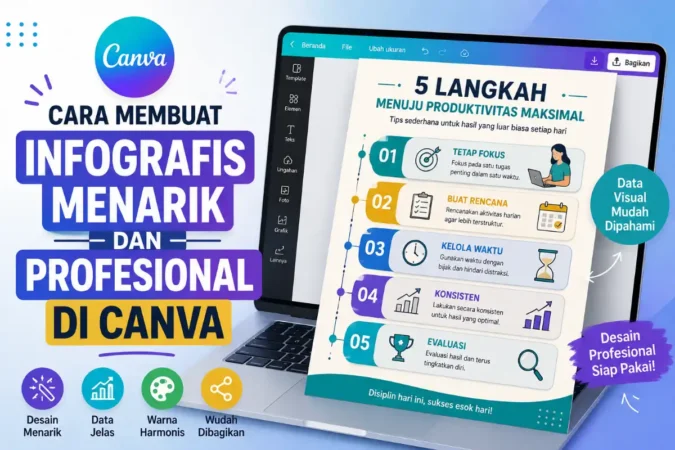
Cara Membuat Infografis Menarik dan Profesional di Canva
Data yang rumit bisa berubah jadi visual yang mudah dicerna hanya dengan beberapa klik. Simak langkah lengkapnya, mulai dari memilih jenis infografis yang tepat sampai mengekspornya untuk media sosial, presentasi, atau cetak.
Buka Infographic Maker CanvaDi tengah banjir informasi digital, orang cenderung memilih membaca sesuatu yang ringkas dan enak dilihat dibanding paragraf panjang. Inilah alasan infografis semakin banyak dipakai — oleh guru untuk menjelaskan materi, oleh bisnis untuk laporan kinerja, hingga oleh kreator konten untuk edukasi di Instagram dan LinkedIn. Masalahnya, tidak semua orang punya latar belakang desain grafis untuk menyusun visual data yang rapi.
Canva menjawab kebutuhan ini dengan menyediakan infographic maker yang bisa dipakai tanpa keahlian desain sama sekali. Artikel ini membahas cara membuat infografis di Canva secara menyeluruh: memahami jenis-jenis infografis, elemen desain yang membuatnya efektif, langkah praktis di editor, ukuran ideal per platform, sampai cara memanfaatkan fitur visualisasi data bawaan Canva.
Kenapa Infografis Lebih Efektif dari Teks Biasa
Secara kognitif, otak manusia memproses gambar jauh lebih cepat dibanding teks. Infografis menggabungkan data, ikon, dan hierarki visual sehingga pembaca bisa menangkap inti informasi hanya dalam beberapa detik pertama. Ini yang membuat infografis efektif untuk konten edukasi, laporan bisnis, maupun materi promosi yang harus “nyantol” di scroll cepat media sosial.
Selain aspek kecepatan baca, infografis juga meningkatkan potensi konten untuk dibagikan ulang (shareability). Studi pemasaran konten berulang kali menunjukkan bahwa visual data yang dikemas rapi jauh lebih sering dibagikan dibanding artikel teks murni, karena format ini secara alami lebih mudah dipahami lintas audiens, termasuk yang membaca sekilas.
Kenali Dulu Jenis Infografis yang Ingin Dibuat
Sebelum membuka Canva, tentukan dulu tujuan dan jenis infografis yang paling sesuai. Setiap jenis punya struktur visual berbeda.
| Jenis Infografis | Cocok Untuk | Ciri Visual Utama |
|---|---|---|
| Statistik/Data | Laporan kinerja, hasil survei, riset pasar | Grafik batang, pie chart, angka besar sebagai fokus |
| Proses/Langkah | Tutorial, alur kerja, panduan penggunaan | Panah, nomor urut, ikon per tahap |
| Perbandingan | Produk vs kompetitor, sebelum vs sesudah | Tata letak dua kolom simetris |
| Timeline | Sejarah perusahaan, roadmap proyek | Garis horizontal/vertikal dengan penanda tanggal |
| Peta/Geografis | Sebaran data wilayah, cabang bisnis | Ilustrasi peta dengan titik atau warna intensitas |
Menentukan jenis di awal akan mempercepat proses memilih template, karena pencarian template Canva bisa langsung diarahkan sesuai kategori ini.
Elemen Desain yang Membuat Infografis Efektif
Hierarki Tipografi
Judul besar, subjudul sedang, keterangan kecil — pembaca harus tahu bagian mana yang paling penting hanya dari ukuran font.
Palet Warna Terbatas
Gunakan maksimal 3-4 warna inti agar infografis tidak terlihat ramai dan tetap mudah dipindai mata.
Ikon yang Konsisten
Pilih satu gaya ikon (line, flat, atau 3D) untuk seluruh infografis agar terlihat rapi dan tidak tercampur gaya.
Alur Visual yang Jelas
Mata pembaca harus tahu arah baca — dari atas ke bawah, kiri ke kanan, atau mengikuti garis timeline.
Langkah Membuat Infografis di Canva
- Tentukan tujuan dan audiensSebelum mendesain, catat dulu poin data atau pesan utama yang ingin disampaikan, serta di platform mana infografis akan dipakai.
- Cari template infografisKetik “infographic” di kolom pencarian Canva, lalu filter berdasarkan jenis (statistik, proses, timeline, dll) sesuai kebutuhan.
- Sesuaikan struktur kontenGanti judul, subjudul, dan poin data pada template dengan informasi milik Anda. Hapus bagian yang tidak relevan agar tidak terasa penuh.
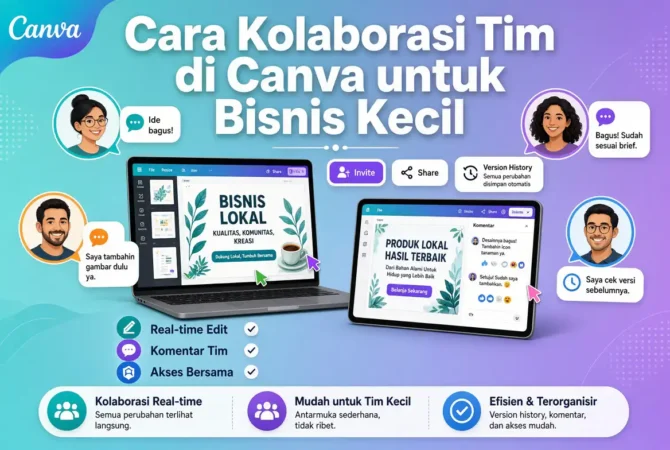
- Masukkan data lewat fitur ChartsGunakan menu Elements > Charts untuk menambahkan grafik batang, pie chart, atau garis yang datanya bisa diinput langsung tanpa software terpisah.
- Sesuaikan palet warna dan fontUbah warna template agar sesuai brand atau tema, lalu pastikan kombinasi font tidak lebih dari dua jenis.
- Tambahkan ikon dan ilustrasi pendukungCari ikon di pustaka elemen Canva yang relevan dengan tiap poin data agar bagian teks tidak terasa monoton.
- Cek keterbacaan di ukuran kecilPerkecil tampilan zoom untuk mensimulasikan bagaimana infografis terlihat saat dilihat sebagai thumbnail di media sosial.
- Ekspor sesuai kebutuhanKlik “Share” lalu “Download”, pilih PNG untuk unggahan digital, PDF Print untuk dicetak, atau PPTX jika ingin diedit lebih lanjut di PowerPoint.
Ukuran Infografis yang Ideal per Platform
Ukuran kanvas memengaruhi seberapa nyaman infografis dibaca di masing-masing platform. Berikut acuan umum yang bisa dipakai sebagai titik awal sebelum menyesuaikan lebih lanjut.
| Platform | Rekomendasi Ukuran | Catatan |
|---|---|---|
| Blog/Website | 800 x 2000 px | Format vertikal memanjang, umum untuk infografis panduan lengkap |
| Instagram Feed | 1080 x 1350 px | Rasio 4:5, maksimalkan ruang tampilan di layar mobile |
| 1104 x 736 px | Format horizontal, cocok untuk laporan kinerja/bisnis | |
| Cetak Poster A3 | 297 x 420 mm, 300 DPI | Gunakan opsi “PDF Print” saat ekspor agar tidak pecah |
Prinsip pengaturan resolusi dan opsi ekspor “PDF Print” ini konsisten dengan proses mencetak desain lain dari Canva. Pembahasan lengkapnya bisa dilihat di cara cetak desain Canva secara langsung, yang alurnya berlaku sama untuk infografis berformat poster.
Infografis yang baik menjawab satu pertanyaan pembaca sebelum mereka sempat bertanya.
Memaksimalkan Fitur Visualisasi Data Bawaan Canva
Banyak pengguna belum menyadari bahwa Canva memiliki fitur Charts yang cukup lengkap untuk kebutuhan dasar visualisasi data — mulai dari bar chart, line chart, pie chart, hingga pictogram. Data bisa diinput manual atau ditempel langsung dari spreadsheet, dan grafik akan otomatis menyesuaikan skala serta warnanya mengikuti tema desain yang dipilih.
Fitur ini sangat membantu bagi profesional yang perlu membuat laporan berkala tanpa harus berpindah aplikasi antara Excel dan software desain. Meski demikian, untuk analisis data yang lebih kompleks atau chart interaktif, tools khusus data visualization tetap lebih unggul — Canva paling optimal dipakai untuk mengemas hasil akhir data secara visual, bukan untuk mengolah datanya dari awal.
Baca Juga:
Kesalahan Umum yang Membuat Infografis Terlihat Generik
- Terlalu banyak teks. Infografis bukan pengganti artikel — ringkas setiap poin menjadi frasa singkat, bukan kalimat panjang.
- Warna terlalu banyak jenis. Lebih dari empat warna inti membuat mata cepat lelah dan pesan utama jadi tidak fokus.
- Ikon dari gaya berbeda-beda. Mencampur ikon flat dengan ikon 3D dalam satu desain membuat tampilan terasa tidak konsisten.
- Data tanpa sumber. Statistik yang ditampilkan tanpa sumber rujukan menurunkan kredibilitas infografis, terutama untuk konten profesional.
FAQ
Apakah membuat infografis di Canva bisa dilakukan gratis?
Bisa. Sebagian besar template infografis dasar tersedia gratis, sementara elemen premium dan beberapa jenis chart lanjutan biasanya masuk paket Canva Pro.
Format apa yang terbaik untuk mengunggah infografis ke Instagram?
Gunakan format PNG dengan ukuran 1080 x 1350 px agar tampilan tetap tajam dan proporsional di feed Instagram.
Bisakah data dari Excel langsung dimasukkan ke infografis Canva?
Bisa, melalui fitur Charts di menu Elements. Data bisa ditempel langsung dari spreadsheet dan grafik akan menyesuaikan otomatis.
Berapa jumlah data poin yang ideal dalam satu infografis?
Sebaiknya dibatasi 5-7 poin utama. Terlalu banyak data dalam satu infografis membuat pembaca kesulitan menangkap pesan inti.
Apakah infografis Canva bisa dicetak dalam ukuran poster besar?
Bisa, dengan mengekspor dalam format “PDF Print” resolusi 300 DPI agar hasil cetak tetap tajam pada ukuran besar seperti A3.
Kesimpulan
Membuat infografis di Canva pada dasarnya adalah soal menyederhanakan — mengubah data yang rumit menjadi visual yang bisa dipahami dalam sekali pandang. Kemudahan tools tidak menghilangkan pentingnya perencanaan konten: menentukan jenis infografis, membatasi jumlah data, dan menjaga konsistensi visual tetap menjadi faktor penentu apakah infografis benar-benar efektif atau justru membingungkan.
Ke depan, kebutuhan akan visual data yang ringkas akan terus meningkat seiring durasi perhatian pembaca digital yang semakin pendek. Menguasai dasar desain infografis sejak sekarang — baik untuk keperluan sekolah, konten media sosial, maupun laporan kerja — menjadi keterampilan yang nilainya terus relevan di berbagai bidang profesional.