
Daftar Isi:
- Wi-Fi vs Kabel Ethernet: Kapan Harus Pilih Kabel?
- Persiapan Sebelum Menghubungkan PC ke Modem/Router
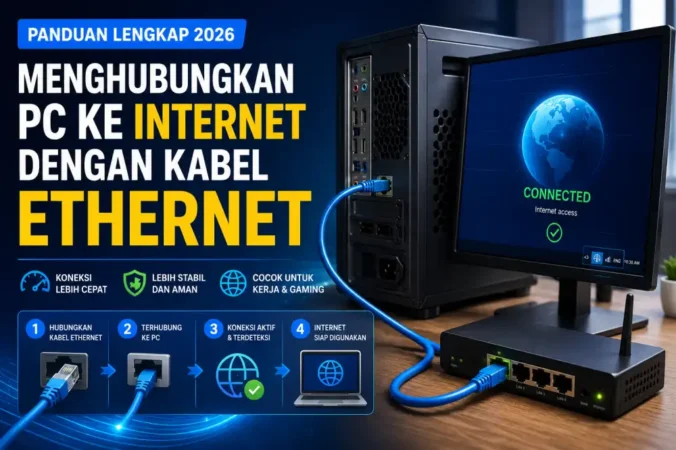
- Langkah-Langkah Menghubungkan PC ke Modem/Router dengan Kabel Ethernet
- Mengkonfigurasi Pengaturan Jaringan di Windows
- Troubleshooting: Mengatasi Masalah Umum Koneksi Ethernet
- Kabel Ethernet untuk Kebutuhan Profesional
- FAQ
- Kesimpulan
Kabel Ethernet tetap menjadi pilihan paling andal untuk koneksi internet PC yang stabil dan bebas lag — cocok untuk gaming kompetitif, video call kerja, maupun transfer file besar yang tidak bisa mentolerir putus-putus koneksi Wi-Fi.
Meski Wi-Fi kini hampir ada di setiap sudut rumah dan kantor, koneksi kabel Ethernet masih unggul dalam hal stabilitas, latensi rendah, dan kecepatan konsisten. Bagi profesional yang bekerja dari rumah dengan kebutuhan video call tanpa gangguan, atau gamer yang butuh ping serendah mungkin, menghubungkan PC langsung ke modem/router lewat kabel adalah solusi paling sederhana namun sering diabaikan.
Artikel ini merupakan panduan lengkap yang telah diperbarui untuk 2026, mencakup persiapan, langkah instalasi fisik, konfigurasi jaringan di Windows, hingga troubleshooting masalah umum yang sering terjadi.
Wi-Fi vs Kabel Ethernet: Kapan Harus Pilih Kabel?
Wi-Fi mengandalkan gelombang radio sehingga rentan terhadap interferensi sinyal, jarak, dan jumlah perangkat yang terhubung bersamaan. Kabel Ethernet menghubungkan PC secara fisik langsung ke router atau modem, sehingga data mengalir tanpa hambatan sinyal nirkabel. Hasilnya, latensi (ping) lebih rendah dan kecepatan lebih konsisten, terutama saat banyak perangkat lain memakai Wi-Fi secara bersamaan di jaringan yang sama.
| Aspek | Wi-Fi | Kabel Ethernet |
|---|---|---|
| Stabilitas koneksi | Rentan interferensi & drop | Sangat stabil |
| Latensi (ping) | Lebih tinggi & fluktuatif | Rendah & konsisten |
| Kecepatan maksimal | Terbagi antar perangkat | Dedicated ke satu perangkat |
| Kemudahan pemasangan | Tanpa kabel, fleksibel | Perlu kabel fisik ke router |
| Cocok untuk | Mobilitas, perangkat mobile | Gaming, video call, transfer file besar |
Persiapan Sebelum Menghubungkan PC ke Modem/Router
Sebelum memasang kabel, pastikan beberapa hal berikut agar prosesnya lancar:
- Pilih kategori kabel yang tepat — Cat5e cukup untuk kebutuhan internet rumah sehari-hari, sementara Cat6 atau Cat6a lebih disarankan jika Anda membutuhkan kecepatan tinggi untuk gaming atau transfer data besar
- Ukur panjang kabel yang dibutuhkan — kabel Ethernet standar mampu menyalurkan sinyal optimal hingga sekitar 100 meter; untuk jarak lebih jauh, pertimbangkan switch tambahan
- Pastikan port LAN tersedia — jika PC atau laptop tidak memiliki port Ethernet bawaan (umum pada laptop tipis modern), siapkan adaptor USB-to-Ethernet
- Cek kondisi modem/router — pastikan perangkat menyala dan indikator LED menunjukkan koneksi internet aktif dan normal
Langkah-Langkah Menghubungkan PC ke Modem/Router dengan Kabel Ethernet
- Siapkan kabel Ethernet dengan konektor RJ45 di kedua ujungnya, sesuai panjang yang dibutuhkan
- Cari port LAN pada modem atau router, biasanya berada di bagian belakang dan diberi label “LAN” atau “Ethernet”
- Sambungkan satu ujung kabel ke port Ethernet di PC — pastikan terdengar bunyi “klik” yang menandakan konektor sudah terkunci dengan baik
- Sambungkan ujung lainnya ke salah satu port LAN kosong di modem/router, pastikan terpasang kencang
- Nyalakan PC dan modem/router jika belum aktif — koneksi biasanya terdeteksi otomatis dalam beberapa detik
- Periksa ikon jaringan di taskbar Windows untuk memastikan status koneksi sudah terhubung ke internet
Jika PC Anda juga digunakan untuk mengakses jaringan kantor secara remote setelah terhubung ke internet via kabel, pelajari juga cara menggunakan VPN agar koneksi kerja tetap aman meski dari jaringan rumah.
Mengkonfigurasi Pengaturan Jaringan di Windows
Pada sebagian besar kasus, Windows akan mendeteksi dan mengonfigurasi koneksi Ethernet secara otomatis. Namun jika koneksi tidak muncul atau Anda perlu pengaturan IP manual, ikuti langkah berikut:
- Klik kanan ikon jaringan di taskbar, lalu pilih “Open Network & Internet settings”
- Buka “Network and Sharing Center”, lalu klik pada koneksi Ethernet yang muncul
- Pada jendela status koneksi, klik “Properties”, lalu pilih “Internet Protocol Version 4 (TCP/IPv4)”
- Klik “Properties” lagi — pilih “Obtain an IP address automatically” agar PC mendapat alamat IP secara otomatis dari router (disarankan untuk sebagian besar pengguna)
- Simpan pengaturan, tutup jendela, lalu uji koneksi dengan membuka browser
Untuk panduan resmi dan detail troubleshooting jaringan Ethernet di Windows, Microsoft menyediakan dokumentasi lengkap di halaman dukungan resminya.
Troubleshooting: Mengatasi Masalah Umum Koneksi Ethernet
Beberapa kendala berikut sering dialami pengguna saat menghubungkan PC dengan kabel Ethernet, beserta solusi praktisnya:
| Masalah | Kemungkinan Penyebab | Solusi |
|---|---|---|
| Tidak ada koneksi sama sekali | Kabel rusak atau port longgar | Cek fisik kabel, coba port LAN lain di router |
| Koneksi terdeteksi tapi tidak ada internet | Masalah di sisi ISP atau modem | Restart modem/router, cek indikator LED internet |
| Kecepatan lebih lambat dari paket | Kabel kategori rendah atau rusak | Ganti dengan kabel Cat6 berkualitas |
| Koneksi sering putus-nyambung | Konektor RJ45 kendor | Pasang ulang kabel hingga terkunci sempurna |
| IP conflict / tidak dapat IP otomatis | Konfigurasi jaringan bentrok | Set ulang ke “Obtain IP automatically”, restart adapter |
Jika Anda mengganti kabel dengan yang baru namun kecepatan tetap tidak sesuai paket langganan, kemungkinan masalah ada di sisi port jaringan PC (NIC) atau layanan dari penyedia internet Anda, bukan pada kabelnya.
Kabel Ethernet untuk Kebutuhan Profesional
Bagi profesional yang bekerja remote, koneksi kabel bukan sekadar soal kecepatan, tapi juga stabilitas saat video call, mengakses server perusahaan, atau melakukan transfer file berukuran besar. Fluktuasi Wi-Fi yang tampak sepele bagi pengguna kasual bisa berarti panggilan terputus di tengah presentasi penting. Untuk kebutuhan semacam ini, investasi kabel Cat6 berkualitas dan switch Gigabit tambahan (jika ada beberapa perangkat kerja) sepadan dengan manfaat stabilitas yang didapat.
FAQ
Apakah kabel Ethernet benar-benar lebih cepat dari Wi-Fi?
Kecepatan maksimal keduanya bergantung pada spesifikasi perangkat dan paket internet, tetapi kabel Ethernet unggul dalam konsistensi kecepatan dan latensi karena tidak terpengaruh interferensi sinyal.
Bagaimana jika laptop saya tidak memiliki port Ethernet?
Gunakan adaptor USB-to-Ethernet yang banyak tersedia di pasaran, cukup dicolokkan ke port USB atau USB-C laptop untuk mendapatkan port RJ45 tambahan.
Kabel Ethernet kategori apa yang paling direkomendasikan untuk rumah?
Cat5e sudah cukup untuk kebutuhan internet rumah sehari-hari. Untuk kecepatan gigabit yang lebih stabil atau kebutuhan gaming/streaming intensif, Cat6 lebih disarankan.
Apakah perlu setting IP manual di Windows?
Umumnya tidak. Sebagian besar jaringan rumah menggunakan DHCP sehingga PC mendapat IP secara otomatis. Setting manual hanya diperlukan untuk kasus khusus seperti jaringan kantor atau server tertentu.
Baca Juga:
Kenapa koneksi Ethernet saya terdeteksi tapi tidak ada internet?
Ini biasanya menandakan masalah di modem/router atau layanan dari ISP, bukan pada kabel maupun PC. Coba restart modem/router terlebih dahulu sebelum memeriksa hal lain.
Kesimpulan
Menghubungkan PC ke internet dengan kabel Ethernet tetap menjadi cara paling andal untuk mendapatkan koneksi stabil dan cepat, baik untuk kebutuhan hiburan seperti gaming dan streaming, maupun kebutuhan profesional seperti video call dan transfer data kerja. Proses instalasinya sederhana: siapkan kabel dan port yang tepat, sambungkan dengan benar, lalu pastikan pengaturan jaringan di Windows sudah sesuai. Jika mengalami kendala, sebagian besar masalah bisa diatasi dengan memeriksa fisik kabel, merestart modem/router, atau menyesuaikan pengaturan IP. Dengan koneksi kabel yang stabil, aktivitas online Anda — dari kerja hingga hiburan — akan jauh lebih lancar dibanding mengandalkan Wi-Fi saja.