Daftar Isi:
- Apa Bedanya Hermes Desktop dengan Versi CLI/VPS?
- Persiapan Sebelum Instalasi
- Langkah Instalasi di Windows
- Langkah Instalasi di Mac
- Memilih Mode Model: Lokal vs API/Portal
- Masalah Umum Saat Instalasi dan Solusinya
- Langkah Setelah Instalasi Berhasil
- Perbedaan Pengalaman Pemula vs Pengguna Teknis
- Menjaga Performa Laptop Tetap Optimal
- Pertanyaan yang Sering Diajukan
- Kesimpulan
Cara Install Hermes Desktop di Windows & Mac Tanpa Terminal
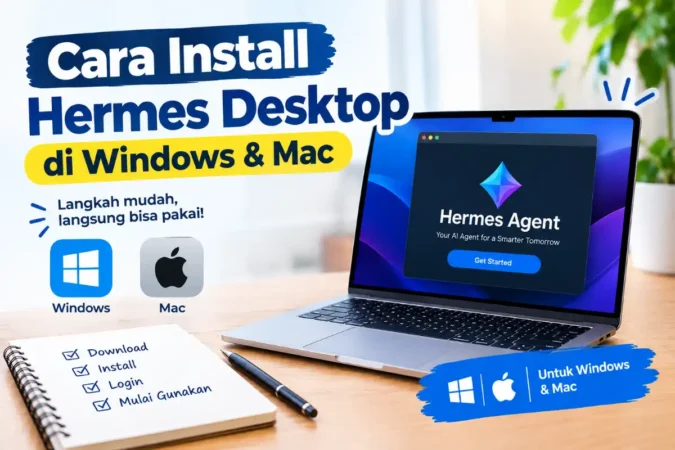
Selama ini sebagian besar tutorial Hermes Agent berbasis command line dan VPS. Hermes Desktop hadir sebagai jalan pintas: satu aplikasi native untuk Windows, Mac, dan Linux yang bisa dipasang seperti aplikasi biasa.
Kami sudah membahas apa itu Hermes Agent dan estimasi biayanya pada artikel sebelumnya. Kali ini pembahasan lebih praktis: cara memasang Hermes Desktop di komputer pribadi Anda tanpa harus membuka terminal atau menghafal perintah command line.
Apa Bedanya Hermes Desktop dengan Versi CLI/VPS?
Hermes Desktop
Aplikasi native dengan antarmuka grafis, dipasang langsung di laptop/komputer pribadi seperti aplikasi pada umumnya.
Versi CLI/VPS
Dijalankan lewat command line di server jarak jauh, cocok untuk otomatisasi 24 jam tapi butuh kemampuan teknis lebih.
Inti dari kedua versi tetap sama — memori persisten, kemampuan menulis skill otomatis, dan akses multi-platform — hanya berbeda cara memasang dan mengoperasikannya sehari-hari.
Persiapan Sebelum Instalasi
Pastikan sistem operasi Anda memenuhi syarat minimal: Windows 10 ke atas, atau macOS versi rilis dalam beberapa tahun terakhir. Siapkan juga koneksi internet stabil untuk proses unduh awal, serta ruang penyimpanan kosong secukupnya karena aplikasi akan mengunduh komponen tambahan saat pertama kali dijalankan.
Langkah Instalasi di Windows
- Unduh installer resmi Hermes Desktop untuk Windows dari halaman rilis resmi Nous Research.
- Jalankan file installer yang sudah diunduh, lalu ikuti wizard instalasi standar (klik “Next” beberapa kali seperti memasang aplikasi Windows pada umumnya).
- Setelah selesai, buka aplikasi Hermes Desktop dari menu Start.
- Pada layar pertama, pilih apakah ingin memakai model AI lokal (gratis, diunduh otomatis sesuai kapasitas laptop) atau menyambungkan API model/Nous Portal.
- Tunggu proses konfigurasi awal selesai — aplikasi akan menyiapkan memori persisten dan lingkungan kerja secara otomatis.
- Coba kirim perintah sederhana di kolom chat untuk memastikan agen merespons dengan benar.
Langkah Instalasi di Mac
- Unduh file installer versi macOS (.dmg) dari halaman rilis resmi Nous Research.
- Buka file .dmg tersebut, lalu seret ikon aplikasi Hermes Desktop ke folder Applications seperti memasang aplikasi Mac pada umumnya.
- Buka aplikasi dari Launchpad atau folder Applications. Jika muncul peringatan keamanan macOS untuk aplikasi dari luar App Store, izinkan lewat menu Pengaturan Sistem > Privasi & Keamanan.
- Pilih mode model AI yang diinginkan (lokal atau API/Portal), sama seperti pada langkah Windows.
- Tunggu proses setup awal selesai, lalu uji coba dengan perintah sederhana di antarmuka chat.
Karena Hermes Desktop berbagi inti (core), memori, dan skill yang sama dengan versi CLI, riwayat kerja yang tersimpan di satu perangkat berpotensi bisa disinkronkan atau dipindahkan ke perangkat lain — sangat berguna bila Anda ingin berpindah dari eksperimen di laptop menuju penggunaan yang lebih serius di VPS nantinya.
Memilih Mode Model: Lokal vs API/Portal
| Aspek | Model Lokal | API/Nous Portal |
|---|---|---|
| Biaya | Gratis | Berbayar sesuai pemakaian/langganan |
| Performa | Tergantung spesifikasi laptop | Umumnya lebih kuat & konsisten |
| Butuh akun | Tidak | Ya |
| Cocok untuk | Uji coba, privasi data ketat | Pemakaian rutin, tugas kompleks |
Masalah Umum Saat Instalasi dan Solusinya
Aplikasi Tidak Bisa Dibuka di Mac
Biasanya disebabkan pengaturan keamanan macOS yang memblokir aplikasi dari luar App Store. Solusinya, izinkan lewat menu Pengaturan Sistem > Privasi & Keamanan setelah percobaan pertama gagal.
Model Lokal Terasa Lambat
Kemungkinan spesifikasi RAM atau GPU laptop belum mencukupi untuk model yang dipilih otomatis. Coba pilih ukuran model yang lebih kecil, atau beralih ke API/Portal bila butuh performa lebih responsif.
Gagal Terhubung ke Internet Saat Setup
Pastikan tidak ada firewall atau antivirus yang memblokir koneksi aplikasi saat proses unduh komponen awal berlangsung.
Baca Juga:
Catatan keamanan: selalu unduh installer Hermes Desktop hanya dari domain resmi Nous Research. Beberapa situs tidak resmi yang mengaku sebagai “Hermes Agent” ditemukan beredar, dan bukan properti resmi pengembang — mengunduh dari sumber yang salah berisiko memasang perangkat lunak palsu.
Langkah Setelah Instalasi Berhasil
Setelah aplikasi berjalan normal, Anda bisa mulai menyambungkan kanal komunikasi seperti Telegram agar agen bisa dipanggil dari luar aplikasi desktop, mengatur skill/plugin tambahan dari katalog resmi, atau mencoba fitur otomatisasi terjadwal untuk tugas rutin harian.
Perbedaan Pengalaman Pemula vs Pengguna Teknis
Bagi pemula yang baru pertama kali mendengar istilah “agen AI otonom”, Hermes Desktop memberi kesempatan mencoba konsep ini tanpa tekanan harus paham server atau baris perintah. Antarmuka chat yang familiar membuat proses belajar terasa mirip memakai aplikasi chatbot pada umumnya, hanya saja dengan kemampuan tambahan seperti memori jangka panjang dan penulisan skill otomatis di baliknya.
Sebaliknya, pengguna yang lebih teknis mungkin tetap memilih menjalankan Hermes Agent langsung di VPS sejak awal, karena ingin kontrol penuh atas lingkungan eksekusi, integrasi dengan sistem lain, atau kebutuhan menjalankan agen tanpa bergantung pada laptop yang harus terus menyala. Kedua pendekatan ini bukan saling menggantikan, melainkan cocok untuk tahap dan kebutuhan yang berbeda.
Menjaga Performa Laptop Tetap Optimal
Karena model lokal memanfaatkan sumber daya komputer secara langsung, sebaiknya tutup aplikasi berat lain saat menjalankan model berukuran besar, terutama pada laptop dengan RAM terbatas. Memantau penggunaan CPU dan RAM lewat Task Manager (Windows) atau Activity Monitor (Mac) saat pertama kali mencoba model baru juga membantu memastikan laptop tidak kepanasan atau melambat drastis selama sesi kerja berlangsung.
Ingin mengunduh langsung installer resmi Hermes Desktop untuk sistem operasi Anda?
Unduh di Situs Resmi Nous ResearchPertanyaan yang Sering Diajukan
Apakah Hermes Desktop butuh koneksi internet terus-menerus?
Untuk model lokal, koneksi internet hanya dibutuhkan saat proses unduh awal. Setelah itu, sebagian fungsi bisa berjalan offline, kecuali fitur yang memang membutuhkan akses internet seperti pencarian web.
Apakah data yang saya masukkan aman tersimpan di laptop sendiri?
Selama memakai model lokal dan tanpa fitur cloud tambahan, data cenderung tersimpan di perangkat sendiri. Namun tetap periksa pengaturan privasi aplikasi untuk memastikan tidak ada fitur telemetry yang aktif tanpa disadari.
Apakah Hermes Desktop bisa dipakai bersamaan dengan versi VPS?
Bisa, karena keduanya berbagi inti sistem yang sama. Banyak pengguna memakai Hermes Desktop untuk eksperimen harian, lalu memindahkan konfigurasi yang sudah matang ke VPS untuk kebutuhan otomatisasi 24 jam.
Apakah instalasi ini gratis?
Aplikasinya gratis diunduh dan dipasang. Biaya baru muncul bila Anda memilih memakai model AI berbayar lewat API atau langganan Nous Portal.
Baca Juga:
Kesimpulan
Hermes Desktop menjawab salah satu hambatan terbesar adopsi Hermes Agent di kalangan non-teknis: kebutuhan command line dan pengelolaan server. Dengan installer native untuk Windows dan Mac, siapa pun bisa mencoba asisten AI otonom ini hanya dengan beberapa klik, lengkap dengan opsi model lokal gratis untuk yang ingin memulai tanpa biaya sama sekali.
Setelah nyaman dengan versi desktop, langkah lanjutan yang wajar adalah mengeksplorasi otomatisasi terjadwal lewat VPS agar agen bisa tetap aktif meski laptop dimatikan — sebuah topik yang akan dibahas lebih lanjut pada artikel-artikel berikutnya di seri Hermes Agent ini.