Perangkat Mikrotik baru keluar kotak biasanya belum terhubung ke internet sama sekali — dibutuhkan beberapa langkah konfigurasi dasar sebelum benar-benar siap dipakai, dan panduan ini menuntun Anda dari titik nol hingga online.
Bagi yang baru pertama kali memegang perangkat Mikrotik, tampilan awal RouterOS lewat aplikasi Winbox bisa terasa membingungkan dibanding router rumahan biasa yang biasanya sudah otomatis siap pakai. Artikel ini membahas cara menggunakan Mikrotik secara berurutan dari instalasi fisik, login pertama kali, konfigurasi dasar lewat Quick Set, hingga memastikan perangkat benar-benar terhubung ke internet dan aman digunakan.
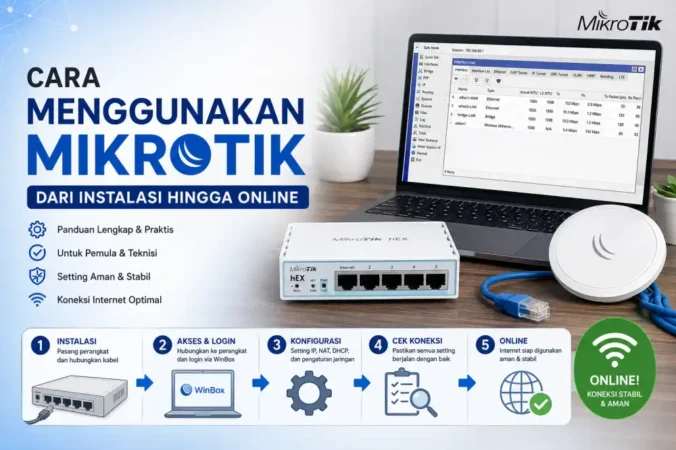
Langkah 1: Sambungkan Perangkat Secara Fisik
Sambungkan Kabel Internet
Colokkan kabel dari modem/ISP ke port ethernet pertama (biasanya ether1), yang berfungsi sebagai interface WAN.
Sambungkan Komputer/Laptop
Gunakan kabel LAN ke salah satu port lain (ether2 dst) untuk mengakses konfigurasi awal perangkat.
Nyalakan Perangkat
Colokkan adaptor daya, tunggu beberapa saat hingga lampu indikator perangkat menyala stabil.
Langkah 2: Unduh dan Install Winbox
Winbox adalah aplikasi resmi Mikrotik untuk mengakses dan mengonfigurasi RouterOS lewat antarmuka grafis, jauh lebih mudah dibanding command line bagi pemula. Unduh Winbox langsung dari situs resmi mikrotik.com, lalu install seperti aplikasi Windows pada umumnya—tidak memerlukan proses instalasi rumit karena Winbox bersifat portable.
Langkah 3: Login Pertama Kali ke Perangkat
Buka Winbox, lalu klik tab Neighbors untuk mencari perangkat Mikrotik yang terdeteksi otomatis di jaringan lokal.
Jika perangkat muncul di daftar, klik pada MAC Address-nya untuk login tanpa perlu mengetahui alamat IP.
Jika ingin login manual, gunakan alamat IP default 192.168.88.1 dengan username admin dan password kosong (tanpa isi) untuk unit baru.
Klik Connect untuk masuk ke antarmuka RouterOS.
Penting: pada unit baru, RouterOS biasanya akan meminta Anda membuat password admin baru saat login pertama kali. Jangan lewati langkah ini—password default kosong sangat rentan disalahgunakan jika perangkat terhubung ke jaringan lebih luas.
Langkah 4: Konfigurasi Dasar Lewat Quick Set
Setelah login, buka menu Quick Set di sidebar kiri Winbox.
Pilih mode konfigurasi sesuai kebutuhan, umumnya Home AP untuk rumah/kantor kecil dengan WiFi.
Pada bagian WAN, pilih jenis koneksi internet sesuai ISP Anda—DHCP Client jika otomatis dapat IP, atau PPPoE jika ISP mengharuskan login username/password.
Atur nama jaringan WiFi (SSID) dan password baru pada bagian Wireless jika perangkat dilengkapi radio nirkabel.
Klik Apply Configuration untuk menyimpan seluruh pengaturan sekaligus.
Langkah 5: Verifikasi Koneksi Internet
Setelah konfigurasi diterapkan, buka menu New Terminal di Winbox, lalu ketik perintah ping google.com untuk memastikan perangkat sudah bisa mengakses internet. Jika respons ping berhasil tanpa timeout, konfigurasi dasar Anda sudah berjalan dengan benar dan siap digunakan perangkat lain di jaringan.
192.168.88.1Alamat IP default login pertama
5Langkah dasar dari instalasi hingga online
1Menu Quick Set untuk konfigurasi tercepat
Langkah 6: Amankan dan Backup Konfigurasi
Tindakan
Cara Melakukannya
Ganti Password Admin
Menu System → Users → klik admin → ubah password
Backup Konfigurasi
Menu Files → Backup, atau Export untuk file teks konfigurasi
Update Firmware
Menu System → Packages → Check for Updates
Analisis: Kenapa Quick Set Cukup untuk Pemula tapi Ada Batasnya
Menu Quick Set dirancang menyederhanakan proses konfigurasi awal yang sebenarnya bisa sangat kompleks jika dilakukan manual satu per satu lewat berbagai menu terpisah. Bagi kebutuhan dasar—internet menyala, WiFi aktif, jaringan lokal berjalan normal—Quick Set sudah lebih dari cukup dan menghemat banyak waktu dibanding konfigurasi command line penuh. Namun begitu kebutuhan mulai kompleks, seperti mengatur multiple WAN, VPN antar kantor, atau aturan firewall spesifik, Quick Set tidak lagi memadai karena hanya mengekspos sebagian kecil dari keseluruhan kemampuan RouterOS. Di titik inilah pemahaman menu-menu lanjutan seperti IP Routes, Firewall, dan Queue menjadi penting untuk dipelajari secara bertahap.
Kesalahan paling umum pemula setelah Quick Set berhasil adalah berhenti belajar di situ — padahal kemampuan sebenarnya dari Mikrotik baru mulai terasa ketika Anda berani menjelajah menu-menu di luar Quick Set sesuai kebutuhan jaringan yang berkembang.
Sudah online? Lanjutkan dengan mempelajari fitur lanjutan.
Apa password default Mikrotik saat pertama kali dipakai?
Username default adalah admin dengan password kosong (tanpa isi) untuk unit baru; RouterOS biasanya akan meminta membuat password baru saat login pertama.
Apakah wajib pakai Winbox untuk konfigurasi Mikrotik?
Tidak wajib, bisa juga lewat WebFig berbasis browser atau command line interface, namun Winbox paling direkomendasikan bagi pemula karena antarmukanya lebih intuitif.
Kenapa perangkat tidak muncul di tab Neighbors Winbox?
Pastikan kabel LAN tersambung dengan benar dan komputer berada di jaringan yang sama; jika tetap tidak muncul, coba login manual lewat IP default 192.168.88.1.
Apakah Quick Set cukup untuk semua kebutuhan jaringan?
Cukup untuk kebutuhan dasar seperti internet dan WiFi rumahan, namun kebutuhan lebih kompleks seperti VPN atau firewall spesifik memerlukan konfigurasi manual di luar Quick Set.
Backup memungkinkan Anda memulihkan pengaturan dengan cepat jika terjadi reset tidak sengaja atau penggantian perangkat, tanpa harus mengulang konfigurasi dari awal.
Kesimpulan
Menggunakan Mikrotik dari awal hingga terhubung internet sebenarnya tidak serumit yang dibayangkan, asal mengikuti urutan yang tepat: sambungkan perangkat secara fisik, install Winbox, login pertama kali, konfigurasi dasar lewat Quick Set, verifikasi koneksi, lalu amankan dengan mengganti password dan membuat backup. Bagi pemula, Quick Set sudah cukup menjawab kebutuhan dasar rumah tangga atau kantor kecil, sementara profesional IT bisa melanjutkan eksplorasi ke menu-menu lanjutan sesuai kompleksitas jaringan yang dikelola. Dengan fondasi langkah-langkah dasar ini, Anda siap melangkah ke konfigurasi Mikrotik yang lebih mendalam sesuai kebutuhan spesifik jaringan Anda.