
Daftar Isi:
- DHCP Reservation atau IP Statis di Printer: Mana yang Dipilih?
- Langkah 1: Kumpulkan Informasi Printer dan Jaringan
- Langkah 2: Pilih Alamat yang Aman
- Langkah 3A: DHCP Reservation di Router
- Langkah 3B: IP Statis Langsung di Printer
- Langkah 4: Perbarui Port Printer di Komputer
- Langkah 5: Uji dan Pastikan Alamatnya Bertahan
- Masalah Umum dan Solusinya
- FAQ
- Kesimpulan
Printer yang kemarin lancar mencetak, hari ini tiba-tiba terbaca offline. Anda sudah memeriksa kabel, menyalakan ulang printer, dan mengganti driver, tetapi komputer tetap tidak bisa menjangkaunya. Dalam banyak kasus, penyebabnya bukan printer dan bukan Windows, melainkan hal sepele yang tersembunyi: alamat IP printer berubah.
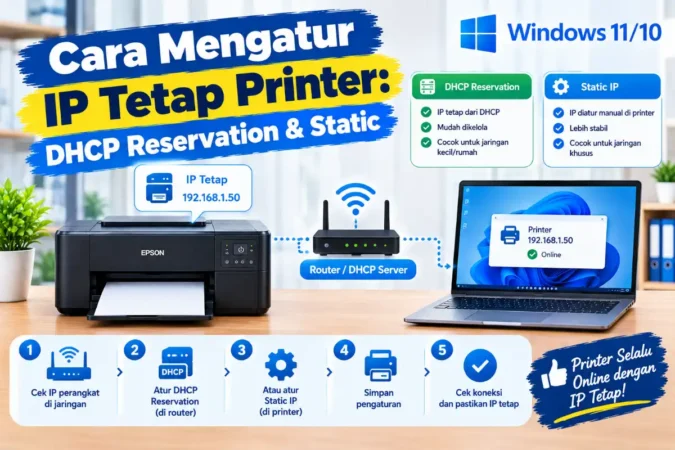
Router rumah dan kantor biasanya membagikan alamat IP secara otomatis lewat DHCP. Alamat itu bersifat sementara, sehingga printer bisa mendapat alamat baru setelah router atau printer dinyalakan ulang, sementara komputer masih mencari ke alamat lama. Solusinya adalah mengunci alamat IP printer agar tidak berubah lagi. Artikel ini menjelaskan dua cara melakukannya (di router dan di printer), lengkap dengan langkah untuk router TP-Link dan MikroTik serta printer Epson, HP, dan Brother, dan cara agar komputer tetap mengenali printer setelahnya.
Jawaban cepat
- Cetak halaman konfigurasi jaringan printer untuk mencatat IP, MAC address, subnet, dan gateway.
- Buat DHCP reservation di router (paling disarankan), atau atur IP statis manual di printer.
- Restart printer, lalu perbarui alamat pada port printer di komputer bila alamat berubah.
DHCP Reservation atau IP Statis di Printer: Mana yang Dipilih?
Ada dua cara mengunci alamat IP printer. Keduanya sah, tetapi punya karakter berbeda:
| Cara | Cara Kerja | Kelebihan | Risiko |
|---|---|---|---|
| DHCP reservation (di router) | Router selalu memberi alamat yang sama ke printer berdasarkan MAC address | Dikelola di satu tempat, printer tetap memakai pengaturan otomatis, aman dari bentrok bila alamat dipilih benar | Bergantung pada router, dan menu tiap merek berbeda |
| IP statis (di printer) | Alamat diisi manual langsung di pengaturan printer | Bekerja tanpa bergantung fitur router | Bisa bentrok dengan perangkat lain bila alamat sama sudah dipakai |
Untuk kebanyakan rumah dan kantor kecil, DHCP reservation lebih rapi. TP-Link sendiri menjelaskan perbedaannya: IP statis dikonfigurasi manual di perangkat dan berisiko bentrok bila tidak dikelola hati-hati, sedangkan DHCP reservation menetapkan alamat tetap lewat router. Sebagian panduan menyarankan kombinasi keduanya: buat reservation di router, lalu isi alamat yang sama sebagai IP manual di printer. Kombinasi itu aman selama alamat di kedua tempat identik.
Langkah 1: Kumpulkan Informasi Printer dan Jaringan
Sebelum mengubah apa pun, catat empat data ini:
- Alamat IP printer saat ini.
- MAC address printer (dipakai router untuk mengenali perangkat).
- Subnet mask, biasanya
255.255.255.0. - Gateway, yaitu alamat router, misalnya
192.168.1.1.
Cara paling mudah adalah mencetak halaman konfigurasi jaringan dari menu printer: di Epson lewat Network Settings atau Print Network Status, di HP lewat Setup, Network Setup, Print Network Configuration Page, dan di Brother lewat Menu, Network, Print Network Configuration. Halaman itu memuat keempat data di atas. Selain itu, buka juga halaman admin router untuk melihat rentang DHCP (DHCP pool), yaitu batas alamat yang dibagikan otomatis, karena Anda perlu memilih alamat yang tidak sedang dipakai perangkat lain.
Langkah 2: Pilih Alamat yang Aman
Pilih alamat IP yang belum dipakai perangkat mana pun. Cara praktis: lihat daftar perangkat di router, lalu pilih alamat yang belum tercantum. Alamat printer sebaiknya berada di subnet yang sama dengan router (misalnya router 192.168.1.1, printer 192.168.1.50). Ada perbedaan pendapat soal apakah alamat reservation harus berada di dalam atau di luar rentang DHCP. Menurut diskusi di komunitas TP-Link, ini bergantung pada firmware dan produsen router, jadi cek dulu panduan router Anda. Kalau ragu, pilih alamat yang jelas tidak dipakai oleh perangkat lain.
Langkah 3A: DHCP Reservation di Router
Router TP-Link
- Hubungkan komputer ke router lalu buka
http://tplinkwifi.netdi browser, atau alamat router (misalnya 192.168.0.1 atau 192.168.1.1), dan login. - Buka Advanced, Network, DHCP Server, bagian Address Reservation. Di sebagian model menunya cukup Network, DHCP Server, Address Reservation.
- Klik Add, lalu pilih printer dari daftar perangkat terhubung (tombol Scan), atau isi MAC address dan alamat IP yang ingin dikunci secara manual.
- Aktifkan entri itu, lalu simpan.
- Restart printer supaya mengambil alamat yang sudah dikunci.
Langkah ini mengikuti panduan resmi TP-Link di halaman konfigurasi Address Reservation. Tata letak menu bisa berbeda antar model dan versi firmware, jadi sesuaikan.
Router MikroTik
Di MikroTik, fitur yang sama disebut Static Lease. Ada dua cara lewat Winbox atau WebFig:
- Buka IP, DHCP Server, tab Leases. Cari printer berdasarkan MAC address atau nama host.
- Klik dua kali entri printer itu, lalu tekan tombol Make Static. Huruf D (dynamic) di depan entri akan hilang.
- Kalau ingin mengganti alamatnya, ubah kolom Address lalu klik Apply dan OK.
- Restart printer atau putuskan dan sambungkan ulang agar alamatnya diperbarui.
Alternatifnya lewat terminal: /ip dhcp-server lease add address=192.168.1.50 mac-address=AA:BB:CC:DD:EE:FF server=NAMA-DHCP comment="Printer". Ganti alamat, MAC address, dan nama server DHCP sesuai jaringan Anda. Panduan dasar MikroTik ada di artikel kami tentang cara menggunakan MikroTik dari instalasi hingga online.
Baca Juga:
Router dan Modem Lain
Nama fiturnya berbeda antar merek: Address Reservation, DHCP Static, IP-MAC Binding, atau Static DHCP. Prinsipnya sama: masukkan MAC address printer dan alamat IP yang ingin dikunci. Buka halaman admin router (alamatnya biasanya tertera di stiker modem), cari menu DHCP atau LAN, lalu cari salah satu nama itu. Kalau menunya tidak ada, gunakan cara IP statis di printer di bawah.
Langkah 3B: IP Statis Langsung di Printer
Kalau router tidak mendukung reservation, atau Anda ingin mengatur langsung di printer, ubah pengaturan TCP/IP dari otomatis ke manual. Isi alamat IP, subnet mask, gateway, dan DNS (biasanya sama dengan gateway). Nama menu bergantung pada seri printer, tetapi polanya serupa di banyak model:
| Merek | Jalur Menu (Umumnya) |
|---|---|
| Epson | Settings, General Settings, Network Settings, Advanced, TCP/IP, lalu ubah Obtain IP Address ke Manual |
| HP | Setup, Network Setup, Advanced Settings, IP Settings, ubah dari Automatic (DHCP) ke Manual. Atau lewat Embedded Web Server, tab Networking |
| Brother | Menu, Network, TCP/IP, Boot Method, ubah dari Auto ke Static |
Untuk Epson, langkahnya tertulis di panduan pengguna resmi Epson. Menu bisa berbeda antar seri, jadi cocokkan dengan panduan model Anda. Kalau printer punya halaman web (Embedded Web Server), langkah ini biasanya lebih mudah dari komputer: ketik alamat IP printer di browser, login, buka pengaturan Network atau TCP/IP, ganti ke Manual, isi datanya, lalu simpan.
Hati-hati bentrok alamat: jangan memilih alamat yang sudah dipakai perangkat lain, karena dua perangkat dengan alamat yang sama akan sama-sama bermasalah. Pastikan alamat itu berada di subnet yang benar dan tidak muncul di daftar perangkat router. Kalau memakai kombinasi reservation di router dan IP manual di printer, isi alamat yang persis sama di kedua tempat.
Langkah 4: Perbarui Port Printer di Komputer
Kalau alamat printer berubah dari yang sebelumnya, port di komputer perlu diperbarui supaya menunjuk ke alamat baru. Caranya:
- Buka Settings, Bluetooth & devices, Printers & scanners, pilih printer, lalu klik Printer properties.
- Buka tab Ports, pilih port yang dipakai printer (Standard TCP/IP Port), lalu klik Configure Port.
- Ganti isian Printer Name or IP Address dengan alamat yang baru, lalu klik OK.
- Cetak halaman uji untuk memastikan.
Kalau alamat printer tetap sama seperti yang sudah tersimpan di port, langkah ini tidak diperlukan. Anda cukup mengecek bahwa printer kembali terbaca online.
Langkah 5: Uji dan Pastikan Alamatnya Bertahan
- Ping alamat printer dari Command Prompt untuk memastikan ada balasan.
- Matikan dan nyalakan lagi printer dan router, lalu cek apakah printer memakai alamat yang sama.
- Cek daftar perangkat di router. Alamat dan MAC printer harus cocok dengan yang Anda kunci.
- Catat alamat IP di tempat aman supaya mudah dicek saat pemasangan di komputer baru.
Sebagian pengguna TP-Link menyarankan memulai ulang router setelah mengubah pengaturan reservation agar perubahannya diterapkan dengan benar. Kalau printer masih mendapat alamat lain, restart router lalu printer, dan periksa apakah alamat yang Anda kunci sudah dipakai perangkat lain.
Masalah Umum dan Solusinya
| Gejala | Kemungkinan Penyebab | Solusi |
|---|---|---|
| Printer tetap mendapat alamat lain setelah reservation | Printer belum diminta memperbarui alamat, atau MAC address salah ketik | Periksa MAC address, restart printer dan router |
| Printer terbaca offline setelah mengunci alamat | Port di komputer masih menunjuk alamat lama | Perbarui alamat di Configure Port |
| Printer tidak bisa dijangkau setelah IP statis | Subnet mask atau gateway salah, atau bentrok alamat | Periksa data jaringan, atau pilih alamat lain yang bebas |
| Reservation tidak berlaku saat printer berpindah dari kabel LAN ke Wi-Fi (atau sebaliknya) | Pada printer yang punya dua jalur koneksi, MAC address jalur Wi-Fi dan jalur kabel umumnya berbeda | Buat reservation untuk MAC address jalur yang benar-benar dipakai, dan cek keduanya di halaman konfigurasi jaringan |
Baca juga:
Printer Tidak Terdeteksi di Jaringan Windows 11
Cara Sharing Printer Windows 11/10 ke Komputer Lain
Cara Menggunakan MikroTik dari Instalasi Hingga Online
Printer Tidak Terdeteksi di Jaringan Windows 11
Cara Sharing Printer Windows 11/10 ke Komputer Lain
Cara Menggunakan MikroTik dari Instalasi Hingga Online
Tips: beri semua perangkat penting di jaringan (printer, komputer host, kamera, NAS) alamat yang dikunci, dan catat dalam satu tabel sederhana berisi nama perangkat, MAC address, dan alamat IP. Saat ada perangkat baru atau router diganti, tabel itu menghemat banyak waktu.
FAQ
Apa itu IP tetap pada printer?
IP tetap adalah alamat jaringan yang tidak berubah untuk printer, sehingga komputer selalu menemukan printer di alamat yang sama. Bisa dibuat lewat DHCP reservation di router atau dengan mengisi alamat manual di pengaturan printer.
Kenapa printer sering offline padahal menyala?
Salah satu penyebab paling umum adalah alamat IP printer berganti karena DHCP router, sementara port di komputer masih menunjuk ke alamat lama. Mengunci alamat IP menyelesaikan penyebab ini.
Lebih baik DHCP reservation atau IP statis di printer?
Untuk kebanyakan rumah dan kantor kecil, DHCP reservation lebih rapi karena dikelola di satu tempat dan kecil risiko bentrok. IP statis di printer cocok bila router tidak mendukung reservation, dengan syarat alamat dipilih dengan hati-hati.
Bagaimana cara mengetahui MAC address printer?
Cetak halaman konfigurasi jaringan dari menu printer, karena halaman itu memuat MAC address. Anda juga bisa melihatnya di daftar perangkat terhubung di halaman admin router.
Baca Juga:
Apakah setelah IP dikunci saya harus memasang ulang printer?
Tidak selalu. Kalau alamat yang dikunci sama dengan yang sudah tersimpan di port komputer, tidak perlu. Kalau alamatnya berubah, cukup perbarui alamat lewat Printer properties, Ports, Configure Port.
Kesimpulan
Mengunci alamat IP printer adalah salah satu perbaikan kecil dengan dampak paling besar untuk kestabilan pencetakan di jaringan. Dengan DHCP reservation di router, printer selalu mendapat alamat yang sama tanpa Anda perlu menyentuh pengaturan di printer. Kalau router tidak mendukungnya, IP statis di printer bisa menjadi cadangan, asalkan alamatnya dipilih dengan hati-hati agar tidak bentrok.
Setelah alamat terkunci, jangan lupa memastikan port di komputer menunjuk ke alamat yang benar, lalu catat alamat itu di tempat yang aman. Dengan begitu, memasang printer di komputer baru cukup sekali jalan, dan masalah printer tiba-tiba offline karena alamat berganti tidak akan terulang.