Daftar Isi:
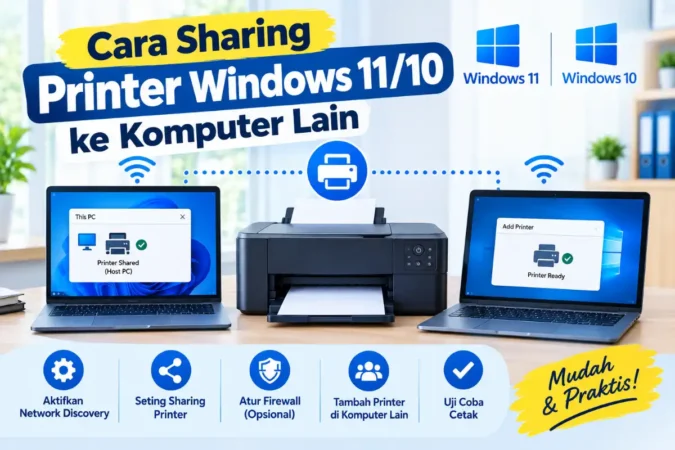
Di kantor kecil atau rumah, satu printer biasanya harus dipakai beberapa komputer. Membeli printer untuk setiap meja jelas boros, sementara mencabut kabel USB lalu memindahkannya dari satu komputer ke komputer lain sangat merepotkan. Solusinya adalah sharing printer: satu komputer yang tersambung ke printer membagikannya lewat jaringan, sehingga komputer lain bisa mencetak tanpa kabel tambahan.
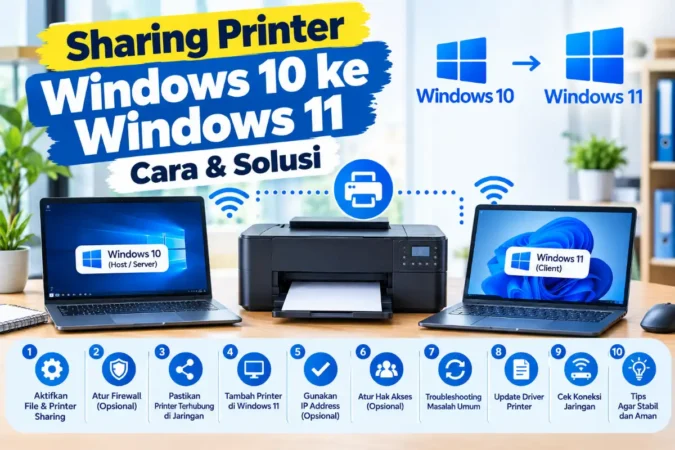
Prosesnya sebenarnya tidak rumit, tetapi ada beberapa pengaturan yang harus dilakukan berurutan di dua sisi, yaitu komputer yang membagikan printer (host) dan komputer yang menyambung (klien). Panduan ini menjelaskan langkahnya dari nol di Windows 11, dengan catatan untuk Windows 10, lengkap dengan cara menyambung lewat nama, alamat IP, dan PowerShell.
Ringkasan tiga langkah
- Di komputer host: pastikan printer berfungsi, lalu aktifkan Share this printer dan catat nama share-nya.
- Di kedua komputer: aktifkan Network discovery dan File and printer sharing pada profil jaringan Private.
- Di komputer klien: tambahkan printer lewat “Select a shared printer by name” dengan alamat
\\NamaPC\NamaShare.
Sebelum Mulai: Pahami Dua Syarat Dasarnya
Sharing printer lewat komputer hanya berlaku untuk printer yang tersambung langsung ke satu komputer (misalnya lewat USB). Ada tiga hal yang harus terpenuhi supaya berhasil:
- Host harus menyala dan aktif. Kalau komputer host mati atau masuk mode sleep, komputer lain tidak bisa mencetak.
- Kedua komputer harus satu jaringan. Artinya tersambung ke router atau Wi-Fi yang sama.
- Printer harus sudah berfungsi normal di host. Cetak halaman uji dulu sebelum membagikannya.
Kalau printer Anda punya Wi-Fi atau port LAN dan sudah terhubung langsung ke router, Anda sebenarnya tidak perlu sharing lewat komputer sama sekali. Cukup tambahkan printer itu di tiap komputer lewat alamat IP-nya. Cara ini lebih stabil karena tidak bergantung pada satu komputer yang harus selalu menyala.
Bagian 1: Atur di Komputer Host
Langkah 1: Pastikan Printer Berfungsi
Sambungkan printer ke komputer host, nyalakan, dan instal driver resminya dari situs pabrikan kalau belum terpasang. Buka Settings, Bluetooth & devices, Printers & scanners, pilih printer, lalu klik Print test page. Kalau halaman uji tercetak, lanjut ke langkah berikutnya.
Langkah 2: Aktifkan Share Printer
- Buka Settings, Bluetooth & devices, Printers & scanners, lalu pilih printer yang ingin dibagikan.
- Klik Printer properties, lalu buka tab Sharing.
- Klik “Change Sharing Options” kalau opsinya abu-abu, lalu centang “Share this printer”.
- Isi Share name dengan nama singkat tanpa spasi, misalnya
PrinterKantor. Nama yang pendek dan sederhana mengurangi risiko salah ketik saat menyambung. - Klik Apply, lalu OK.
Langkah 3: Catat Nama Komputer dan Alamat IP Host
Komputer klien akan membutuhkan dua informasi: nama komputer host dan nama share printer. Untuk mengetahui nama komputer, buka Command Prompt dan ketik hostname. Untuk mengetahui alamat IP, ketik ipconfig lalu lihat baris IPv4 Address. Catat keduanya karena alamat IP kadang lebih berguna dari nama komputer kalau penyambungan lewat nama gagal.
Langkah 4: Aktifkan Network Discovery dan File and Printer Sharing
Buka Settings, Network & internet, lalu klik koneksi yang sedang dipakai dan set Network profile type menjadi Private. Setelah itu buka Advanced network settings, Advanced sharing settings, dan aktifkan Network discovery serta File and printer sharing pada profil Private. Kedua pengaturan ini wajib aktif supaya printer bersama bisa dipakai, seperti dijelaskan dalam panduan resmi Microsoft tentang berbagi printer lewat jaringan. Jangan mengubah jaringan publik seperti kafe atau hotel menjadi Private demi berbagi printer.
Langkah 5: Siapkan Akun dengan Password
Kalau komputer Anda memakai akun lokal, pastikan akun di host memiliki password. Windows sering menolak koneksi dari komputer lain ke akun tanpa password ketika password protected sharing aktif. Buka Settings, Accounts, Sign-in options untuk memeriksanya. Nama pengguna dan password ini nanti akan diminta saat komputer klien pertama kali menyambung.
Bagian 2: Sambungkan dari Komputer Klien
Cara 1: Lewat Pencarian Otomatis
Ini cara paling mudah. Di komputer klien, pastikan Network discovery dan File and printer sharing juga aktif (lakukan langkah 4 di atas). Buka Settings, Bluetooth & devices, Printers & scanners, lalu klik Add device dan tunggu Windows memindai jaringan. Kalau printer bersama muncul, klik lalu pilih Add device. Kalau tidak muncul dalam beberapa saat, pakai cara 2.
Cara 2: Tambahkan Manual Lewat Nama Share
- Di Printers & scanners, klik Add device, lalu pilih “Add manually” (atau “The printer that I want isn’t listed”).
- Pilih “Select a shared printer by name”.
- Ketik alamat printer dengan format
\\NamaKomputerHost\NamaShare, misalnya\\PC-KASIR\PrinterKantor, lalu klik Next. - Kalau diminta, masukkan username dan password akun di komputer host.
- Tunggu Windows memasang driver, lalu klik Next dan Finish. Cetak halaman uji untuk memastikan.
Cara 3: Tambahkan Lewat Alamat IP
Kalau penyambungan lewat nama gagal, ganti nama komputer dengan alamat IP host. Formatnya \\192.168.1.10\NamaShare. Microsoft sendiri menyarankan mencoba kedua cara ini bergantian: jika gagal lewat nama, coba lewat IP, dan sebaliknya.
Baca Juga:
Cara 4: Lewat PowerShell
Untuk admin yang ingin memasang printer di banyak komputer, PowerShell lebih cepat. Buka PowerShell di komputer klien, lalu jalankan:
Add-Printer -ConnectionName "\\PC-KASIR\PrinterKantor"
Ganti nama komputer dan nama share sesuai milik Anda. Perintah ini menyambungkan printer bersama tanpa membuka wizard, sehingga cocok dimasukkan ke skrip pemasangan komputer baru.
Tips: setelah berhasil tersambung, cetak halaman uji dari komputer klien, bukan hanya dari host. Banyak orang mengira printer sudah beres padahal driver di klien belum terpasang sempurna, dan baru ketahuan saat dokumen penting akan dicetak.
Bagian 3: Atur Izin dan Cegah Host Tertidur
Batasi Siapa yang Boleh Mencetak
Secara bawaan, semua orang di jaringan bisa mencetak ke printer yang dibagikan. Kalau Anda ingin membatasinya, buka Printer properties di host, tab Security, lalu hapus grup Everyone dan tambahkan akun tertentu dengan izin Print. Ini berguna di kantor yang tidak ingin printer dipakai sembarang perangkat di jaringan.
Jangan Biarkan Host Masuk Mode Sleep
Karena sharing bergantung pada host yang menyala, atur agar komputer host tidak masuk sleep saat sedang dicolokkan ke listrik. Buka Settings, System, Power & battery, Screen and sleep, lalu ubah waktu sleep saat tercolok menjadi Never. Kalau komputer host sering tidur, printer bersama akan terlihat “offline” di komputer lain padahal tidak ada yang rusak.
Sharing Beda Versi Windows: Apa yang Perlu Diperhatikan
| Kombinasi | Yang Perlu Diperhatikan |
|---|---|
| Windows 11 ke Windows 11 | Langkah standar di atas biasanya cukup. Pastikan versi Windows sudah diperbarui. |
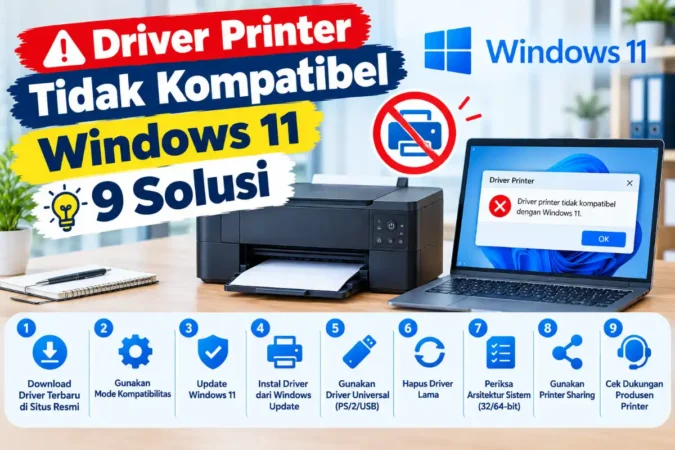
| Windows 11 ke Windows 10 | Instal driver resmi yang sama di kedua komputer. Perbedaan generasi lebih rentan memicu driver tidak cocok. |
| Windows 10 ke Windows 11 | Sama seperti di atas. Windows 10 sudah tidak menerima pembaruan gratis sejak 14 Oktober 2025, jadi pertimbangkan migrasi. |
| Printer lama tanpa driver 64-bit | Mungkin tidak bisa dibagikan ke Windows 11 sama sekali. Cek ketersediaan driver di situs pabrikan sebelum membeli atau memakai ulang printer lama. |
Kalau Sharing Printer Gagal
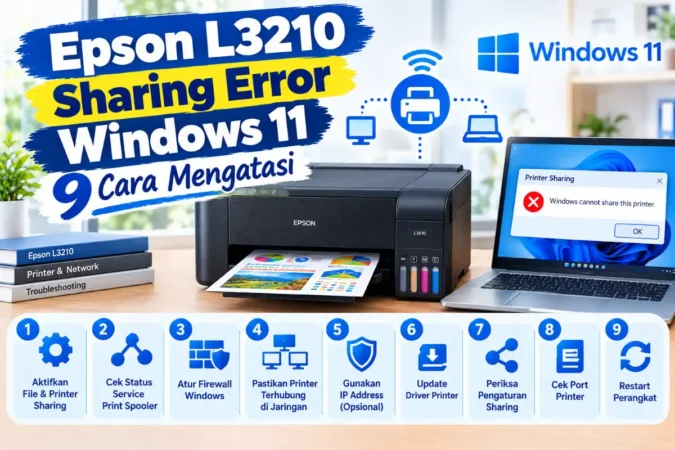
Jika saat penyambungan muncul pesan error dengan kode tertentu, artinya pengaturan dasar sudah benar dan masalahnya ada di driver, autentikasi, atau koneksi. Kenali gejalanya, lalu ikuti panduan yang sesuai:
| Gejala | Kemungkinan Penyebab |
|---|---|
| Gagal dengan kode 0x00000012 | File driver gagal disalin ke komputer klien |
| Gagal dengan kode 0x0000011b | Autentikasi RPC yang diperketat oleh update keamanan |
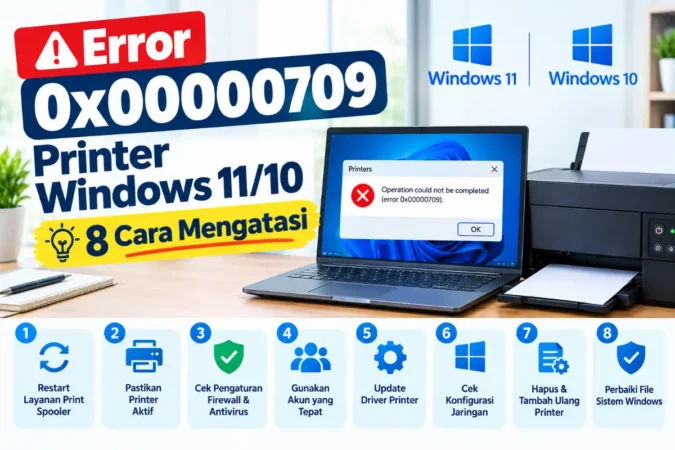
| Gagal dengan kode 0x00000709 | Gagal menyambung printer bersama atau menetapkan printer default |
Baca juga:
Error 0x00000012 Sharing Printer Windows 11/10
Error 0x0000011b Sharing Printer Windows 11/10
Error 0x00000709 Printer Windows 11/10
Error 0x00000012 Sharing Printer Windows 11/10
Error 0x0000011b Sharing Printer Windows 11/10
Error 0x00000709 Printer Windows 11/10
Alternatif yang Lebih Stabil untuk Jangka Panjang
- Printer jaringan langsung. Sambungkan printer ke router lewat Wi-Fi atau kabel LAN, lalu tambahkan lewat alamat IP di setiap komputer. Tidak ada host yang harus menyala.
- Print server. Untuk kantor dengan banyak komputer, perangkat atau komputer khusus sebagai print server mempermudah pengelolaan driver dan hak akses.
- IP tetap untuk host atau printer. Alamat yang berubah-ubah membuat koneksi yang sudah dipasang tiba-tiba terputus.
Catatan keamanan: jangan mematikan firewall atau melonggarkan pengaturan keamanan printer secara permanen hanya supaya sharing berjalan. Kalau ada pengaturan yang menghalangi, cari penyebab spesifiknya dulu. Sharing yang aman cukup dengan Network discovery dan File and printer sharing pada profil Private.
FAQ
Bagaimana cara sharing printer di Windows 11 ke komputer lain?
Aktifkan Share this printer di Printer properties pada komputer host, aktifkan Network discovery dan File and printer sharing di kedua komputer, lalu di komputer klien tambahkan printer lewat “Select a shared printer by name” dengan alamat \\NamaPC\NamaShare.
Apakah cara sharing printer Windows 10 sama dengan Windows 11?
Prinsipnya sama, hanya letak menunya sedikit berbeda. Di Windows 10, Printers & scanners ada di Settings, Devices. Langkah berbagi, nama share, dan penyambungan lewat nama atau IP tetap identik.
Apakah komputer host harus selalu menyala?
Ya. Printer bersama hanya tersedia selama komputer host menyala, tersambung ke jaringan, dan tidak dalam mode sleep. Kalau ingin printer selalu tersedia, gunakan printer yang terhubung langsung ke router.
Bisakah sharing printer tanpa password?
Bisa untuk jaringan kecil yang tepercaya, dengan mematikan password protected sharing. Namun Windows sering bermasalah dengan akun tanpa password, dan cara paling aman tetap membuat akun host memakai password.
Kenapa printer bersama tidak muncul di komputer klien?
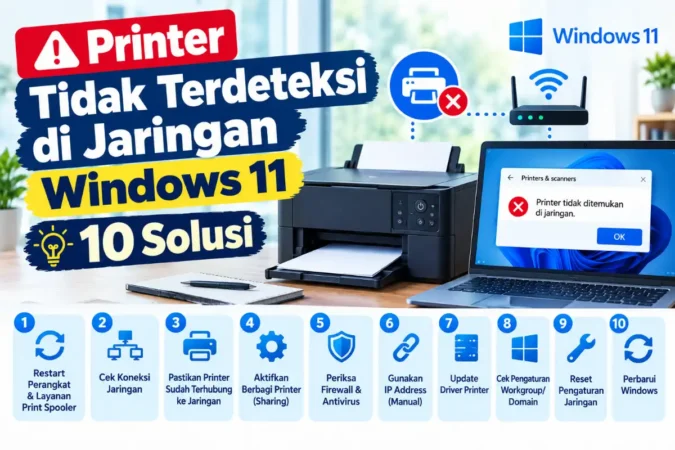
Penyebab umumnya Network discovery mati, profil jaringan masih Public, kedua komputer berada di jaringan berbeda, atau host sedang mati atau tidur. Kalau tetap tidak muncul, tambahkan manual lewat nama share atau alamat IP.
Baca Juga:
Kesimpulan
Sharing printer di Windows 11 pada dasarnya hanya tiga hal: bagikan printer di host, aktifkan penemuan jaringan dan sharing di kedua komputer, lalu sambungkan dari klien lewat nama share. Sebagian besar kegagalan terjadi karena hal-hal kecil seperti profil jaringan masih Public, akun host tanpa password, atau host yang tertidur, bukan karena kerusakan sistem.
Kalau kantor Anda mengandalkan satu printer untuk banyak orang, pertimbangkan menyambungkannya langsung ke router setelah sharing berjalan stabil. Pengaturan itu menghilangkan ketergantungan pada satu komputer host, dan menjadi langkah paling sederhana untuk mengurangi keluhan printer offline di kemudian hari.