Daftar Isi:
- Apa Itu Password Protected Sharing?
- Kenapa Password Tetap Diminta Walau Sudah Dimatikan?
- Dua Pendekatan: Mana yang Cocok untuk Anda?
- 8 Langkah Mengatur Akses Printer Bersama dengan Password
- 1. Periksa Status Pengaturan Saat Ini
- 2. Buat Akun Khusus di Komputer Host
- 3. Simpan Kredensial di Komputer Klien
- 4. Sambungkan Printer dan Pilih Akun yang Benar
- 5. Kalau Host Memakai Akun Microsoft
- 6. Periksa Izin di Printer
- 7. Bersihkan Sesi Lama yang Tersangkut
- 8. Opsional: Matikan Password Protected Sharing dengan Sadar Risiko
- Kalau Setelah Login Muncul Kode Error
- Tips Agar Tidak Repot di Masa Depan
- FAQ
- Kesimpulan
Anda sudah mematikan Password Protected Sharing di komputer host, berharap komputer lain bisa mencetak tanpa repot. Tetapi begitu komputer klien mencoba menyambung ke printer bersama, muncul jendela yang meminta username dan password. Anda memasukkan akun yang benar, dan Windows tetap menjawab bahwa username atau password salah. Keluhan seperti ini sangat sering muncul, terutama saat komputer Windows 10 dan Windows 11 dicampur dalam satu jaringan.
Alasannya bukan karena Anda salah mengatur. Cara kerja pengaturan itu ternyata berbeda dari yang dibayangkan kebanyakan orang, dan Windows 11 versi baru menambahkan aturan keamanan yang membuat akses tanpa password makin sulit. Artikel ini menjelaskan cara kerjanya, kenapa password tetap diminta, dan langkah yang paling aman agar printer bersama bisa dipakai tanpa drama.
Jawaban cepat
- Biarkan Password Protected Sharing tetap aktif, lalu buat satu akun khusus berpassword di komputer host untuk printer.
- Di komputer klien, simpan akun itu di Credential Manager dengan format
NamaPC\NamaAkun. - Sambungkan printer lewat
\\NamaPC\NamaShare, dan pilih “Use another account” kalau diminta.
Apa Itu Password Protected Sharing?
Password Protected Sharing adalah pengaturan Windows yang menentukan siapa yang boleh mengakses folder, printer, dan berkas bersama dari komputer Anda lewat jaringan. Saat pengaturan ini aktif, hanya orang yang punya akun dan password di komputer host yang bisa mengakses printer bersama itu. Saat dimatikan, secara teori orang lain bisa mengakses tanpa akun.
Kata “secara teori” penting. Jendela permintaan password yang muncul setelah pengaturan dimatikan menandakan bahwa Windows tidak benar-benar membuka akses tanpa syarat.
Kenapa Password Tetap Diminta Walau Sudah Dimatikan?
Menurut penjelasan yang beredar di Microsoft Q&A, ketika Password Protected Sharing dimatikan, Windows tidak membuat akses menjadi anonim. Yang terjadi, komputer host mencoba memproses permintaan dari jaringan memakai akun Guest lokal. Kalau akun Guest itu dinonaktifkan atau diblokir oleh kebijakan, otentikasi gagal, dan Windows kembali meminta username serta password yang valid. Beberapa faktor tambahan memperparah keadaan:
| Penyebab | Penjelasan |
|---|---|
| Akun Guest dinonaktifkan atau diblokir | Akses tanpa password bergantung pada akun Guest, yang di banyak komputer sengaja tidak aktif |
| Aturan SMB baru di Windows 11 24H2 | SMB signing diwajibkan secara bawaan, dan guest fallback dinonaktifkan pada edisi Pro |
| Akun host tidak punya password | Windows sering menolak koneksi ke akun tanpa password saat Password Protected Sharing aktif |
| Format username salah saat memakai akun Microsoft | Untuk akun Microsoft, username yang dipakai adalah alamat email lengkap |
| Opsi “hanya Windows Hello” aktif | Sebagian pengguna melaporkan opsi ini membuat login password dari jaringan ditolak |
| Kredensial lama tersimpan | Windows menyimpan sesi lama yang menolak akun baru |
Microsoft menjelaskan perubahan SMB di Windows 11 24H2 dalam blog Microsoft Community Hub. Inti pentingnya: SMB signing tidak bisa dipakai bersama kredensial guest, sehingga akses tanpa password menjadi makin sulit di versi baru.
Dua Pendekatan: Mana yang Cocok untuk Anda?
| Pendekatan | Kelebihan | Kekurangan |
|---|---|---|
| Tetap aktif, pakai akun khusus berpassword (disarankan) | Aman, stabil di Windows 11 versi baru, tidak perlu melonggarkan kebijakan | Perlu membuat akun sekali dan mengisi kredensial di tiap klien |
| Dimatikan (akses “tanpa password”) | Terkesan praktis di jaringan kecil | Sering tetap meminta password, bergantung pada akun Guest, dan makin tidak andal di Windows 11 24H2 |
8 Langkah Mengatur Akses Printer Bersama dengan Password
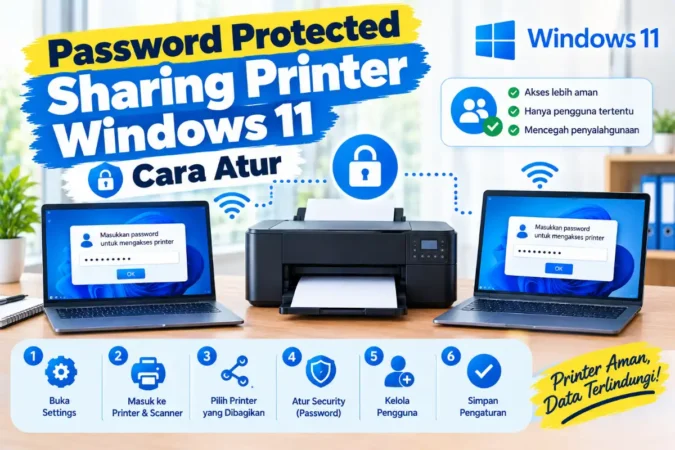
1. Periksa Status Pengaturan Saat Ini
Buka Settings, Network & internet, Advanced network settings, lalu Advanced sharing settings. Gulir ke bagian All networks dan lihat status Password protected sharing. Di versi Windows lama, pengaturan ini ada di Control Panel, Network and Sharing Center, Change advanced sharing settings, bagian All Networks. Pastikan juga Network discovery serta File and printer sharing aktif pada profil Private. Anda harus login sebagai administrator untuk mengubahnya.
2. Buat Akun Khusus di Komputer Host
Daripada memakai akun pribadi Anda untuk semua komputer, buat satu akun lokal khusus untuk printer. Buka Settings, Accounts, Other users, klik Add account, pilih “I don’t have this person’s sign-in information”, lalu “Add a user without a Microsoft account”. Beri nama sederhana seperti printeruser dan buat password yang kuat. Akun standar sudah cukup, tidak perlu administrator. Dengan akun khusus, Anda tidak perlu membagikan password akun utama Anda ke komputer lain.
3. Simpan Kredensial di Komputer Klien
Di komputer klien, buka Control Panel, Credential Manager, Windows Credentials, lalu klik Add a Windows credential. Isi tiga kolom berikut:
- Internet or network address: nama komputer host atau alamat IP-nya, misalnya
PC-KASIRatau192.168.1.10. - User name:
PC-KASIR\printeruser(nama komputer host, garis miring terbalik, nama akun). - Password: password akun tersebut.
Menyertakan nama komputer di depan nama akun membantu Windows memahami bahwa akun itu milik host, bukan akun lokal di klien.
Baca Juga:
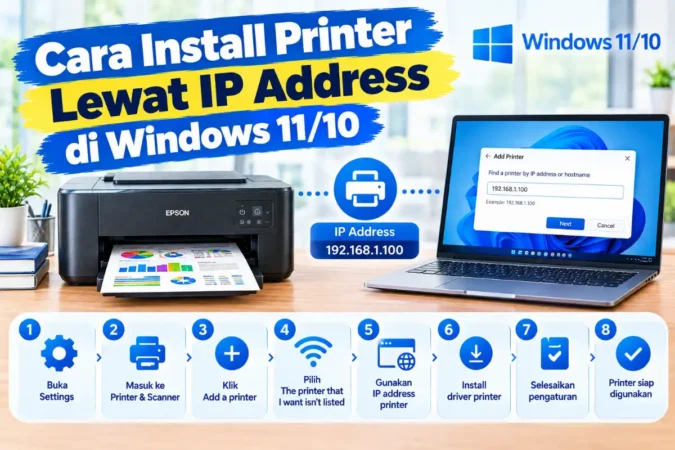
4. Sambungkan Printer dan Pilih Akun yang Benar
- Di komputer klien, buka Settings, Bluetooth & devices, Printers & scanners, Add device, lalu Add manually.
- Pilih “Select a shared printer by name” dan ketik
\\PC-KASIR\NamaShare. - Kalau muncul jendela kredensial, klik “More options” lalu “Use another account”.
- Masukkan
PC-KASIR\printeruserdan passwordnya, lalu centang untuk mengingat kredensial. - Tunggu driver terpasang dan cetak halaman uji.
5. Kalau Host Memakai Akun Microsoft
Kalau komputer host login memakai akun Microsoft, username yang dipakai untuk akses dari jaringan adalah alamat email lengkap, dan passwordnya adalah password akun Microsoft tersebut, bukan PIN. Selain itu, sebagian pengguna di Microsoft Q&A melaporkan bahwa opsi “For improved security, only allow Windows Hello sign-in for Microsoft accounts on this device” membuat login password dari jaringan ditolak. Kalau Anda terjebak, periksa di Settings, Accounts, Sign-in options. Menonaktifkannya melonggarkan keamanan, jadi pilihan yang lebih bersih tetap membuat akun lokal khusus seperti di langkah 2.
6. Periksa Izin di Printer
Di komputer host, buka Printer properties, tab Security. Secara bawaan, grup Everyone punya izin Print. Kalau Anda pernah membatasinya, pastikan akun yang Anda buat (misalnya printeruser) punya izin Print. Tanpa izin ini, akun bisa terhubung tetapi gagal mencetak.
7. Bersihkan Sesi Lama yang Tersangkut
Windows sering menyimpan sambungan ke host dengan kredensial lama, sehingga akun baru ditolak walau sudah benar. Di komputer klien, buka Command Prompt dan jalankan:
net use \\PC-KASIR /delete
Ganti PC-KASIR dengan nama komputer host Anda. Perintah ini memutus sambungan lama ke host tersebut saja. Setelah itu restart klien atau login ulang, lalu coba sambungkan kembali dengan akun yang benar.
8. Opsional: Matikan Password Protected Sharing dengan Sadar Risiko
Kalau Anda tetap ingin mencoba tanpa password, buka Advanced sharing settings, bagian All networks, lalu pilih “Turn off password protected sharing” dan simpan. Lakukan hanya di jaringan rumah atau kantor kecil yang tertutup dan tepercaya, dan jangan pernah di jaringan publik. Ingat bahwa cara ini tidak dijamin berhasil, terutama di Windows 11 24H2 yang mewajibkan SMB signing dan menonaktifkan guest fallback pada edisi Pro. Pengaturan pendukung seperti insecure guest logons memang ada, tetapi Microsoft sendiri menyebutnya rentan terhadap serangan dan hanya cocok untuk situasi tertentu, seperti yang dijelaskan di dokumentasi resminya. Untuk printer bersama, membuat akun berpassword hampir selalu lebih andal dan lebih aman.
Catatan keamanan: jangan mengaktifkan akun Guest, menurunkan aturan SMB signing, atau menyalakan insecure guest logons secara permanen hanya supaya printer tersambung tanpa password. Semua itu membuka jaringan Anda terhadap serangan penyadapan dan pemalsuan server. Akun khusus berpassword hanya membutuhkan beberapa menit dan jauh lebih aman.
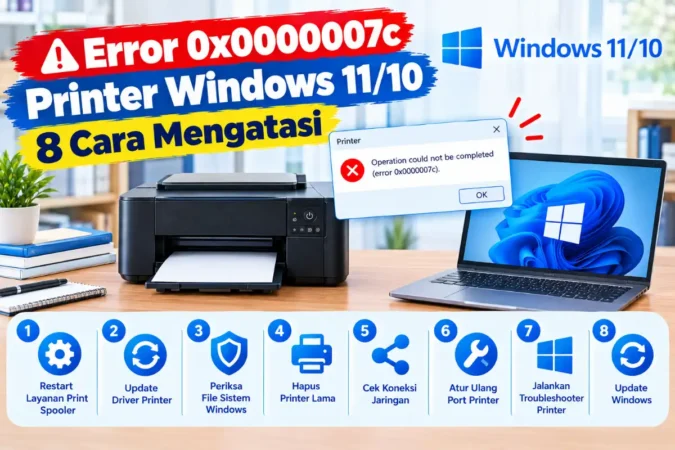
Kalau Setelah Login Muncul Kode Error
Kalau kredensial sudah benar tetapi printer tetap gagal terpasang dengan kode tertentu, masalahnya sudah bergeser dari autentikasi ke driver atau pengaturan koneksi. Kenali kodenya, lalu ikuti panduan yang sesuai:
Baca juga:
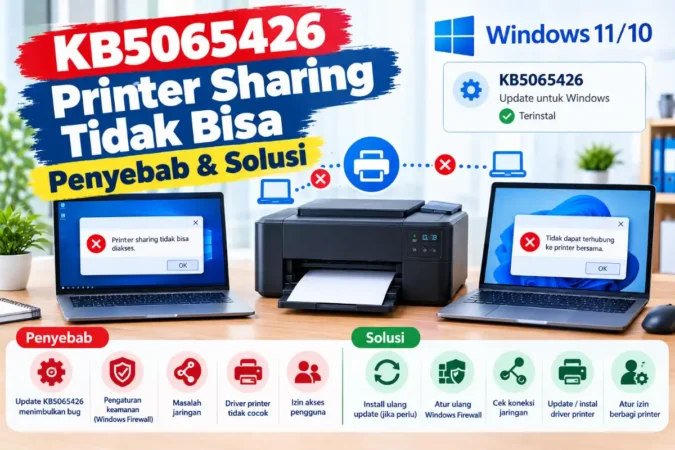
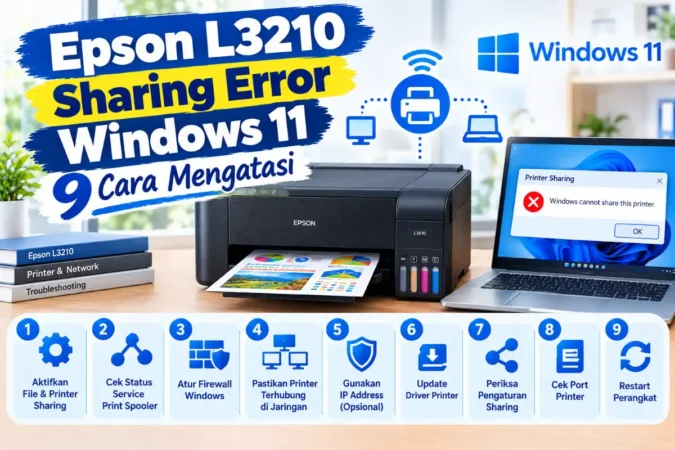
Cara Sharing Printer Windows 11/10 ke Komputer Lain
Sharing Printer Windows 10 ke Windows 11
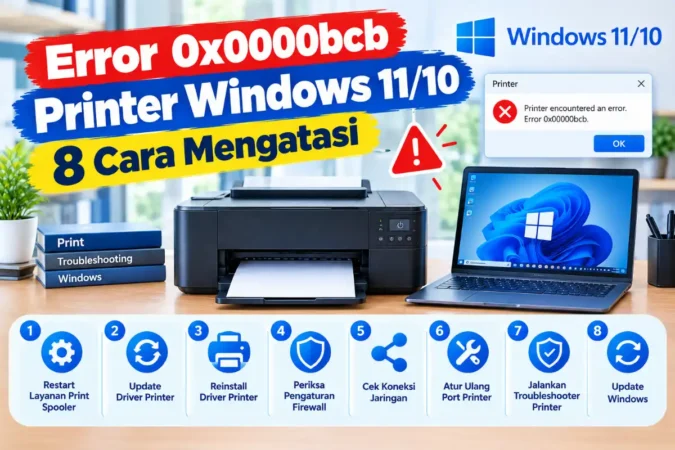
Error 0x00000709 Printer Windows 11/10
Error 0x0000011b Sharing Printer Windows 11/10
Cara Sharing Printer Windows 11/10 ke Komputer Lain
Sharing Printer Windows 10 ke Windows 11
Error 0x00000709 Printer Windows 11/10
Error 0x0000011b Sharing Printer Windows 11/10
Tips Agar Tidak Repot di Masa Depan
- Satu akun khusus untuk semua klien. Cukup ingat satu username dan password untuk seluruh komputer di kantor.
- Catat kredensial di tempat aman, misalnya pengelola password, bukan di kertas yang tertempel di monitor.
- Beri IP tetap ke komputer host supaya kredensial yang tersimpan tidak salah alamat setelah router berganti IP.
- Ganti password berkala, dan perbarui di Credential Manager tiap klien setelah diganti.
Tips: setelah berhasil tersambung, cetak halaman uji dari komputer klien, lalu restart klien dan coba cetak sekali lagi. Kalau berhasil setelah restart, kredensial sudah tersimpan dengan benar dan Anda tidak akan diminta password lagi di kemudian hari.
FAQ
Apa fungsi password protected sharing pada printer?
Pengaturan ini menentukan apakah hanya pengguna dengan akun dan password di komputer host yang boleh mengakses printer bersama. Saat aktif, hanya akun berpassword di host yang bisa menyambung.
Kenapa printer sharing tetap minta password padahal sudah dimatikan?
Karena dengan pengaturan dimatikan, Windows mencoba memakai akun Guest lokal di host. Kalau akun Guest nonaktif atau diblokir kebijakan, otentikasi gagal dan Windows meminta username serta password yang valid.
Apakah aman mematikan password protected sharing?
Hanya cukup aman di jaringan rumah atau kantor kecil yang tertutup dan tepercaya. Jangan mematikannya di jaringan publik, dan tetap pertimbangkan akun khusus berpassword sebagai cara yang lebih aman dan lebih andal.
Bagaimana format username untuk menyambung ke printer bersama?
Untuk akun lokal, pakai NamaKomputerHost\NamaAkun. Untuk akun Microsoft, pakai alamat email lengkap dan password akun Microsoft tersebut, bukan PIN.
Baca Juga:
Apakah Windows 11 24H2 memengaruhi akses tanpa password?
Ya. Menurut Microsoft, di Windows 11 24H2 SMB signing diwajibkan secara bawaan dan guest fallback dinonaktifkan pada edisi Pro. Karena SMB signing tidak bisa dipakai dengan kredensial guest, akses tanpa password makin sulit diandalkan.
Kesimpulan
Password Protected Sharing sering disalahpahami. Mematikannya tidak menciptakan akses anonim, melainkan hanya menyerahkan otentikasi ke akun Guest yang di banyak komputer tidak aktif, sehingga Windows tetap meminta password. Di Windows 11 24H2, aturan SMB yang lebih ketat membuat pendekatan tanpa password makin tidak andal.
Cara yang paling stabil dan aman sebenarnya paling sederhana: buat satu akun khusus berpassword di komputer host, simpan kredensialnya di setiap komputer klien lewat Credential Manager, lalu sambungkan printer lewat nama share. Pengaturan sekali, dan Anda tidak akan lagi berhadapan dengan jendela password yang membingungkan setiap kali komputer dinyalakan.