Daftar Isi:
- Kapan Cara Lewat IP Address Cocok Dipakai?
- Langkah 1: Cari Alamat IP Printer
- Langkah 2: Tambahkan Printer di Windows
- Langkah 3: Pilih Protokol yang Tepat
- Langkah 4: Pilih Driver yang Benar
- Langkah 5: Uji Cetak dan Rapikan Daftar Printer
- Untuk Admin: Pasang Lewat PowerShell
- Cegah Printer Putus: Kunci Alamat IP-nya
- Masalah Umum dan Solusinya
- FAQ
- Kesimpulan
Printer Wi-Fi Anda sudah menyala dan terhubung ke router, tetapi di komputer, printer itu tidak muncul di daftar Add device. Atau muncul, namun dipasang dengan cara yang membuatnya sering offline. Kalau Anda pernah mengalami itu, ada jalan yang lebih andal: menambahkan printer secara manual lewat alamat IP-nya.
Cara ini tidak bergantung pada penemuan otomatis Windows, tidak memerlukan komputer host yang harus menyala, dan bekerja di Windows 11 maupun Windows 10. Panduan ini menjelaskan langkahnya dari awal: mencari alamat IP printer, memasangnya lewat wizard, memilih protokol yang tepat (RAW, LPR, atau IPP), sampai mengatasi masalah umum seperti printer terbaca offline.
Jawaban cepat
- Cari alamat IP printer (cetak halaman konfigurasi jaringan), lalu tes dengan ping.
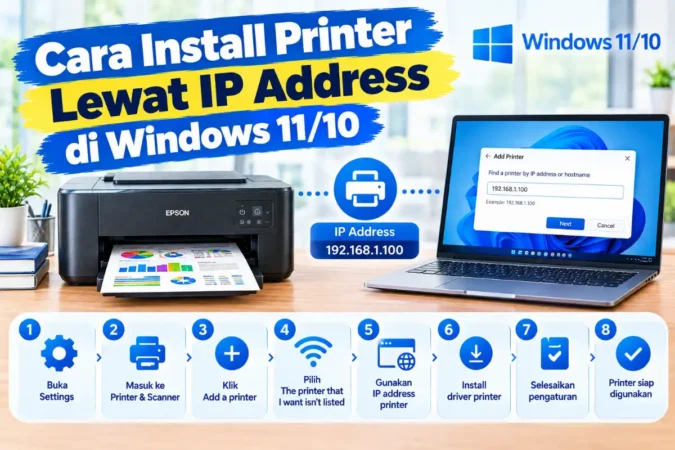
- Buka Settings, Printers & scanners, Add device, Add manually, lalu pilih “Add a printer using an IP address or hostname”.
- Pilih TCP/IP Device, isi alamat IP, pilih driver resmi pabrikan, dan cetak halaman uji.
Kapan Cara Lewat IP Address Cocok Dipakai?
- Printer punya Wi-Fi atau port LAN dan sudah terhubung ke router.
- Pencarian otomatis gagal atau menghasilkan beberapa entri ganda untuk printer yang sama.
- Anda ingin koneksi stabil tanpa bergantung pada komputer lain yang harus menyala, seperti pada printer sharing.
- Beberapa komputer akan memakai printer yang sama, dan Anda ingin pengaturan yang seragam.
Cara ini tidak cocok untuk printer yang hanya punya kabel USB, karena printer tersebut tidak punya alamat IP sendiri. Untuk kasus itu, gunakan sharing lewat komputer host.
Langkah 1: Cari Alamat IP Printer
Ada tiga cara paling mudah mendapatkan alamat IP printer:
- Cetak halaman konfigurasi jaringan. Di panel printer, cari menu Network, Wi-Fi, atau Setup, lalu pilih cetak Network Configuration atau Network Status. Alamat IP tercantum di halaman itu.
- Lihat di layar printer. Sebagian printer menampilkan alamat IP langsung di menu informasi jaringan.
- Lihat daftar perangkat di router. Login ke halaman admin router, lalu cari daftar perangkat terhubung (client list) dan temukan printer berdasarkan nama atau merek.
Setelah dapat alamatnya, tes dulu koneksinya. Buka Command Prompt dan jalankan ping 192.168.1.50 (ganti dengan IP printer Anda). Kalau ada balasan, jalur jaringan aman. Anda juga bisa mengetik alamat IP itu di browser. Halaman pengaturan printer yang terbuka menandakan printer online dan bisa dijangkau.
Langkah 2: Tambahkan Printer di Windows
Cara A: Lewat Opsi “Add a Printer Using an IP Address or Hostname”
- Buka Settings, Bluetooth & devices, Printers & scanners, lalu klik Add device.
- Tunggu sebentar, lalu klik “Add manually” (atau “The printer that I want isn’t listed”).
- Pilih “Add a printer using an IP address or hostname”, lalu Next.
- Pada Device type pilih TCP/IP Device. Isi Hostname or IP address dengan alamat IP printer. Port name akan terisi otomatis.
- Hilangkan centang “Query the printer and automatically select the driver to use” bila Anda ingin memilih driver sendiri atau Windows gagal mengenali printer. Klik Next.
- Pilih driver yang sesuai (lihat Langkah 4), beri nama printer, dan selesaikan wizard.
Cara B: Lewat Standard TCP/IP Port (Kontrol Lebih Rinci)
- Di jendela Add manually, pilih “Add a local printer or network printer with manual settings”, lalu Next.
- Pilih “Create a new port”, jenis port Standard TCP/IP Port, lalu Next.
- Isi Hostname or IP address, dan biarkan Port name terisi otomatis. Hilangkan centang “Query the printer” bila perlu.
- Kalau muncul “Additional Port Information Required”, pilih Standard untuk printer yang langsung terhubung ke jaringan. Untuk pengaturan protokol khusus, pilih Custom lalu klik Settings.
- Pilih driver, beri nama, tentukan apakah dibagikan atau tidak, lalu selesaikan.
Langkah 3: Pilih Protokol yang Tepat
Kebanyakan printer bekerja dengan pengaturan standar, tetapi kalau Anda perlu memilih sendiri, ini perbedaan tiga protokol yang paling umum:
| Protokol | Port Umum | Kapan Cocok | Catatan |
|---|---|---|---|
| IPP | 631 | Printer modern yang mendukung IPP atau AirPrint | Pilihan yang lebih modern, cocok dengan driver IPP bawaan Windows |
| RAW (Socket) | 9100 | Printer yang mendukung koneksi socket, sering dipakai printer HP | Gunakan di jaringan lokal tepercaya dan hanya bila printer mendukungnya |
| LPR/LPD | 515 | Printer atau print server yang memakai antrean LPD | Membutuhkan nama antrean (queue name) yang tepat, dan huruf besar kecilnya berpengaruh |
Jangan berpindah-pindah protokol secara acak. Yang menentukan adalah protokol yang didukung printer Anda dan petunjuk dari pabrikan. Kalau tidak yakin, mulai dari pengaturan standar yang ditawarkan wizard. Kalau hasil cetak berantakan atau printer tidak merespons, baru coba protokol lain satu per satu, dan aktifkan protokol yang sesuai di pengaturan printer itu sendiri.
Langkah 4: Pilih Driver yang Benar
Ada dua pilihan utama di layar pemilihan driver:
- Driver resmi pabrikan. Unduh dari situs pabrikan printer dan instal lebih dulu, lalu pilih dari daftar saat wizard menanyakannya. Ini memberi akses ke fitur penuh printer.
- Microsoft IPP Class Driver. Driver bawaan Windows untuk printer yang mendukung IPP. Cocok untuk pencetakan dasar. Penjelasan lengkapnya ada di artikel kami tentang driver printer di Windows 11.
Kalau Windows menawarkan driver generik yang tidak cocok dengan model Anda, batalkan dan pasang driver resmi dulu. Driver yang salah sering jadi penyebab hasil cetak berantakan atau printer terbaca offline.
Langkah 5: Uji Cetak dan Rapikan Daftar Printer
- Cetak halaman uji. Buka Printer properties dan klik Print Test Page. Kalau halaman tercetak, instalasi berhasil.
- Hapus entri ganda. Kalau ada nama seperti “Copy 1” atau entri yang memakai port WSD hasil penemuan otomatis, hapus dan sisakan satu antrean dengan port Standard TCP/IP.
- Beri nama yang jelas, misalnya “Printer Kantor Lantai 1”, supaya pengguna tidak salah pilih.
- Atur sebagai printer default bila perlu, dan matikan “Let Windows manage my default printer” kalau printer default sering berganti sendiri.
Untuk Admin: Pasang Lewat PowerShell
Kalau Anda perlu memasang printer yang sama di banyak komputer, PowerShell lebih cepat. Jalankan sebagai administrator, setelah driver resmi terpasang di komputer itu:
Baca Juga:
Add-PrinterPort -Name "IP_192.168.1.50" -PrinterHostAddress "192.168.1.50"
Add-Printer -Name "Printer Kantor" -DriverName "Nama Driver Persis" -PortName "IP_192.168.1.50"
Ganti alamat IP dan nama driver sesuai milik Anda. Nama driver harus sama persis dengan yang tertera di daftar driver (buka printui /s /t2 untuk melihatnya). Microsoft juga menyediakan perintah lama prnport untuk mengelola port TCP/IP, dijelaskan di dokumentasi resminya.
Cegah Printer Putus: Kunci Alamat IP-nya
Ini bagian yang paling menentukan apakah printer akan bertahan lama atau tiba-tiba hilang. Router biasanya membagikan alamat IP secara dinamis (DHCP), sehingga alamat printer bisa berubah setelah router atau printer dinyalakan ulang. Kalau alamatnya berubah, port di komputer masih menunjuk ke alamat lama, dan printer akan terbaca offline.
Solusi yang lebih aman adalah membuat DHCP reservation di router, yaitu mengikat alamat IP tertentu ke perangkat printer berdasarkan alamat MAC-nya. Ini lebih rapi daripada mengisi alamat statis manual di printer, karena tidak berisiko bentrok dengan perangkat lain. Buka halaman admin router, cari menu DHCP atau Address Reservation, lalu pilih printer dari daftar dan tetapkan alamatnya.
Masalah Umum dan Solusinya
| Gejala | Kemungkinan Penyebab | Solusi |
|---|---|---|
| Printer terbaca offline padahal ping berhasil | Status SNMP di port tidak cocok dengan printer | Buka Printer properties, tab Ports, Configure Port, dan periksa pengaturan SNMP Status. Nonaktifkan hanya bila pengaturannya memang tidak cocok |
| Printer bekerja lalu offline beberapa hari kemudian | Alamat IP printer berganti karena DHCP | Buat DHCP reservation, lalu perbarui alamat pada port |
| Hasil cetak berupa karakter acak | Driver atau bahasa cetak tidak cocok | Pasang driver resmi model Anda, atau coba varian driver lain (PCL atau PS) |
| Windows tidak menemukan driver | Driver belum terpasang, atau tidak ada di daftar | Instal driver resmi lebih dulu, lalu ulangi pemasangan |
| Ping gagal | Beda jaringan atau alamat salah | Pastikan komputer dan printer di jaringan yang sama, dan cek ulang alamat IP printer |
Catatan keamanan: cara ini paling aman di jaringan rumah atau kantor yang tertutup. Jangan mengarahkan port cetak printer ke internet lewat pengaturan router, karena printer yang bisa diakses dari luar berisiko disalahgunakan. Dan unduh driver hanya dari situs resmi pabrikan.
Baca juga:
Printer Tidak Terdeteksi di Jaringan Windows 11
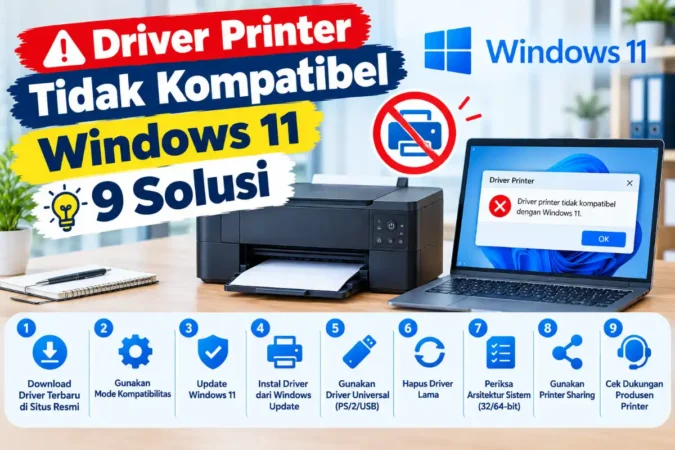
Driver Printer Tidak Kompatibel Windows 11
Cara Sharing Printer Windows 11/10 ke Komputer Lain
Printer Tidak Terdeteksi di Jaringan Windows 11
Driver Printer Tidak Kompatibel Windows 11
Cara Sharing Printer Windows 11/10 ke Komputer Lain
Tips: setelah berhasil, catat alamat IP, nama driver, dan protokol yang dipakai untuk setiap printer di kantor. Catatan sederhana ini menghemat banyak waktu saat memasang printer yang sama di komputer baru atau saat menggantikan printer yang rusak.
FAQ
Bagaimana cara install printer lewat IP address di Windows 11?
Buka Settings, Bluetooth & devices, Printers & scanners, klik Add device, lalu Add manually. Pilih “Add a printer using an IP address or hostname”, isi alamat IP printer, pilih TCP/IP Device, pilih driver, dan selesaikan wizard.
Bagaimana cara mengetahui alamat IP printer?
Cetak halaman konfigurasi jaringan dari menu printer, lihat di layar informasi jaringan printer, atau cek daftar perangkat terhubung di halaman admin router.
Apa bedanya RAW, LPR, dan IPP?
IPP protokol modern di port 631 yang cocok dengan driver bawaan Windows, RAW memakai port 9100 dan umum di printer HP, sedangkan LPR memakai port 515 dan membutuhkan nama antrean yang tepat. Pilih yang didukung printer Anda.
Kenapa printer yang dipasang lewat IP terbaca offline?
Penyebab umumnya alamat IP printer berubah karena DHCP, atau status SNMP di port tidak cocok. Buat DHCP reservation di router dan periksa pengaturan SNMP Status di konfigurasi port.
Apakah bisa memasang printer USB lewat alamat IP?
Tidak langsung, karena printer USB tidak punya alamat IP sendiri. Anda bisa membagikannya lewat komputer host atau memakai USB print server yang memberinya alamat IP di jaringan.
Kesimpulan
Menambahkan printer lewat alamat IP adalah salah satu cara paling andal untuk memakai printer jaringan di Windows, karena tidak bergantung pada penemuan otomatis dan tidak perlu komputer host yang menyala. Kuncinya ada di tiga hal: alamat IP yang benar, driver resmi yang cocok, dan protokol yang didukung printer Anda.
Satu kebiasaan yang membuat perbedaan besar adalah mengunci alamat IP printer lewat DHCP reservation di router. Tanpa itu, printer yang sudah terpasang rapi bisa tiba-tiba offline hanya karena alamatnya berganti. Dengan alamat yang tetap, pemasangan sekali jalan di setiap komputer sudah cukup untuk bertahun-tahun.
Baca Juga: