Daftar Isi:
- Kenali Dulu Jenis Kasusnya
- 10 Cara Mengatasi Printer Tidak Terdeteksi di Jaringan
- 1. Cek Dasar dan Restart Semua Perangkat
- 2. Pastikan Komputer dan Printer Satu Jaringan
- 3. Tes Koneksi dengan Ping dan Browser
- 4. Set Profil Jaringan Private dan Aktifkan Penemuan Printer
- 5. Nyalakan Layanan Function Discovery
- 6. Periksa Firewall Tanpa Mematikannya
- 7. Tambahkan Printer Manual Lewat Alamat IP
- 8. Ganti Port WSD ke Standard TCP/IP dan Hapus Duplikat
- 9. Untuk Printer Sharing, Cek Host dan Tambah Lewat Nama
- 10. Beri IP Tetap agar Printer Tidak Menghilang Lagi
- Kalau Printer Terlihat tapi Tidak Bisa Tersambung
- Cara Mencegah Printer Hilang dari Jaringan
- FAQ
- Kesimpulan
Printer sudah menyala, lampu Wi-Fi-nya berkedip normal, dan komputer di sebelah bisa mencetak dengan lancar. Namun saat Anda membuka Settings lalu klik Add device di komputer Anda, printer itu tidak muncul sama sekali. Daftar kosong, atau hanya menampilkan perangkat yang tidak Anda kenal. Kondisi ini paling sering menimpa kantor kecil dan rumah yang memakai satu printer bersama untuk beberapa komputer.
Kabar baiknya, printer yang “tidak terdeteksi” jarang berarti printer rusak. Hampir selalu penyebabnya ada di jaringan: fitur penemuan perangkat yang mati, komputer dan printer berada di jaringan berbeda, alamat IP yang berubah, atau firewall yang menahan lalu lintas. Artikel ini menyusun 10 langkah dari yang paling cepat dicek sampai cara manual yang tetap berhasil saat pencarian otomatis gagal.
Jawaban cepat
- Pastikan komputer dan printer berada di jaringan yang sama, lalu restart printer, router, dan komputer.
- Aktifkan Network discovery dan File and printer sharing dengan profil jaringan Private.
- Kalau tetap tidak muncul, tambahkan printer manual lewat alamat IP (TCP/IP), bukan menunggu pencarian otomatis.
Kenali Dulu Jenis Kasusnya
Ada dua situasi yang sering disebut sama-sama “printer tidak terdeteksi di jaringan”, padahal penanganannya berbeda. Mengenalinya lebih dulu menghemat banyak waktu.
| Situasi | Ciri-ciri | Langkah yang Paling Relevan |
|---|---|---|
| Printer Wi-Fi atau LAN yang langsung terhubung ke jaringan | Tidak muncul di Add device, tapi komputer lain kadang masih bisa mencetak | Langkah 1 sampai 8, dan 10 |
| Printer USB yang dishare dari komputer lain (host) | Nama komputer host terlihat tapi printernya tidak, atau host tidak terlihat sama sekali | Langkah 4, 5, 6, dan 9 |
| Printer terlihat, tapi gagal tersambung dengan kode error | Muncul pesan seperti “Windows cannot connect to the printer” | Panduan kode error di bagian akhir |
10 Cara Mengatasi Printer Tidak Terdeteksi di Jaringan
1. Cek Dasar dan Restart Semua Perangkat
Mulai dari yang paling sederhana. Pastikan printer menyala dan terhubung ke Wi-Fi atau kabel LAN (lampu indikator jaringan menyala stabil). Untuk printer berkabel, periksa kabel dan lubangnya. Lalu matikan printer, router, dan komputer, nyalakan berurutan dari router, printer, lalu komputer. Printer bisa kehilangan alamat IP setelah listrik naik-turun, dan restart sering cukup untuk mengembalikannya. Kalau printer punya layar, cetak halaman konfigurasi jaringan dari menu printer untuk mengetahui alamat IP-nya, karena Anda akan membutuhkannya di langkah berikutnya.
2. Pastikan Komputer dan Printer Satu Jaringan
Ini penyebab yang sering terlewat. Banyak router menyediakan Wi-Fi 2,4 GHz dan 5 GHz sebagai dua nama jaringan berbeda, dan komputer serta printer bisa saja terhubung ke dua jaringan yang berbeda. Periksa juga apakah komputer memakai jaringan tamu (guest) atau apakah router mengaktifkan isolasi klien (client isolation), yang menghalangi perangkat saling berkomunikasi. Sambungkan komputer dan printer ke nama jaringan yang sama, lalu cek ulang.
3. Tes Koneksi dengan Ping dan Browser
Buka Command Prompt, lalu jalankan ping 192.168.1.50 (ganti dengan IP printer Anda). Kalau ada balasan, jalur jaringan aman dan masalahnya ada di pengaturan Windows. Kalau tidak ada balasan, masalahnya di jaringan atau alamat IP, bukan di Windows. Anda juga bisa mengetik alamat IP printer di browser. Halaman pengaturan printer yang terbuka menandakan printer online dan bisa dijangkau.
4. Set Profil Jaringan Private dan Aktifkan Penemuan Printer
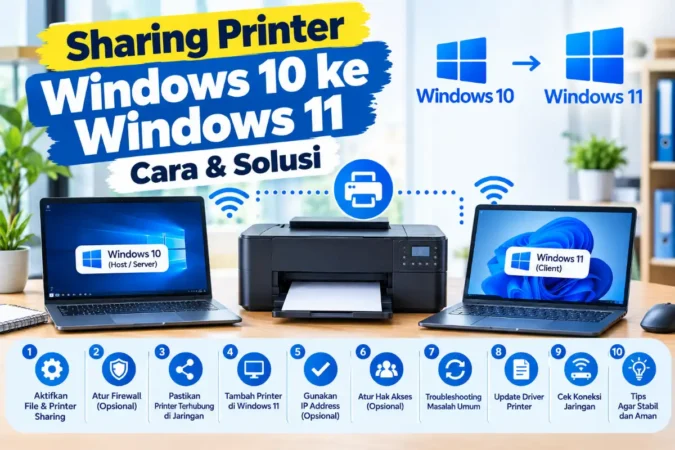
Windows menutup sebagian besar fitur sharing pada profil jaringan Public. Buka Settings, Network & internet, klik koneksi yang sedang dipakai, lalu pilih Network profile type: Private. Setelah itu buka Advanced network settings, Advanced sharing settings, dan aktifkan Network discovery serta File and printer sharing pada profil Private. Lakukan di komputer Anda, dan di komputer host kalau printernya dishare dari komputer lain. Microsoft menyebut kedua pengaturan ini wajib aktif untuk memakai printer bersama, seperti dijelaskan di panduan resmi masalah koneksi printer bersama. Jangan mengubah jaringan tempat umum seperti kafe atau hotel menjadi Private hanya demi printer.
5. Nyalakan Layanan Function Discovery
Dua layanan Windows bertugas mengumumkan dan menemukan perangkat di jaringan: Function Discovery Provider Host dan Function Discovery Resource Publication. Kalau keduanya berhenti, printer bisa tidak muncul walau semua pengaturan lain benar. Tekan Windows + R, ketik services.msc, cari kedua layanan itu, klik dua kali, ubah Startup type menjadi Automatic, klik Start, lalu OK. Lakukan di komputer host untuk kasus printer sharing.
6. Periksa Firewall Tanpa Mematikannya
Firewall yang menahan lalu lintas penemuan atau berbagi printer akan membuat printer tidak terlihat. Jangan mematikan firewall sepenuhnya. Cukup buka wf.msc, pilih Inbound Rules, lalu pastikan aturan berlabel File and Printer Sharing (dan Network Discovery) aktif untuk profil Private. Kalau Anda memakai antivirus pihak ketiga yang punya firewall sendiri, tambahkan pengecualian untuk berbagi printer, atau uji sebentar dengan menonaktifkannya lalu aktifkan kembali segera setelah tes.
7. Tambahkan Printer Manual Lewat Alamat IP
Kalau penemuan otomatis tetap gagal, ini cara yang paling andal. Printer yang ditambahkan lewat alamat IP tidak bergantung pada Network Discovery untuk menerima pekerjaan cetak.
Baca Juga:
- Buka Settings, Bluetooth & devices, Printers & scanners, lalu klik Add device dan pilih “Add manually”.
- Pilih “Add a printer using an IP address or hostname”, lalu Next.
- Pada Device type pilih TCP/IP Device, isi alamat IP printer, biarkan Port name terisi otomatis.
- Kalau Windows gagal mendeteksi driver atau malah membuat port WSD, hilangkan centang “Query the printer and automatically select the driver”, lalu pilih driver resmi pabrikan secara manual.
- Selesaikan wizard dan cetak halaman uji.
8. Ganti Port WSD ke Standard TCP/IP dan Hapus Duplikat
Windows kadang menambahkan printer dengan port WSD hasil penemuan otomatis yang kurang stabil. Buka Printer properties, tab Ports, lalu pastikan yang terpilih adalah Standard TCP/IP Port. Hapus juga entri ganda seperti “Copy 1” atau “Copy 2” di daftar printer, dan sisakan satu antrean dengan driver yang benar. Untuk printer modern, port bisa memakai IPP. Untuk printer lama, coba jenis RAW.
9. Untuk Printer Sharing, Cek Host dan Tambah Lewat Nama
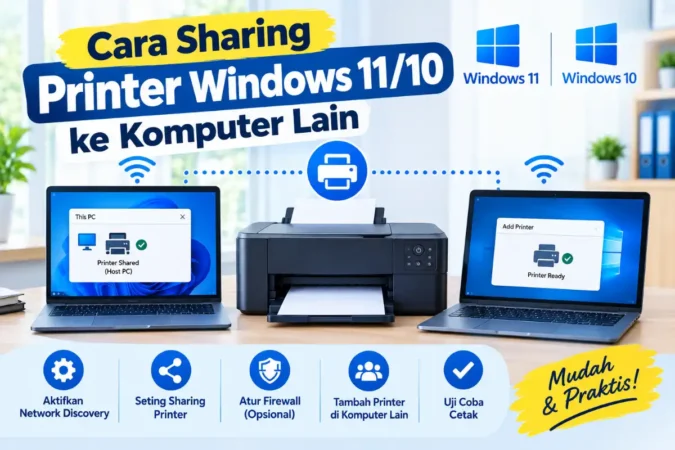
Kalau printernya terhubung USB ke komputer lain, host harus menyala, terhubung ke jaringan yang sama, dan printer harus dishare. Di host, buka Printer properties, tab Sharing, centang “Share this printer”, dan catat nama share-nya. Dari komputer Anda, buka File Explorer dan ketik \\NamaKomputerHost. Kalau host tidak terbuka, perbaiki jaringan atau nama komputer dulu. Kalau terbuka, tambahkan printer lewat Add device, Add manually, “Select a shared printer by name”, lalu ketik \\NamaKomputerHost\NamaShare. Bila masih gagal, hapus printer dari komputer Anda, restart, dan tambahkan ulang dengan cara manual yang sama.
10. Beri IP Tetap agar Printer Tidak Menghilang Lagi
Kalau printer sempat terdeteksi lalu hilang beberapa hari kemudian, biasanya alamat IP-nya berganti karena DHCP router. Port di komputer masih menunjuk ke alamat lama, sehingga printer terlihat “offline”. Solusinya adalah menetapkan IP tetap ke printer, atau membuat DHCP reservation di router. Setelah itu perbarui alamat pada port printer di komputer sekali saja, dan masalah tidak akan berulang.
Catatan keamanan: jangan mengaktifkan SMB 1.0 atau mematikan firewall secara permanen hanya supaya printer muncul. Keduanya melemahkan keamanan jaringan Anda. Kalau printer lama menuntutnya, tambahkan printer lewat alamat IP saja, karena cara itu tidak memerlukan pelonggaran keamanan.
Kalau Printer Terlihat tapi Tidak Bisa Tersambung
Kadang masalahnya sudah bergeser: printer sudah muncul di daftar, tetapi saat dipilih muncul pesan error dengan kode tertentu. Itu artinya penemuan jaringan sudah beres, dan penyebab barunya ada di driver, autentikasi, atau pengaturan koneksi. Kenali kodenya, lalu ikuti panduan yang sesuai:
Baca juga:
Error 0x00000012 Sharing Printer Windows 11/10 untuk kegagalan penyalinan driver.
Error 0x0000011b Sharing Printer Windows 11/10 untuk masalah autentikasi RPC.
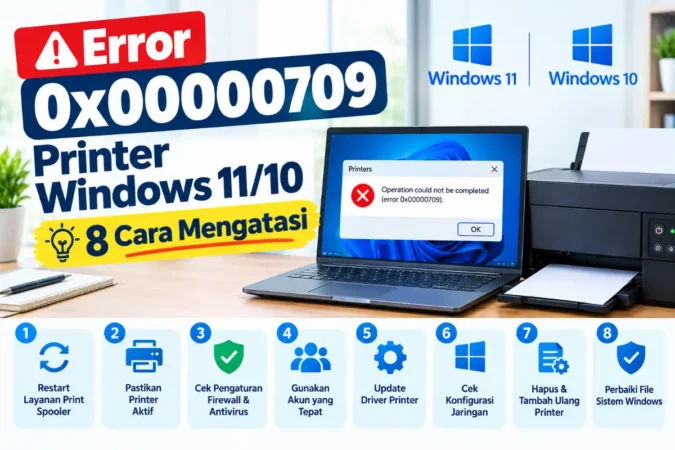
Error 0x00000709 Printer Windows 11/10 untuk gagal menyambung atau set printer default.
Error 0x00000012 Sharing Printer Windows 11/10 untuk kegagalan penyalinan driver.
Error 0x0000011b Sharing Printer Windows 11/10 untuk masalah autentikasi RPC.
Error 0x00000709 Printer Windows 11/10 untuk gagal menyambung atau set printer default.
Cara Mencegah Printer Hilang dari Jaringan
- Tetapkan IP tetap untuk printer lewat pengaturan printer atau router.
- Gunakan satu nama jaringan Wi-Fi untuk komputer dan printer, atau pastikan keduanya di pita frekuensi yang sama.
- Tambahkan printer lewat alamat IP di setiap komputer, bukan mengandalkan penemuan otomatis.
- Periksa pengaturan sharing setelah update besar Windows, karena pembaruan kadang mengubah profil jaringan atau pengaturan penemuan.
- Catat alamat IP dan nama share printer di tempat yang mudah dicari admin kantor.
Tips: setiap kali mengubah satu pengaturan, cek dulu apakah printer sudah muncul sebelum lanjut ke langkah berikutnya. Dengan begitu Anda tahu persis langkah mana yang berhasil, dan mudah membatalkannya kalau justru menimbulkan masalah baru.
FAQ
Kenapa printer tidak terdeteksi di jaringan Windows 11?
Penyebab yang paling umum adalah Network discovery atau File and printer sharing yang mati, komputer dan printer berada di jaringan berbeda, alamat IP printer berubah, atau firewall menahan lalu lintasnya. Cek satu per satu dari langkah 1 sampai 6 di atas.
Apakah printer harus muncul di Add device supaya bisa dipakai?
Tidak. Kalau Anda menambahkan printer manual lewat alamat IP dan port TCP/IP-nya sudah benar, printer tetap bisa menerima pekerjaan cetak walau tidak muncul lewat pencarian otomatis.
Bagaimana cara mengetahui alamat IP printer?
Cetak halaman konfigurasi jaringan dari menu printer, atau lihat daftar perangkat yang terhubung di halaman admin router. Banyak printer juga menampilkan alamat IP di layar panel kontrolnya.
Kenapa printer sempat terdeteksi lalu hilang lagi?
Biasanya karena alamat IP printer berganti lewat DHCP, atau update Windows mengubah profil jaringan sehingga penemuan perangkat mati. Berikan IP tetap ke printer dan cek profil jaringan Anda tetap Private.
Aman tidak mematikan firewall untuk mengetes koneksi printer?
Sebaiknya tidak dimatikan sepenuhnya. Lebih aman memeriksa apakah aturan File and Printer Sharing di firewall aktif. Kalau harus mengetes dengan antivirus atau firewall pihak ketiga dinonaktifkan, lakukan sebentar saja lalu segera aktifkan kembali.
Kesimpulan
Printer yang tidak muncul di jaringan hampir selalu bisa dipulihkan tanpa membeli perangkat baru. Urutan paling efisien adalah memastikan satu jaringan, mengecek profil Private dan Network discovery, lalu memakai jalur manual lewat alamat IP kalau pencarian otomatis tetap gagal. Cara manual ini sering lebih stabil daripada penemuan otomatis, sehingga layak dijadikan standar di kantor kecil.
Baca Juga:
Satu kebiasaan yang paling menghemat waktu dalam jangka panjang adalah menetapkan IP tetap untuk printer. Alamat yang tidak lagi berganti-ganti menghilangkan penyebab paling umum printer mendadak offline, dan membuat setiap komputer baru cukup dipasang sekali dengan alamat yang sama.