Daftar Isi:
- Apa Itu Papan Klip dan Kenapa Perlu Diaktifkan Fitur Riwayatnya?
- Cara Mengaktifkan Papan Klip (Clipboard History) di Windows
- Cara Menggunakan Clipboard History Sehari-hari
- Bagaimana dengan Pengguna MacBook?
- Tips Memaksimalkan Papan Klip untuk Produktivitas
- Perbedaan Clipboard History dengan Aplikasi Clipboard Manager Pihak Ketiga
- Solusi Jika Clipboard History Tidak Berfungsi
- FAQ
- Apakah Clipboard History menyimpan data secara permanen?
- Apakah aman menyalin data sensitif seperti password ke Clipboard History?
- Apakah fitur ini tersedia di semua laptop Windows?
- Bagaimana cara menonaktifkan Clipboard History jika tidak diperlukan?
- Apakah Clipboard History bisa menyimpan file, bukan hanya teks dan gambar?
- Kesimpulan
Pernah menyalin sebuah teks, lalu menyalin teks lain sebelum menempelkan yang pertama — dan tiba-tiba yang pertama hilang begitu saja? Itulah keterbatasan papan klip standar yang hanya menyimpan satu item dalam satu waktu. Kabar baiknya, laptop Windows modern punya fitur tersembunyi yang mengubah papan klip biasa menjadi riwayat penuh berisi banyak item sekaligus.
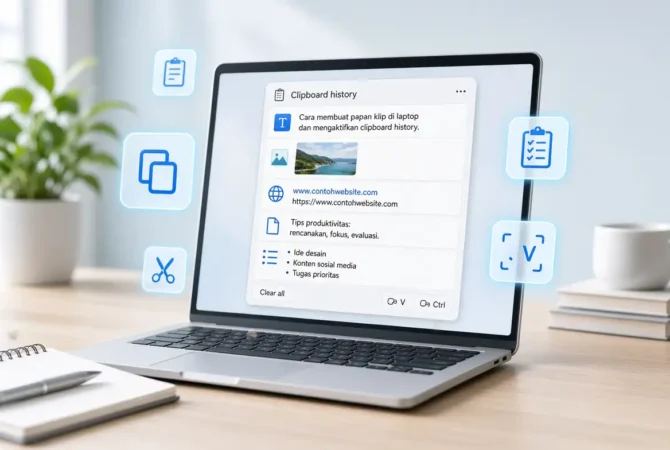
Papan klip (clipboard) adalah area penyimpanan sementara di memori komputer yang menampung data hasil salin (copy) sebelum ditempel (paste) ke tempat lain. Secara bawaan, papan klip Windows hanya menyimpan satu item terakhir yang disalin. Artikel ini membahas cara mengaktifkan dan menggunakan Clipboard History — versi papan klip yang lebih canggih dengan riwayat banyak item — di laptop Windows, perbedaannya di MacBook, serta tips memaksimalkan fitur ini untuk produktivitas sehari-hari.
Apa Itu Papan Klip dan Kenapa Perlu Diaktifkan Fitur Riwayatnya?
Papan Klip Standar
Hanya menyimpan satu item terakhir; menyalin item baru otomatis menghapus item sebelumnya.
Clipboard History
Menyimpan hingga 25 item teks/gambar terbaru, bisa dipilih ulang kapan saja tanpa menyalin ulang.
Sinkronisasi Lintas Perangkat
Dengan akun Microsoft, riwayat papan klip bisa disinkronkan antara laptop dan perangkat Windows lain.
Cara Mengaktifkan Papan Klip (Clipboard History) di Windows
- Tekan tombol Windows + V secara bersamaan di keyboard laptop Anda.
- Klik tombol “Aktifkan” (Turn on) jika muncul prompt bahwa Clipboard History belum aktif.
- Alternatif lewat Settings: buka Settings (Windows + I) → System → Clipboard → aktifkan toggle “Clipboard history”.
- Aktifkan juga “Sync across devices” di halaman yang sama jika ingin riwayat papan klip tersinkron ke laptop/PC Windows lain yang memakai akun Microsoft yang sama.
- Selesai — mulai sekarang, setiap kali menekan Windows + V, Anda akan melihat daftar item yang pernah disalin, bukan hanya item terakhir.
Fitur ini tersedia di Windows 10 (versi 1809 ke atas) dan seluruh versi Windows 11. Jika laptop Anda masih menjalankan Windows versi lebih lama, pertimbangkan update sistem operasi terlebih dahulu untuk mendapatkan fitur ini.
“Clipboard History paling terasa manfaatnya justru bukan saat menyalin dokumen panjang sekali waktu, melainkan saat harus bolak-balik menyalin beberapa potongan data kecil — nomor telepon, alamat email, kode referensi — dalam satu sesi kerja yang sama.”
Cara Menggunakan Clipboard History Sehari-hari
| Aksi | Cara Melakukan |
|---|---|
| Membuka riwayat papan klip | Tekan Windows + V di aplikasi mana pun yang menerima teks/gambar |
| Menempelkan item lama | Klik item yang diinginkan dari daftar riwayat yang muncul |
| Menyematkan (pin) item penting | Klik ikon titik tiga di samping item, pilih “Sematkan” agar tidak terhapus otomatis |
| Menghapus item tertentu | Klik ikon titik tiga, pilih “Hapus” pada item yang tidak diperlukan lagi |
| Membersihkan seluruh riwayat | Buka Settings → System → Clipboard → klik “Clear clipboard data” |
Bagaimana dengan Pengguna MacBook?
Berbeda dari Windows, MacBook secara bawaan tidak memiliki fitur clipboard history native — papan klip macOS hanya menyimpan satu item terakhir sama seperti papan klip standar Windows sebelum diaktifkan fiturnya. Untuk mendapatkan fungsi riwayat papan klip di MacBook, pengguna perlu memasang aplikasi pihak ketiga seperti Maccy, Clipy, atau Paste yang tersedia di App Store maupun sebagai aplikasi mandiri.
25 itemKapasitas maksimal riwayat papan klip
4 MBBatas ukuran gambar yang bisa disimpan
Win + VShortcut membuka riwayat papan klip
Tips Memaksimalkan Papan Klip untuk Produktivitas
- Sematkan template yang sering dipakai — seperti tanda tangan email, alamat kantor, atau frasa pembuka pesan — agar selalu tersedia di riwayat tanpa perlu mengetik ulang.
- Manfaatkan saat mengisi formulir online yang membutuhkan banyak data berbeda (nama, alamat, nomor identitas) secara bergantian dari sumber yang berbeda-beda.
- Bersihkan riwayat secara berkala jika sering menyalin data sensitif, karena riwayat papan klip tetap tersimpan di memori hingga dihapus manual atau restart perangkat.
- Kombinasikan dengan sinkronisasi akun Microsoft jika bekerja bergantian antara laptop kantor dan laptop pribadi, sehingga potongan teks penting tetap bisa diakses di kedua perangkat.
Perbedaan Clipboard History dengan Aplikasi Clipboard Manager Pihak Ketiga
Beberapa pengguna memilih aplikasi clipboard manager pihak ketiga seperti Ditto atau ClipClip meski Windows sudah punya Clipboard History bawaan. Alasannya biasanya karena kebutuhan kapasitas riwayat yang lebih besar dari 25 item, fitur pencarian dalam riwayat, atau kemampuan menyimpan format file yang lebih beragam. Untuk kebutuhan sehari-hari kebanyakan pengguna, fitur bawaan Windows sudah lebih dari cukup dan lebih aman karena tidak memerlukan instalasi aplikasi tambahan dari sumber luar yang berisiko membawa malware jika diunduh dari situs tidak resmi.
Solusi Jika Clipboard History Tidak Berfungsi
Jika Windows + V tidak menampilkan riwayat sama sekali, kemungkinan penyebabnya adalah fitur belum diaktifkan (ulangi langkah aktivasi di atas), pengaturan Group Policy pada laptop kantor/institusi yang membatasi fitur ini, atau shortcut keyboard yang bentrok dengan aplikasi lain yang sedang berjalan. Coba tutup aplikasi yang mungkin menggunakan kombinasi tombol yang sama, atau restart laptop setelah memastikan toggle Clipboard History sudah dalam posisi aktif di menu Settings.
FAQ
Apakah Clipboard History menyimpan data secara permanen?
Tidak sepenuhnya. Item yang tidak disematkan (pin) akan hilang otomatis setelah komputer di-restart, kecuali Anda secara khusus menyematkannya agar tetap tersimpan.
Baca Juga:
Apakah aman menyalin data sensitif seperti password ke Clipboard History?
Sebaiknya hindari, karena riwayat ini bisa diakses siapa pun yang memakai perangkat Anda selama sesi berjalan. Untuk data sensitif, hapus segera dari riwayat setelah digunakan atau gunakan aplikasi pengelola password khusus.
Apakah fitur ini tersedia di semua laptop Windows?
Tersedia di Windows 10 versi 1809 ke atas dan seluruh Windows 11. Laptop dengan versi Windows lebih lama perlu diperbarui terlebih dahulu untuk mendapatkan fitur ini.
Bagaimana cara menonaktifkan Clipboard History jika tidak diperlukan?
Buka Settings → System → Clipboard, lalu matikan toggle “Clipboard history” untuk kembali ke perilaku papan klip standar yang hanya menyimpan satu item.
Apakah Clipboard History bisa menyimpan file, bukan hanya teks dan gambar?
Tidak. Fitur ini terbatas pada teks dan gambar berukuran di bawah 4 MB; file yang disalin lewat File Explorer tidak masuk ke dalam riwayat Clipboard History.
Untuk panduan resmi lebih lengkap seputar fitur Clipboard di Windows, kunjungi Pusat Bantuan resmi Microsoft Windows.
Kesimpulan
Mengaktifkan papan klip dengan fitur riwayat (Clipboard History) adalah salah satu peningkatan produktivitas paling sederhana namun sering terlewat oleh pengguna laptop Windows. Cukup dengan menekan Windows + V dan mengaktifkan fitur ini sekali saja, Anda mendapat kemampuan menyimpan hingga 25 item salinan sekaligus, jauh lebih fleksibel dibanding papan klip standar yang hanya mengingat satu item terakhir. Bagi yang sering bekerja dengan banyak data berulang atau berpindah antar perangkat, kombinasi fitur sematkan (pin) dan sinkronisasi akun Microsoft membuat alur kerja copy-paste jadi jauh lebih efisien. Satu hal yang tetap perlu diperhatikan adalah kehati-hatian menyimpan data sensitif di riwayat ini, mengingat sifatnya yang mudah diakses selama sesi laptop masih berjalan.