Daftar Isi:
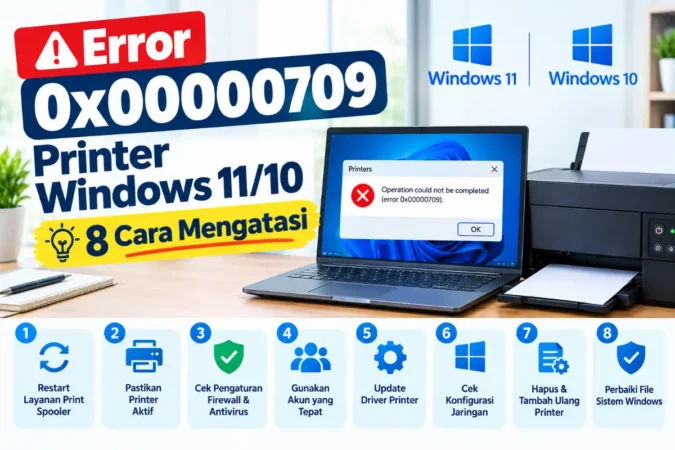
Anda mencoba menjadikan sebuah printer sebagai printer utama, atau menyambungkan printer yang di-share dari komputer lain, lalu muncul pesan Operation could not be completed (error 0x00000709). Double check the printer name and make sure that the printer is connected to the network. Printer menyala, terhubung, dan komputer lain bisa mencetak dengan lancar. Justru komputer Anda yang menolak.
Pesan 0x00000709 membingungkan karena ia muncul di dua situasi yang berbeda: saat menetapkan printer default, dan saat menyambung ke printer sharing. Solusi untuk keduanya tidak sama, dan mencoba semua trik yang ditemukan di internet sekaligus justru bisa membuat sistem berantakan. Artikel ini membantu Anda mengenali situasi yang tepat dulu, baru menerapkan 8 langkah perbaikan yang relevan.
Jawaban cepat
- Kalau gagal set printer default: matikan pilihan “Let Windows manage my default printer”, lalu cek nilai
Devicedi registry. - Kalau gagal sambung printer sharing di Windows 11: aktifkan RPC over Named Pipes di komputer host dan klien, lalu restart Print Spooler.
- Kalau masih gagal: periksa panjang nama komputer host dan pasang printer lewat Local Port.
Mengapa Error 0x00000709 Muncul?
Kode 0x00000709 tidak menunjuk satu penyebab tunggal. Dari laporan pengguna di forum Microsoft dan situs teknis, ada dua skenario utama dengan sumber masalah yang berbeda:
| Skenario | Penyebab yang Dilaporkan | Arah Solusi |
|---|---|---|
| Gagal menetapkan printer default | Nilai Device di registry menunjuk ke printer lama, atau izin registry bermasalah | Langkah 1 sampai 3 |
| Gagal menyambung printer sharing di Windows 11 | Sejak Windows 11 22H2, koneksi printer antar komputer memakai RPC over TCP secara bawaan | Langkah 4 dan 5 |
| Gagal menyambung printer sharing (kasus lain) | Nama komputer host lebih dari 15 karakter, atau host dipanggil lewat alias DNS (CNAME) | Langkah 6 |
| Semua langkah biasa gagal | Driver bermasalah atau ada update yang mengganggu | Langkah 7 dan 8 |
Perubahan di Windows 11 22H2 didokumentasikan Microsoft sendiri di halaman perubahan koneksi RPC untuk printer, dan efeknya masih terasa di 23H2, 24H2, sampai 25H2 menurut laporan pengguna.
Bagian A: Kalau Gagal Menetapkan Printer Default
1. Matikan Pengelolaan Otomatis Printer Default
Buka Settings, Bluetooth & devices, Printers & scanners. Gulir ke bagian Printer preferences, lalu matikan opsi Let Windows manage my default printer. Setelah itu klik printer yang Anda inginkan dan pilih “Set as default”. Windows kadang memilih ulang printer terakhir yang dipakai, sehingga pengaturan manual Anda tertimpa dan memicu error saat berpindah-pindah printer.
2. Perbaiki Nilai Device di Registry
Kalau langkah 1 belum berhasil, registry mungkin masih menyimpan nama printer lama. Buka Registry Editor (Windows + R, ketik regedit), lalu masuk ke:
HKEY_CURRENT_USER\Software\Microsoft\Windows NT\CurrentVersion\Windows
Klik dua kali nilai Device. Isinya berformat tiga bagian yang dipisah koma, misalnya Nama Printer,winspool,Ne07:. Ganti hanya bagian pertama (sebelum koma) dengan nama printer yang benar-benar sama persis dengan yang tampil di daftar printer, lalu klik OK dan restart komputer. Buat cadangan registry lebih dulu (File, Export). Sebagian pengguna juga menghapus nilai Device agar Windows membuatnya ulang, tetapi mengganti isinya lebih terkontrol.
3. Jalankan Troubleshooter dan Instal Ulang Driver
Buka Settings, System, Troubleshoot, Other troubleshooters, lalu jalankan Printer. Kalau ada lebih dari satu printer terpasang, lepas sementara printer lain sehingga tinggal satu yang Anda inginkan. Jika masih gagal, hapus printer dan drivernya (Run, ketik printui /s /t2, pilih driver lalu Remove), restart, dan instal ulang driver resmi dari situs pabrikan.
Bagian B: Kalau Gagal Menyambung Printer Sharing
4. Aktifkan RPC over Named Pipes di Host dan Klien
Ini langkah yang paling sering menyelesaikan kasus 0x00000709 di Windows 11 22H2 ke atas. Buka Command Prompt sebagai administrator di komputer host, lalu jalankan:
reg add "HKLM\SOFTWARE\Policies\Microsoft\Windows NT\Printers\RPC" /v RpcUseNamedPipeProtocol /t REG_DWORD /d 1 /f
net stop spooler && net start spooler
Ulangi perintah yang sama di komputer klien. Ini yang paling sering terlewat: pengaturan harus diterapkan di kedua sisi, bukan hanya di salah satunya. Sebagian panduan juga menambahkan nilai RpcProtocols sebesar 7 pada jalur yang sama. Setelah restart, coba sambungkan printer lagi.
Baca Juga:
Catatan keamanan: Microsoft menjadikan RPC over TCP sebagai bawaan untuk alasan keamanan, dan menyebut konfigurasi Named Pipes bukan yang direkomendasikan. Terapkan hanya di jaringan rumah atau kantor kecil yang tertutup dan tepercaya, dan pertimbangkan alternatif di langkah 7 kalau printer dipakai jangka panjang.
5. Tambahkan RpcAuthnLevelPrivacyEnabled Jika Muncul 0x0000011b
Beberapa pengguna melaporkan bahwa setelah langkah 4 berhasil, error berganti menjadi 0x0000011b. Kalau itu terjadi, Anda menghadapi dua masalah berlapis, dan yang kedua diselesaikan dengan mengatur nilai berikut menjadi 0:
reg add "HKLM\SYSTEM\CurrentControlSet\Control\Print" /v RpcAuthnLevelPrivacyEnabled /t REG_DWORD /d 0 /f
Restart komputer setelahnya. Nilai ini melonggarkan pengetatan autentikasi printer, jadi pahami risikonya. Kalau ingin lebih hati-hati, jangan terapkan langkah ini kecuali error 0x0000011b memang muncul.
6. Periksa Nama Komputer Host
Salah satu kontributor forum Microsoft menyebut bahwa error ini adalah perilaku yang wajar ketika komputer yang membagikan printer memakai nama host lebih dari 15 karakter, karena keterbatasan nama NetBIOS. Kalau nama komputer host Anda panjang, ganti ke nama yang lebih pendek lewat Settings, System, About, Rename this PC, lalu sambungkan ulang printer. Kasus serupa terjadi pada print server yang dipanggil lewat alias DNS (CNAME) alih-alih nama aslinya. Microsoft menjelaskan situasi itu di halaman error 0x00000709 dan CNAME. Coba akses printer memakai nama asli komputer atau alamat IP.
7. Pasang Printer Lewat Local Port atau Nama Share
- Hapus dulu printer yang gagal dari daftar printer di komputer klien, lalu restart.
- Buka Settings, Bluetooth & devices, Printers & scanners, Add device, lalu pilih “Add manually”.
- Pilih “Select a shared printer by name” dan ketik
\\NamaPC\NamaShare. Kalau gagal, pilih “Add a local printer or network printer with manual settings”. - Buat Local Port baru dengan nama
\\NamaPC\NamaShareatau\\192.168.1.10\NamaShare, lalu pilih driver resmi printer.
Cara Local Port melewati beberapa mekanisme yang bermasalah pada koneksi printer bersama. Untuk penggunaan jangka panjang, pasang printer langsung lewat alamat IP (TCP/IP) bila printer punya Wi-Fi atau port LAN, sehingga tidak bergantung pada komputer host.
8. Periksa Update Windows Terbaru
Kalau error muncul tepat setelah update tertentu, buka Settings, Windows Update, Update history, dan catat update terbarunya. Pastikan Windows sudah diperbarui sampai versi terkini, karena perbaikan susulan sering hadir di update berikutnya. Mencopot update hanya sebagai jalan terakhir, karena dengan begitu celah keamanan yang ditambal ikut terbuka lagi.
Tips: setiap kali mengubah satu pengaturan, restart komputer lalu coba lagi sebelum lanjut ke langkah berikutnya. Kalau semua diubah sekaligus, Anda tidak akan tahu langkah mana yang berhasil, dan sulit mengembalikannya kalau justru muncul masalah baru.
Perbedaan 0x00000709 dengan Kode Error Printer Lain
| Kode | Konteks Umum | Fokus Solusi |
|---|---|---|
| 0x00000709 | Gagal set printer default atau gagal sambung printer sharing | Registry Device, RPC over Named Pipes, nama host |
| 0x0000011b | Autentikasi RPC diperketat oleh update keamanan | Update Windows, Local Port, atur RPC |
| 0x00000012 | File driver gagal disalin ke klien | Samakan driver, hapus data CopyFiles |
| 0x0000007c | Driver atau file pendukung tidak ditemukan | Instal ulang driver resmi |
Kalau kode yang muncul di layar Anda ternyata 0x00000012, penyebabnya ada di penyalinan driver dan langkahnya berbeda dari panduan ini.
Cara Mencegah Error Ini Muncul Lagi
- Gunakan nama komputer host yang pendek, tidak lebih dari 15 karakter dan tanpa simbol aneh.
- Beri alamat IP tetap ke printer atau komputer host lewat router, agar port tidak putus.
- Catat versi driver yang terpasang supaya mudah dicek setelah update besar Windows.
- Hindari terlalu banyak printer virtual (PDF, XPS, OneNote) sebagai default bila Anda sering berganti printer fisik.
FAQ
Apa arti error 0x00000709 pada printer?
Pesannya adalah “Operation could not be completed”, biasanya muncul saat Windows gagal menetapkan printer default atau menyambungkan printer bersama. Kodenya sendiri umum, sehingga Anda perlu mengenali situasi yang terjadi sebelum memilih solusi.
Kenapa error 0x00000709 muncul setelah update ke Windows 11 22H2?
Karena Microsoft mengubah metode koneksi bawaan printer antar komputer menjadi RPC over TCP. Sebagian jaringan dan konfigurasi printer tidak cocok dengan perubahan itu, dan solusinya adalah mengaktifkan RPC over Named Pipes di kedua komputer.
Apakah harus menerapkan pengaturan di komputer host dan klien?
Ya. Untuk printer sharing, perubahan registry sebaiknya diterapkan di komputer yang membagikan printer dan komputer yang menyambung. Menerapkan di satu sisi saja adalah alasan paling umum kenapa perbaikan terasa “tidak berhasil”.
Kenapa nama komputer host bisa memengaruhi error ini?
Nama NetBIOS dibatasi 15 karakter, dan kontributor forum Microsoft menyebut nama host yang lebih panjang bisa memicu error ini. Mengganti ke nama yang lebih pendek cukup mudah dicoba.
Baca Juga:
Apakah aman mengubah registry untuk memperbaiki error ini?
Aman selama Anda membuat cadangan lebih dulu, hanya mengubah nilai yang disebutkan, dan menerapkannya di jaringan tepercaya. Pengaturan yang melonggarkan keamanan RPC sebaiknya tidak dipakai di jaringan yang terbuka atau terhubung ke banyak pihak.
Kesimpulan
Error 0x00000709 bukan berarti printer Anda rusak. Ia adalah pesan generik yang muncul dari dua sumber berbeda, yaitu pengaturan printer default yang bermasalah di registry, dan perubahan cara Windows 11 menyambung printer bersama sejak versi 22H2. Mengenali skenario yang Anda hadapi adalah separuh dari penyelesaian.
Pola yang terlihat dari banyak kasus: solusi registry sering butuh diterapkan di kedua komputer, dan nama host yang terlalu panjang adalah penyebab yang mudah terlewat. Kalau printer dipakai bersama oleh banyak orang, memasangnya sebagai printer jaringan langsung lewat IP akan menghemat waktu troubleshooting berikutnya.