Daftar Isi:
- Kenali Dulu: L3210 Hanya Punya Koneksi USB
- Kenapa Epson L3210 Sering Bermasalah Saat Sharing
- Persiapan di Komputer Host
- 9 Cara Mengatasi Epson L3210 Sharing Error
- 1. Pastikan Driver Epson yang Terpasang Asli
- 2. Share Ulang Printer dengan Nama Pendek
- 3. Pastikan Host dan Printer Aktif
- 4. Instal Driver Epson di Komputer Klien Lebih Dulu
- 5. Tambahkan Printer Lewat Nama Share
- 6. Pasang Lewat Local Port
- 7. Hapus Data CopyFiles Printer di Registry
- 8. Periksa Perbedaan Versi Windows
- 9. Pertimbangkan Alternatif yang Lebih Stabil
- Catatan tentang Scan dan Status Tinta
- Kalau Muncul Kode Error Saat Menyambung
- FAQ
- Kesimpulan
Epson L3210 adalah salah satu printer ink tank yang paling banyak dipakai di kantor kecil dan rumah, dan wajar kalau banyak orang ingin membagikannya ke komputer lain. Masalahnya, begitu Anda mencoba menyambungkannya dari komputer kedua, muncul pesan bahwa Windows tidak bisa terhubung ke printer, printer terlihat tetapi tidak bisa dipasang, atau berhasil sebentar lalu gagal lagi setelah restart.
Ada alasan yang membuat L3210 sedikit lebih rentan ketimbang printer ber-Wi-Fi: printer ini hanya tersambung lewat kabel USB, sehingga seluruh proses sharing bergantung pada satu komputer host. Artikel ini menjelaskan kenapa itu penting, lalu menguraikan 9 langkah dari pemeriksaan driver Epson resmi sampai alternatif permanen agar Anda tidak lagi bergantung pada pengaturan sharing yang rewel.
Jawaban cepat
- Pastikan komputer host memakai driver resmi Epson (namanya “EPSON L3210 Series”), lalu share printer dengan nama pendek.
- Di komputer klien, instal driver Epson yang sama lebih dulu, lalu tambahkan printer lewat
\\NamaPC\NamaShare. - Kalau gagal, pasang lewat Local Port, atau hapus data CopyFiles milik printer di registry.
Kenali Dulu: L3210 Hanya Punya Koneksi USB
Epson L3210 pada umumnya hanya menyediakan koneksi USB, tanpa Wi-Fi dan tanpa port LAN. Karena itu ia tidak bisa langsung bergabung ke jaringan seperti printer nirkabel. Kalau Anda ingin memakainya dari beberapa komputer, jalurnya adalah menyambungkannya ke satu komputer lalu membagikannya lewat pengaturan sharing Windows. Sebagian penjual menulis printer ini punya konektivitas nirkabel, tetapi spesifikasi pabrikan menunjukkan USB saja, jadi cek dulu di kotak atau panduan resminya. Versi dengan Wi-Fi umumnya adalah seri di atasnya seperti L3250.
Implikasinya sederhana namun sering terlupakan: komputer host harus menyala, tidak dalam mode sleep, dan printer harus tersambung serta menyala agar komputer lain bisa mencetak. Kalau salah satunya mati, komputer lain akan melihat printer sebagai offline atau gagal terhubung walau tidak ada yang rusak.
Kenapa Epson L3210 Sering Bermasalah Saat Sharing
| Penyebab | Gejala yang Biasa Muncul |
|---|---|
| Driver generik atau bukan driver Epson asli di host | Fungsi terbatas, printer gagal dipasang dari komputer lain |
| Driver di klien belum terpasang atau tidak sama dengan host | Error saat proses “installing driver”, termasuk kode 0x00000012 |
| Data penyalinan file driver (CopyFiles) bermasalah | Hanya satu printer yang gagal dibagikan, padahal printer lain di host normal |
| Host tertidur atau printer USB mati | Printer terlihat “offline” di komputer klien |
| Perbedaan versi Windows antara host dan klien | Muncul kode seperti 0x00000709 atau 0x0000011b |
Dari pola kasus yang beredar di forum teknis, ada laporan di mana seorang pengguna membagikan beberapa printer dari satu komputer, tetapi hanya L3210 yang gagal tersambung dari komputer lain. Jawaban yang disarankan komunitas mulai dari memperbarui driver, memasang ulang printer, sampai menghapus data CopyFiles di registry. Ini menunjukkan masalahnya sering ada di driver dan data pemasangan, bukan di jaringan.
Persiapan di Komputer Host
- Pakai driver resmi Epson. Epson menyarankan driver asli, karena tanpa itu fungsi yang tersedia terbatas. Unduh paket “L3210 Series” dari situs dukungan Epson sesuai versi Windows Anda.
- Cek nama printer di daftar. Di Settings, Bluetooth & devices, Printers & scanners, nama yang benar biasanya berbentuk “EPSON L3210 Series”. Kalau yang terpasang bernama generik, hapus dan pasang ulang dengan driver resmi.
- Cetak halaman uji dulu sebelum membagikan printer.
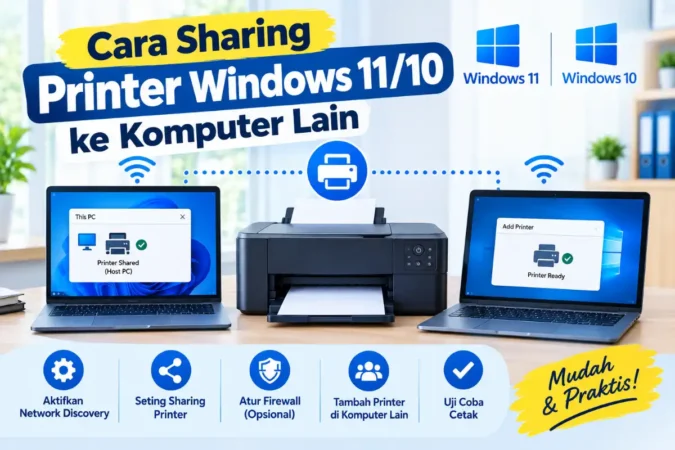
- Pastikan profil jaringan Private dan Network discovery serta File and printer sharing aktif, seperti di panduan dasar sharing printer.
9 Cara Mengatasi Epson L3210 Sharing Error
1. Pastikan Driver Epson yang Terpasang Asli
Di komputer host, buka Printers & scanners dan lihat nama printer. Kalau bukan “EPSON L3210 Series”, kemungkinan Windows memasang driver generik. Hapus printer itu, hapus driver lamanya lewat Run, ketik printui /s /t2, tab Drivers, klik Remove, lalu instal ulang dari paket resmi Epson. Setelah itu cetak halaman uji dan lanjutkan ke langkah berikutnya.
2. Share Ulang Printer dengan Nama Pendek
Buka Printer properties, tab Sharing. Matikan “Share this printer”, klik Apply, lalu nyalakan lagi dan isi Share name dengan nama pendek tanpa spasi, misalnya EpsonL3210. Nama yang sederhana mengurangi kesalahan ketik saat komputer lain menyambung, dan proses share ulang menyegarkan pengaturan yang mungkin korup.
3. Pastikan Host dan Printer Aktif
Karena L3210 hanya lewat USB, pastikan kabelnya terpasang kuat dan printer menyala. Di komputer host, atur agar tidak masuk mode sleep saat tercolok listrik (Settings, System, Power & battery, Screen and sleep). Kalau host sering tidur, komputer lain akan terus melihat printer sebagai offline.
4. Instal Driver Epson di Komputer Klien Lebih Dulu
Ini langkah yang paling sering menyelesaikan masalah. Jangan biarkan Windows menyalin driver otomatis dari host. Di komputer klien, unduh dan instal paket driver Epson L3210 yang sama dari situs resmi, lalu baru tambahkan printer bersama. Cara ini menghindari kegagalan penyalinan driver otomatis yang memicu error 0x00000012.
5. Tambahkan Printer Lewat Nama Share
- Di komputer klien, buka Settings, Bluetooth & devices, Printers & scanners, Add device, lalu Add manually.
- Pilih “Select a shared printer by name”.
- Ketik
\\NamaKomputerHost\EpsonL3210, lalu klik Next. - Masukkan username dan password akun di komputer host bila diminta, dan pastikan akun itu memakai password.
- Pilih driver Epson yang sudah Anda instal bila Windows menanyakannya, lalu cetak halaman uji.
6. Pasang Lewat Local Port
Kalau langkah 5 gagal, lewati mekanisme penyalinan driver otomatis dengan Local Port. Pilih Add manually, “Add a local printer or network printer with manual settings”, “Create a new port”, jenis Local Port, lalu isi nama port dengan \\NamaKomputerHost\EpsonL3210 atau \\192.168.1.10\EpsonL3210. Pilih driver EPSON L3210 Series yang sudah terpasang, lalu selesaikan wizard. Cara ini sering menyelamatkan kasus yang gagal lewat jalur biasa.
Baca Juga:
7. Hapus Data CopyFiles Printer di Registry
Kalau hanya printer ini yang gagal sementara printer lain di host bisa dibagikan, data penyalinan file milik entri printer L3210 bisa jadi penyebabnya. Buka Registry Editor, masuk ke jalur berikut, dan ganti NamaPrinter dengan nama printer Anda:
HKEY_LOCAL_MACHINE\SYSTEM\CurrentControlSet\Control\Print\Printers\NamaPrinter\CopyFiles
Ekspor key itu sebagai cadangan, hapus, lalu restart Print Spooler dan komputer. Saran ini berasal dari diskusi teknis komunitas untuk kasus yang sama, dan tidak menyentuh pengaturan lain, tetapi tetap buat cadangan sebelum mengubah registry.
8. Periksa Perbedaan Versi Windows
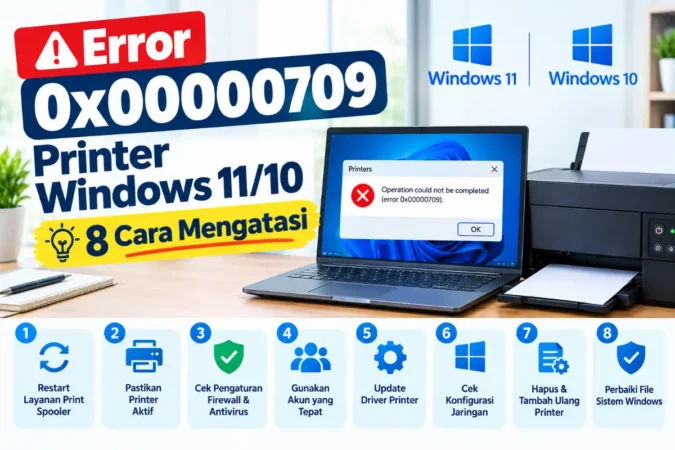
Kalau host memakai Windows 11 dan klien Windows 10, atau sebaliknya, kemungkinan ada perbedaan cara komunikasi cetak antar komputer. Gejalanya kode seperti 0x00000709 atau 0x0000011b, dan solusinya ada di panduan khusus tiap kode. Untuk pengaturan RPC, terapkan hanya bila diperlukan dan pahami risikonya, karena sebagian melonggarkan keamanan.
9. Pertimbangkan Alternatif yang Lebih Stabil
Kalau sharing terus merepotkan, ada dua jalan keluar yang tidak bergantung pada host. Pertama, gunakan USB print server, yaitu perangkat kecil yang menghubungkan printer USB ke jaringan Wi-Fi atau kabel sehingga bisa diakses tanpa komputer host yang harus menyala. Kompatibilitas tiap perangkat dengan L3210 bisa berbeda, jadi pastikan dulu di spesifikasinya atau tanyakan penjual. Kedua, jika Anda memang butuh printer yang dipakai banyak orang setiap hari, pertimbangkan model ink tank yang sudah punya Wi-Fi atau port LAN, sehingga cukup ditambahkan lewat alamat IP di tiap komputer.
Tips: setelah berhasil tersambung, cetak halaman uji dari komputer klien, bukan hanya dari host. Simpan file driver Epson resmi di satu folder cadangan, sehingga kalau komputer klien baru perlu dipasang, Anda tidak perlu mencari ulang.
Catatan tentang Scan dan Status Tinta
L3210 adalah printer multifungsi, tetapi sharing printer di Windows pada dasarnya membagikan fungsi cetak. Jangan berasumsi fungsi scan dari komputer klien ikut berfungsi lewat sharing biasa. Untuk scan, umumnya paling andal dilakukan dari komputer yang tersambung langsung lewat USB. Kalau Anda butuh scan dari banyak komputer, cek dulu dukungan di panduan Epson atau pertimbangkan model berjaringan. Untuk status tinta dan antrean, driver Epson menyediakan EPSON Status Monitor di tab Maintenance, yang bisa diaktifkan lewat Extended Settings kalau dinonaktifkan.
Kalau Muncul Kode Error Saat Menyambung
| Kode atau Gejala | Artinya |
|---|---|
| 0x00000012 | File driver gagal disalin ke komputer klien |
| 0x00000709 | Gagal menyambung printer bersama atau menetapkan printer default |
| Printer terlihat tapi statusnya offline | Host tidur, printer mati, atau alamat port berubah |
Baca juga:
Cara Sharing Printer Windows 11/10 ke Komputer Lain
Error 0x00000012 Sharing Printer Windows 11/10
Error 0x00000709 Printer Windows 11/10
Rekomendasi Printer Ink Tank untuk Admin Kantor
Cara Sharing Printer Windows 11/10 ke Komputer Lain
Error 0x00000012 Sharing Printer Windows 11/10
Error 0x00000709 Printer Windows 11/10
Rekomendasi Printer Ink Tank untuk Admin Kantor
Catatan keamanan: unduh driver hanya dari situs resmi Epson. Hindari situs “driver updater” atau berkas berbagi yang tidak jelas, karena driver berjalan dengan hak akses tinggi di sistem Anda. Dan jangan mematikan firewall secara permanen hanya supaya sharing berhasil.
FAQ
Apakah Epson L3210 punya Wi-Fi?
Pada umumnya tidak. L3210 hanya tersambung lewat USB. Versi dengan Wi-Fi biasanya seri di atasnya seperti L3250, jadi cek spesifikasi resmi sebelum membeli.
Bagaimana cara sharing Epson L3210 ke komputer lain?
Sambungkan printer ke satu komputer lewat USB, instal driver resmi Epson, aktifkan Share this printer di Printer properties, lalu di komputer lain tambahkan printer lewat “Select a shared printer by name” dengan alamat \\NamaPC\NamaShare.
Kenapa hanya Epson L3210 yang gagal dibagikan, printer lain bisa?
Biasanya karena data pemasangan driver printer itu bermasalah atau driver yang terpasang bukan driver Epson asli. Instal ulang driver resmi, dan coba hapus data CopyFiles milik printer itu di registry setelah membuat cadangan.
Apakah komputer host harus selalu menyala?
Ya. Karena L3210 hanya lewat USB, komputer host harus menyala, tidak dalam mode sleep, dan printer harus tersambung serta menyala. Untuk menghilangkan ketergantungan ini, gunakan USB print server atau printer dengan koneksi jaringan bawaan.
Apakah bisa scan dari komputer lain lewat printer sharing?
Jangan berasumsi bisa. Sharing printer di Windows pada dasarnya membagikan fungsi cetak. Untuk scan dari banyak komputer, cek dukungan di panduan Epson atau pertimbangkan model yang mendukung koneksi jaringan.
Baca Juga:
Kesimpulan
Sebagian besar masalah sharing Epson L3210 berakar pada dua hal yang mudah luput: karena hanya lewat USB, semuanya bergantung pada komputer host, dan driver yang tidak asli atau tidak sama di komputer klien sering menjadi penyebab kegagalan. Urutan yang efisien adalah memastikan driver Epson resmi di host, memasang driver yang sama di klien lebih dulu, lalu menambahkan printer lewat nama share atau Local Port.
Kalau printer ini dipakai bersama oleh banyak orang setiap hari, pertimbangkan solusi yang menghilangkan ketergantungan pada host, seperti USB print server atau model dengan Wi-Fi. Biaya perangkat tambahan itu biasanya lebih murah daripada waktu yang terbuang setiap kali antrean cetak macet karena komputer host tertidur.