Daftar Isi:
- Apa yang Berubah pada Driver Printer di Windows 11
- Kenali Penyebabnya Lebih Dulu
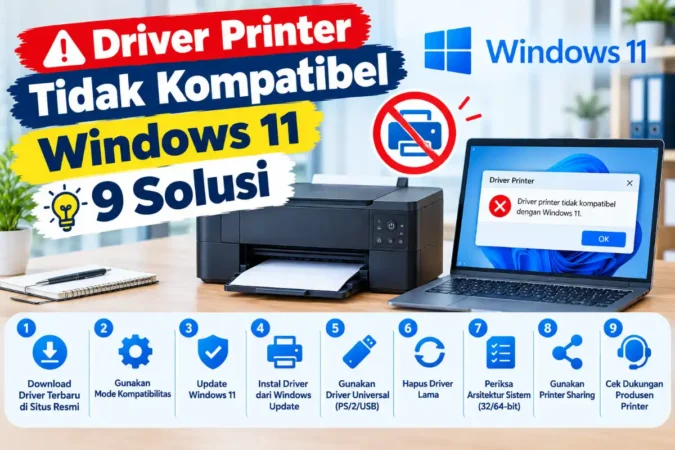
- 9 Cara Mengatasi Driver Printer Tidak Kompatibel di Windows 11
- 1. Catat Versi Windows dan Jenis Sistem
- 2. Coba Perbarui Driver Lewat Windows
- 3. Unduh Driver Resmi dari Situs Pabrikan
- 4. Bersihkan Driver Lama Sebelum Memasang Ulang
- 5. Pakai Microsoft IPP Class Driver untuk Printer Jaringan
- 6. Pasang Aplikasi Pendamping dari Pabrikan
- 7. Perbaiki File Sistem dan Perbarui Windows
- 8. Periksa Windows Protected Print Mode
- 9. Untuk Printer Lama yang Tidak Punya Driver Windows 11
- Kalau Masalahnya Muncul Saat Sharing Printer
- Cara Mencegah Masalah Driver di Masa Depan
- FAQ
- Kesimpulan
Printer yang bertahun-tahun bekerja normal di Windows 10 tiba-tiba menolak dipasang di Windows 11. Muncul pesan bahwa driver tidak tersedia (driver unavailable), Windows hanya memasang driver generik yang fiturnya terbatas, atau printer terdeteksi tetapi tidak mau mencetak. Reaksi pertama biasanya menyimpulkan bahwa printer itu sudah tidak kompatibel dan harus diganti.
Kesimpulan itu sering terlalu cepat. Dalam banyak kasus, printer Anda masih bisa dipakai. Yang berubah adalah cara Microsoft mengelola driver printer di Windows 11, dan perubahan itu bergulir bertahap sejak awal 2026. Artikel ini menjelaskan perubahannya dengan bahasa sederhana, lalu memberi 9 langkah untuk membuat printer Anda bekerja lagi tanpa langsung membeli yang baru.
Jawaban cepat
- Unduh driver resmi dari situs pabrikan printer untuk Windows 11 (bukan mengandalkan Windows Update).
- Kalau printer terhubung lewat jaringan, coba pasang lewat alamat IP dengan Microsoft IPP Class Driver.
- Hapus dulu driver lama yang rusak lewat
printui /s /t2sebelum memasang ulang.
Apa yang Berubah pada Driver Printer di Windows 11
Microsoft mengumumkan rencana penghentian layanan (end of servicing) untuk driver printer pihak ketiga generasi lama (v3 dan v4) pada September 2023. Alasannya, Windows sudah punya driver bawaan berbasis IPP yang mendukung printer standar Mopria lewat jaringan maupun USB, sehingga pabrikan tidak perlu lagi membuat driver sendiri. Rencana ini berlaku bertahap, dan jadwalnya tertulis di dokumentasi resmi Microsoft.
| Tanggal | Yang Berubah |
|---|---|
| 15 Januari 2026 | Untuk Windows 11 dan Windows Server 2025 ke atas, driver printer baru tidak lagi dipublikasikan ke Windows Update. Driver yang sudah ada masih bisa diperbarui dengan persetujuan kasus per kasus. |
| 1 Juli 2026 | Urutan pemilihan driver diubah sehingga driver bawaan Windows IPP selalu diprioritaskan. |
| 1 Juli 2027 | Pembaruan driver pihak ketiga tidak lagi diizinkan, kecuali perbaikan keamanan. |
Poin yang paling sering disalahpahami: perubahan ini menyangkut cara driver dikirim dan diprioritaskan, bukan pemblokiran printer lama. Microsoft menyatakan Windows tetap mengizinkan pemasangan driver dari paket instalasi buatan pabrikan, dan driver yang sudah ada masih bisa dipasang. Perubahan ini juga hanya berlaku untuk Windows 11, bukan Windows 10.
Artinya, ketika Anda memasang printer di Windows 11, Windows bisa saja tidak menemukan driver lama lewat Windows Update, atau memilih driver IPP yang fiturnya lebih sederhana. Dari sinilah muncul kesan “driver tidak kompatibel”.
Kenali Penyebabnya Lebih Dulu
| Gejala | Kemungkinan Penyebab |
|---|---|
| Pesan “driver is unavailable” setelah memasang printer | Windows Update tidak menyediakan driver lama, atau driver rusak saat pembaruan |
| Printer bisa mencetak, tapi scan, level tinta, atau fitur khusus hilang | Windows memakai driver IPP bawaan yang fiturnya dasar |
| Installer pabrikan gagal berjalan | Arsitektur tidak cocok (misalnya komputer ARM), atau driver hanya untuk Windows lama |
| Printer lama tidak punya driver Windows 11 sama sekali | Pabrikan tidak lagi memperbarui driver untuk model itu |
| Printer dengan driver lama dihapus otomatis | Windows Protected Print Mode diaktifkan (biasanya oleh admin) |
9 Cara Mengatasi Driver Printer Tidak Kompatibel di Windows 11
1. Catat Versi Windows dan Jenis Sistem
Buka Settings, System, About, lalu lihat Edition, Version, dan System type. Catat apakah komputer Anda memakai prosesor 64-bit biasa (x64) atau ARM. Ini menentukan driver mana yang cocok, dan sering menjadi penyebab installer pabrikan gagal berjalan. Microsoft juga menyarankan mencatat edisi dan versi Windows sebelum mencari driver.
2. Coba Perbarui Driver Lewat Windows
Buka Settings, Bluetooth & devices, Printers & scanners, pilih printer Anda, klik Manage, lalu pilih Update driver bila tersedia. Anda juga bisa memeriksa Settings, Windows Update, Advanced options, Optional updates, bagian Driver updates. Kalau Windows menemukan driver yang cocok, ia akan memasangnya otomatis. Kalau tidak, lanjut ke langkah berikutnya. Panduan resminya ada di halaman perbaikan kompatibilitas driver printer Microsoft.
3. Unduh Driver Resmi dari Situs Pabrikan
Ini solusi paling andal untuk kebanyakan kasus. Buka situs dukungan resmi merek printer Anda (HP, Canon, Epson, Brother, atau lainnya), cari model printer, pilih sistem operasi Windows 11, lalu unduh paket driver lengkap. Jalankan installer, ikuti petunjuk sambungan (USB atau jaringan), dan restart komputer bila diminta. Hindari situs pihak ketiga yang menawarkan driver, karena driver dari sumber tidak resmi bisa membawa risiko keamanan.
4. Bersihkan Driver Lama Sebelum Memasang Ulang
Driver lama yang rusak atau menumpuk sering membuat pemasangan driver baru gagal. Hapus printer dari Settings, Printers & scanners, lalu tekan Windows + R, ketik printui /s /t2, dan buka tab Drivers. Pilih driver printer yang bermasalah atau ganda, klik Remove, lalu pilih “Remove driver and driver package”. Restart, lalu pasang driver resmi dari langkah 3. Kalau masalah baru muncul setelah pembaruan driver, Anda juga bisa memakai Roll Back Driver di Device Manager untuk mengembalikan versi sebelumnya.
5. Pakai Microsoft IPP Class Driver untuk Printer Jaringan
Kalau printer Anda punya Wi-Fi atau port LAN dan dibuat dalam sepuluh tahun terakhir, kemungkinan besar ia mendukung driver bawaan Windows. Cek dulu dengan PowerShell, ganti alamat dengan IP printer Anda:
Baca Juga:
Test-NetConnection -ComputerName 192.168.1.50 -Port 631
Kalau hasilnya TcpTestSucceeded : True, printer mendukung IPP. Lalu tambahkan printer secara manual:
- Buka Settings, Bluetooth & devices, Printers & scanners, Add device, lalu Add manually.
- Pilih “Add a printer using an IP address or hostname”, pilih TCP/IP Device, dan isi alamat IP printer.
- Hilangkan centang “Query the printer and automatically select the driver”, lalu pilih Microsoft IPP Class Driver dari daftar (atau driver spesifik model kalau sudah terpasang).
- Selesaikan wizard dan cetak halaman uji.
6. Pasang Aplikasi Pendamping dari Pabrikan
Driver IPP bawaan memang menangani pencetakan dasar, tetapi fitur seperti scan, level tinta, atau pengaturan khusus bergantung pada aplikasi pabrikan. Microsoft menyebut aplikasi ini sebagai Print Support App, dan distribusinya lewat Microsoft Store. Cari aplikasi resmi merek printer Anda, misalnya HP Smart, Canon PRINT, Epson Smart Panel, atau Brother iPrint&Scan. Untuk printer multifungsi, Microsoft menjelaskan bahwa scan lewat jaringan memakai protokol WS-Scan atau eSCL, dan lewat USB hanya berfungsi bila printer berada dalam mode IPP over USB.
7. Perbaiki File Sistem dan Perbarui Windows
Kalau driver bawaan atau komponen cetak tidak terdaftar dengan benar, jalankan pemeriksaan sistem. Buka Command Prompt sebagai administrator dan jalankan sfc /scannow, lalu DISM /Online /Cleanup-Image /RestoreHealth. Setelah selesai, restart dan pasang semua pembaruan Windows yang tertunda. Ini membantu bila driver bawaan hilang atau rusak setelah pembaruan fitur besar.
8. Periksa Windows Protected Print Mode
Windows Protected Print Mode adalah pengaturan opsional yang membatasi pencetakan pada platform modern berbasis IPP. Menurut laporan pihak ketiga, saat pengaturan ini aktif, printer yang memakai driver pihak ketiga bisa dihapus dari sistem. Pengaturan ini biasanya diaktifkan oleh administrator di komputer kantor. Kalau printer Anda tiba-tiba hilang di komputer kerja, tanyakan ke admin IT apakah mode ini aktif sebelum Anda mencoba hal lain. Di komputer pribadi, pengaturan ini umumnya tidak aktif kecuali Anda menyalakannya sendiri.
9. Untuk Printer Lama yang Tidak Punya Driver Windows 11
Kalau pabrikan tidak lagi menyediakan driver Windows 11 untuk model Anda, ada beberapa jalan. Pertama, cek apakah tersedia driver 64-bit untuk Windows 10 dari pabrikan yang sama. Microsoft menyarankan menghindari driver untuk Windows lama, kecuali memang tidak ada driver yang lebih baru, jadi ini pilihan terakhir dan hasilnya tidak selalu berfungsi. Kedua, pasang printer sebagai printer jaringan lewat IP dan uji driver IPP di langkah 5 bila printer punya konektivitas jaringan. Ketiga, kalau printer USB-only dan sangat lama, mengganti ke printer yang mendukung IPP sering lebih hemat waktu daripada terus mencari driver.
Catatan keamanan: jangan mengunduh driver dari situs “driver updater” atau file berbagi yang tidak resmi. Driver berjalan dengan hak akses tinggi di sistem Anda, dan Microsoft sendiri menyebut keamanan sebagai alasan utama perubahan ini. Gunakan hanya situs pabrikan printer atau Windows Update.
Kalau Masalahnya Muncul Saat Sharing Printer
Untuk printer yang dibagikan lewat jaringan, driver di komputer host dan komputer klien harus cocok. Kalau muncul error saat menyambung ke printer bersama, kenali kodenya, lalu ikuti panduan yang sesuai:
Baca juga:
Error 0x00000012 Sharing Printer Windows 11/10 untuk kegagalan penyalinan driver.
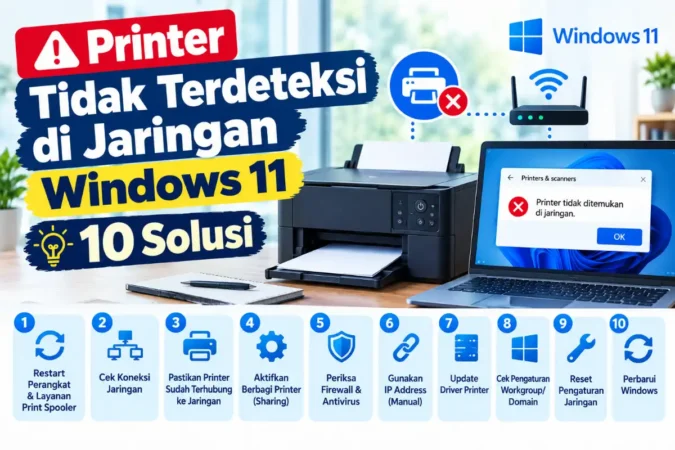
Printer Tidak Terdeteksi di Jaringan Windows 11 untuk memasang printer lewat alamat IP.
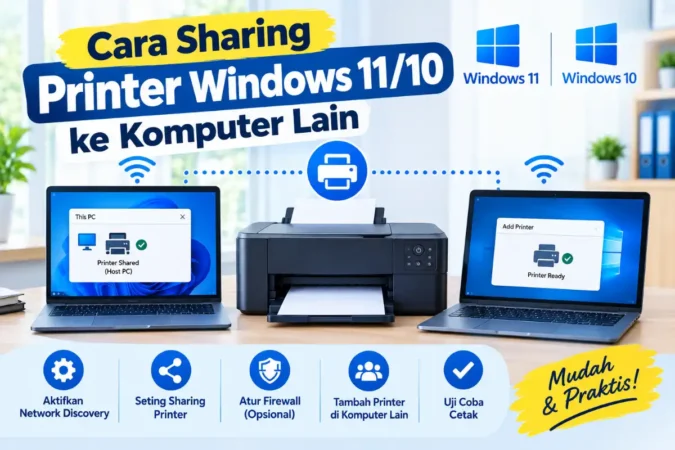
Cara Sharing Printer Windows 11/10 ke Komputer Lain untuk panduan dasar berbagi printer.
Error 0x00000012 Sharing Printer Windows 11/10 untuk kegagalan penyalinan driver.
Printer Tidak Terdeteksi di Jaringan Windows 11 untuk memasang printer lewat alamat IP.
Cara Sharing Printer Windows 11/10 ke Komputer Lain untuk panduan dasar berbagi printer.
Cara Mencegah Masalah Driver di Masa Depan
- Simpan file driver resmi. Unduh paket driver dari situs pabrikan dan simpan di folder cadangan. Kalau nanti Windows Update tidak menyediakannya, Anda tidak perlu mencari ulang.
- Catat versi driver yang terpasang supaya mudah dicek setelah pembaruan Windows besar.
- Pilih printer yang mendukung IPP atau Mopria saat membeli, karena printer seperti itu lebih siap dengan arah Windows ke depan.
- Buat titik pemulihan sebelum memasang driver baru di komputer penting.
Tips: sebelum membeli printer baru, cek apakah model itu mendukung IPP Everywhere atau Mopria dan memiliki aplikasi pendamping resmi di Microsoft Store. Dua hal itu menentukan seberapa lama printer akan bekerja mulus di Windows 11.
FAQ
Kenapa driver printer saya tidak kompatibel dengan Windows 11?
Biasanya bukan karena printer diblokir. Microsoft berhenti mengirim driver printer pihak ketiga baru lewat Windows Update sejak 15 Januari 2026 dan sejak 1 Juli 2026 memprioritaskan driver IPP bawaan. Solusinya memasang driver resmi dari pabrikan atau memakai driver IPP untuk printer jaringan.
Apakah printer lama pasti tidak bisa dipakai di Windows 11?
Tidak pasti. Microsoft menyatakan driver yang sudah ada masih bisa dipasang dan tidak ada rencana mematikan fitur yang terkait driver lama. Printer lama tetap sering bisa dipakai kalau pabrikan menyediakan paket driver untuk Windows 11 atau printer mendukung IPP.
Apa itu Microsoft IPP Class Driver?
Driver bawaan Windows yang mendukung printer berstandar Mopria lewat jaringan dan USB tanpa perlu driver dari pabrikan. Cocok untuk pencetakan dasar, tetapi fitur khusus seperti pengaturan finishing atau scan bergantung pada aplikasi pendamping pabrikan.
Apakah Windows 10 juga terdampak perubahan ini?
Tidak. Menurut dokumentasi Microsoft, rencana penghentian layanan driver pihak ketiga berlaku untuk Windows 11 dan Windows Server 2025 ke atas, bukan Windows 10.
Baca Juga:
Aman tidak memakai driver Windows 10 di Windows 11?
Microsoft menyarankan menghindari driver untuk Windows lama kecuali tidak ada driver yang lebih baru. Sebagai pilihan terakhir untuk printer lama, driver 64-bit Windows 10 kadang berfungsi, tetapi tidak ada jaminan, jadi uji dulu dan buat titik pemulihan sebelum memasangnya.
Kesimpulan
Driver printer yang dianggap “tidak kompatibel” di Windows 11 kebanyakan adalah efek dari perubahan cara Microsoft mengirim dan memprioritaskan driver, bukan tanda printer Anda harus pensiun. Urutan yang paling masuk akal: pasang driver resmi dari pabrikan, bersihkan driver lama, lalu coba driver IPP untuk printer jaringan sebagai jalur cadangan.
Satu hal yang layak dilakukan sekarang adalah menyimpan paket driver resmi setiap printer di kantor. Jadwal Microsoft menunjukkan pembaruan driver pihak ketiga akan semakin dibatasi sampai Juli 2027, sehingga berkas yang Anda simpan hari ini akan menghemat waktu ketika Windows Update tidak lagi menyediakannya.