Daftar Isi:
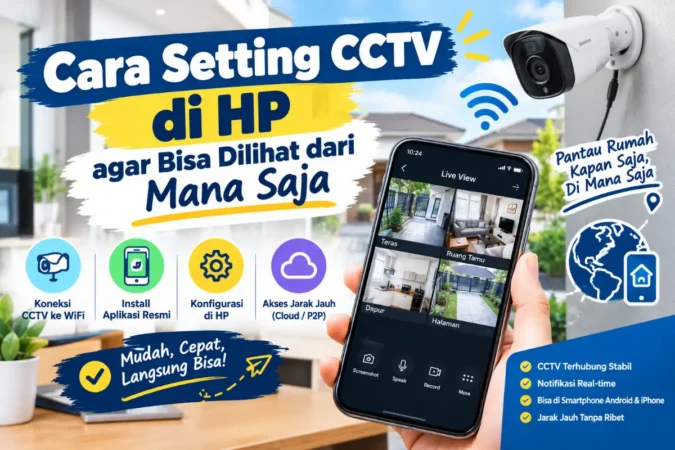
Memantau CCTV dari ponsel adalah alasan utama orang memasang kamera. Kabar baiknya, sistem modern sudah menyediakan fitur P2P atau cloud sehingga Anda tidak perlu mengatur IP publik yang rumit. Cukup perekam online, aplikasi yang cocok dengan merknya, dan password yang kuat.
Panduan ini menjelaskan alurnya secara umum agar bisa dipakai untuk berbagai merk, lalu membahas cara aman dan solusi jika koneksi gagal.
P2Pcara paling mudah tanpa buka port router
Data selulerdipakai untuk menguji akses dari luar rumah
Password baruwajib diganti sebelum online
Syarat Sebelum Mulai
- DVR atau NVR sudah menyala dan terhubung ke router lewat kabel LAN.
- Router memiliki akses internet yang aktif.
- Menu jaringan pada perekam menunjukkan status online atau P2P terhubung.
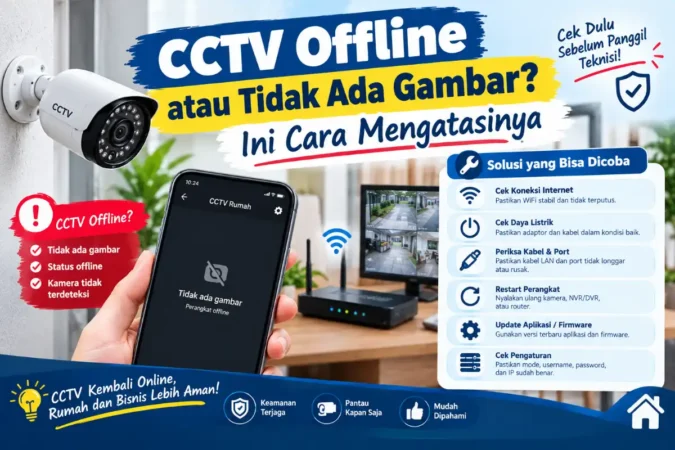
- Perekam sudah menampilkan gambar kamera dengan normal. Masalah gambar sebaiknya diselesaikan dulu lewat panduan mengatasi CCTV offline dan tidak ada gambar.
Aplikasi yang Sesuai dengan Merk
Aplikasi HP biasanya terikat dengan merk perekam. Memakai aplikasi yang salah adalah penyebab paling sering perangkat tidak bisa ditambahkan.
| Merk atau jenis | Aplikasi yang umum dipakai |
|---|---|
| Hikvision | Hik-Connect |
| Dahua | DMSS (dan Imou Life untuk lini konsumen) |
| EZVIZ | EZVIZ |
| DVR tanpa merk (OEM) | XMEye atau iCSee, lihat stiker QR di badan perangkat |
| Kamera WiFi murah | V380 Pro, Yoosee, atau aplikasi yang tertera di kemasan |
Langkah Setting CCTV di HP
- Pasang aplikasi dan buat akun. Unduh dari toko aplikasi resmi, lalu daftar memakai email yang aktif.
- Cari menu jaringan pada perekam. Buka menu Network, P2P, Cloud, atau Platform Access, lalu aktifkan fitur tersebut. Di sana ada QR code dan nomor serial.
- Tambah perangkat di aplikasi. Tekan tombol tambah, pindai QR code perekam, atau ketik nomor serial secara manual.
- Masukkan kode verifikasi atau password perekam. Beberapa merk meminta kode verifikasi yang tercetak di stiker perangkat.
- Pilih kamera dan lihat siaran langsung. Jika gambar muncul, koneksi lokal sudah berhasil.
- Uji dari luar WiFi. Matikan WiFi ponsel dan coba lewat data seluler. Inilah tes yang sebenarnya, karena akses dari dalam rumah tidak membuktikan bahwa akses jarak jauh berfungsi.
- Ganti password dan aktifkan notifikasi gerakan. Atur sensitivitas gerakan secukupnya supaya ponsel tidak dibanjiri notifikasi dari kucing atau dedaunan.
Kalau Metode P2P Gagal
Metode klasik adalah port forwarding dan DDNS, yaitu membuka port di router lalu mengakses lewat alamat domain. Masalahnya, sebagian penyedia internet rumahan memakai CGNAT sehingga IP publik dibagi ke banyak pelanggan dan port forwarding tidak bisa bekerja. Dalam kasus itu P2P atau cloud menjadi jalur yang paling realistis. Jika Anda ingin tahu apakah koneksi nirkabel lebih cocok untuk rumah Anda, lihat perbandingan CCTV wireless dan kabel.
Mengatur Notifikasi dan Kualitas Siaran
Setelah koneksi berhasil, dua pengaturan menentukan kenyamanan pemakaian sehari-hari: notifikasi dan kualitas siaran. Notifikasi gerakan yang terlalu sensitif akan membuat Anda mengabaikannya karena terlalu sering berbunyi. Mulailah dengan sensitivitas sedang, tentukan zona deteksi hanya di area penting (misalnya halaman depan, bukan jalan umum), lalu sesuaikan setelah beberapa hari.
Kualitas siaran dibedakan menjadi main stream dan sub stream. Main stream beresolusi tinggi dipakai untuk rekaman di hard disk, sedangkan sub stream beresolusi lebih rendah dipakai untuk siaran ke HP supaya lancar dan hemat kuota. Jika video di HP sering patah-patah, turunkan resolusi sub stream atau kurangi jumlah kamera yang dibuka bersamaan.
| Masalah di aplikasi | Penyebab umum | Yang perlu dicek |
|---|---|---|
| Perangkat tidak bisa ditambahkan | Aplikasi tidak cocok dengan merk, atau P2P belum aktif | Cek logo merk dan aktifkan P2P di menu jaringan perekam |
| Perangkat tampil offline | Router mati, kabel LAN lepas, atau DNS bermasalah | Cek lampu LAN perekam, restart router, lalu atur DNS |
| Gambar patah-patah di data seluler | Bandwidth upload di rumah kecil atau stream terlalu besar | Turunkan kualitas sub stream |
| Kode verifikasi ditolak | Kode salah atau sudah diganti pemilik sebelumnya | Lihat stiker perangkat, atau reset kode lewat menu perekam |
| Notifikasi tidak muncul | Izin notifikasi dimatikan atau mode hemat daya aktif | Izinkan notifikasi dan keluarkan aplikasi dari daftar hemat baterai |
Kenapa Upload Internet Rumah Sering Jadi Penghambat
Saat Anda menonton kamera dari luar rumah, video dikirim dari perekam ke internet, sehingga yang bekerja adalah kecepatan upload, bukan download. Banyak paket internet rumahan memiliki upload jauh lebih kecil dari download. Satu kamera dengan sub stream sekitar 512 Kbps sampai 1 Mbps masih nyaman, tetapi membuka empat sampai delapan kamera sekaligus bisa memenuhi jalur upload dan membuat gambar tersendat. Jika koneksi Anda sering lambat, buka satu atau dua kamera saja dan gunakan tampilan penuh hanya saat dibutuhkan.
Berbagi Akses ke Anggota Keluarga atau Karyawan
Jangan memberikan akun admin kepada semua orang. Sebagian besar aplikasi menyediakan fitur berbagi perangkat dengan hak akses terbatas, misalnya hanya melihat siaran langsung tanpa bisa menghapus rekaman atau mengubah pengaturan. Untuk toko dengan beberapa karyawan, buat akun terpisah sehingga ketika ada yang berhenti bekerja, Anda cukup mencabut satu akses tanpa mengganti password utama. Catat siapa saja yang memiliki akses dan tinjau daftarnya setiap beberapa bulan.
Jika rekaman memuat orang lain, misalnya pekerja atau tamu, pertimbangkan juga aspek privasi dan keterbukaan. Pembahasannya ada di aturan hukum pasang CCTV dan privasi.
Aturan keamanan akses jarak jauh
Baca Juga:
Ganti password bawaan (jangan biarkan admin atau 12345), pakai kombinasi huruf, angka, dan simbol, aktifkan verifikasi dua langkah jika aplikasinya menyediakan, perbarui firmware secara berkala, dan jangan bagikan akun admin kepada orang lain. Berikan akses terbatas kepada anggota keluarga lewat fitur berbagi perangkat.
Baca juga:
FAQ
Kenapa CCTV bisa dilihat di rumah tapi tidak bisa dari luar?
Biasanya perekam belum online ke server P2P, DNS di perangkat salah, atau jaringan memakai CGNAT sehingga port forwarding tidak berfungsi. Cek status P2P di menu perekam terlebih dahulu.
Apakah memantau CCTV lewat HP menghabiskan kuota?
Ya. Siaran langsung memakai data sesuai resolusi stream. Pilih sub-stream atau kualitas rendah saat memakai data seluler untuk menghemat kuota.
Bisakah satu CCTV dilihat banyak HP sekaligus?
Bisa, tetapi jumlah pengguna yang bersamaan dibatasi oleh perekam. Gunakan fitur berbagi perangkat, bukan membagikan password admin.
Apakah aman memakai aplikasi CCTV dari sumber lain di luar toko resmi?
Sebaiknya tidak. Aplikasi tidak resmi berisiko membawa malware yang bisa mencuri akun perekam.
Kesimpulan
Setting CCTV di HP pada dasarnya hanya tiga hal: perekam online, aplikasi yang tepat, dan password yang kuat. Kesalahan terbesar bukan pada langkah teknisnya, melainkan pada kebiasaan membiarkan password bawaan sehingga siapa pun yang menemukan perangkat Anda di internet bisa ikut menonton. Luangkan lima menit setelah setting selesai untuk menguji dari data seluler, mengganti password, dan membatasi akses anggota keluarga. Kalau suatu saat koneksi putus berulang, curigai jaringan atau adaptor terlebih dahulu sebelum menyalahkan aplikasinya.