Daftar Isi:
- Apa yang Sebenarnya Terjadi pada Update Ini
- Apakah Masalah Anda Memang Berkaitan dengan Update Ini?
- 8 Solusi Printer dan File Sharing Setelah KB5065426
- 1. Periksa dan Kembalikan Profil Jaringan ke Private
- 2. Pasang Pembaruan Windows Terbaru
- 3. Gunakan “Fix Problems Using Windows Update”
- 4. Cek Apakah SID Komputer Kembar
- 5. Perbaiki SID Kembar dengan Cara yang Tepat
- 6. Bersihkan Kredensial dan Pakai Alamat IP
- 7. Known Issue Rollback untuk Admin (Pilihan Sementara)
- 8. Jalur Cadangan: Local Port atau Printer Jaringan Langsung
- Kenapa Uninstall Update Bukan Pilihan Pertama
- Kalau Penyebabnya Ternyata Bukan Update Ini
- Cara Mencegah Masalah Serupa di Masa Depan
- FAQ
- Kesimpulan
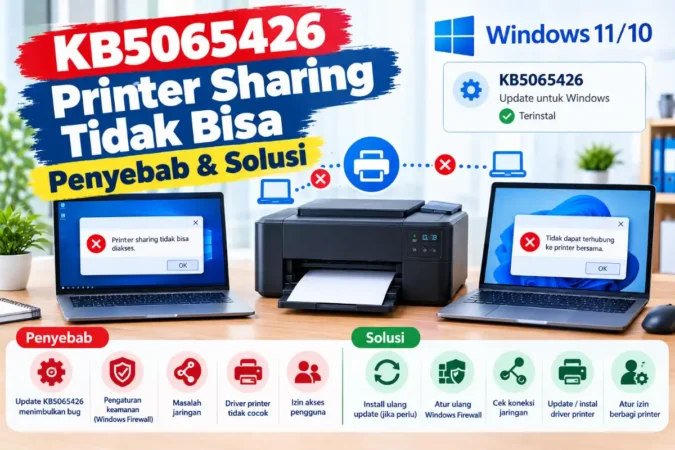
Pagi harinya semua komputer masih bisa mencetak ke printer bersama. Setelah Windows update semalam, tiba-tiba printer tidak bisa tersambung, folder bersama meminta password yang selalu dianggap salah, dan sebagian orang mendapati jaringan rumah atau kantornya berubah sendiri dari Private menjadi Public. Kalau Anda memakai Windows 11 versi 24H2 dan mengalami hal serupa, kemungkinan besar Anda pernah membaca nama KB5065426.
Update itu dirilis September 2025, dan sampai sekarang masih menjadi pemicu yang sering disebut ketika sharing printer dan berkas gagal di Windows 11. Artikel ini menjelaskan apa yang sebenarnya diketahui tentang masalahnya, cara mengecek apakah Anda terkena, dan solusi yang aman tanpa langsung mencopot update keamanan.
Jawaban cepat
- Cek profil jaringan: pastikan masih Private, karena sebagian orang melaporkan update ini mengubahnya menjadi Public.
- Kalau komputer Anda hasil kloning dari satu image, cek apakah SID komputernya kembar. Ini penyebab yang paling sering dilaporkan.
- Jangan buru-buru uninstall update. Coba dulu langkah 1 sampai 6 di bawah.
Apa yang Sebenarnya Terjadi pada Update Ini
KB5065426 adalah pembaruan kumulatif Windows 11 versi 24H2 (build 26100.6584) yang dirilis pada 9 September 2025. Dokumentasi vendor virtualisasi Citrix menjelaskan bahwa update Agustus dan September 2025 (KB5064081 dan KB5065426) menambah pengetatan keamanan pada autentikasi loopback. Sebelum update, Windows membuat ID komputer baru setiap kali boot, sehingga autentikasi antar komputer hasil kloning tetap lolos karena hanya komponen per-boot yang diperiksa. Sesudah update, pemeriksaan lebih ketat, dan komputer yang memakai SID (Security Identifier) yang sama bisa gagal saling mengautentikasi. Menurut Citrix, perilaku ini berlaku untuk Windows 11 versi 24H2 ke atas dan Windows Server 2025, dan versi Windows yang lebih lama tidak terdampak oleh pengetatan spesifik ini.
Karena printer sharing bergantung pada autentikasi antar komputer, efeknya terasa langsung: printer bersama tiba-tiba menolak koneksi walau pengaturan tidak berubah.
Catatan tentang sumber: penjelasan di atas berasal dari dokumen Citrix dan diskusi komunitas di Microsoft Q&A, bukan dari satu halaman resmi Microsoft yang menjelaskan sebab-akibatnya secara tuntas. Sebagian besar pengetahuan tentang duplikat SID di kasus ini berasal dari pengalaman administrator di lapangan, jadi anggap sebagai penjelasan yang kuat tetapi bukan pernyataan resmi.
Apakah Masalah Anda Memang Berkaitan dengan Update Ini?
| Ciri-ciri | Kemungkinan Hubungan dengan KB5065426 |
|---|---|
| Masalah muncul tepat setelah update ke Windows 11 24H2 | Kuat, terutama bila host dan klien sama-sama Windows 11 24H2 |
| Jaringan berubah dari Private menjadi Public sendiri | Dilaporkan sebagian pengguna setelah update ini |
| Password benar tetapi ditolak (“username or password is incorrect”) | Mengarah ke masalah autentikasi, sering terkait duplikat SID |
| Komputer dibeli dalam jumlah banyak dari vendor yang sama, atau dipasang dari satu image | Mengarah ke SID kembar |
| Klien memakai Windows 10, host Windows 11 | Lemah, karena pengetatan ini dilaporkan tidak mengenai Windows 10 |
8 Solusi Printer dan File Sharing Setelah KB5065426
1. Periksa dan Kembalikan Profil Jaringan ke Private
Buka Settings, Network & internet, klik koneksi yang sedang dipakai, dan lihat Network profile type. Kalau berubah menjadi Public, ubah kembali ke Private. Lalu buka Advanced network settings, Advanced sharing settings, dan pastikan Network discovery serta File and printer sharing aktif pada profil Private. Lakukan di komputer host dan klien. Ingat, jangan mengubah jaringan tempat umum menjadi Private hanya demi sharing.
2. Pasang Pembaruan Windows Terbaru
Jangan berhenti di KB5065426. Buka Settings, Windows Update, lalu Check for updates dan pasang semua pembaruan yang tertunda di kedua komputer. Beberapa pengguna di Microsoft Q&A melaporkan masalah membaik setelah memasang pembaruan yang datang sesudahnya, termasuk pembaruan sejak Oktober 2025. Hasilnya tidak selalu sama untuk semua orang, tetapi ini langkah paling aman dan tidak membuka celah keamanan.
3. Gunakan “Fix Problems Using Windows Update”
Buka Settings, System, Recovery, lalu cari “Fix problems using Windows Update” dan klik Reinstall now. Fitur ini memasang ulang versi Windows saat ini tanpa menghapus berkas dan aplikasi Anda. Seorang pengguna di Microsoft Q&A melaporkan langkah ini memulihkan file dan printer sharing yang rusak setelah update, termasuk pada komputer yang sudah tidak bisa mencopot update karena sudah naik ke 25H2. Backup data penting dulu sebelum mencobanya.
4. Cek Apakah SID Komputer Kembar
Kalau komputer Anda hasil kloning atau dipasang dari satu image yang sama, ini pemeriksaan terpenting. Unduh PsTools dari Microsoft Sysinternals, lalu jalankan di Command Prompt di kedua komputer:
psgetsid64
Bandingkan SID yang muncul di kedua komputer. Kalau sama persis, berarti duplikat, dan itu sangat mungkin penyebab autentikasi gagal. Kalau berbeda, penyebabnya bukan SID kembar, dan Anda bisa lanjut ke langkah lain.
5. Perbaiki SID Kembar dengan Cara yang Tepat
Kalau SID terbukti kembar, penyelesaian yang paling bersih adalah memasang ulang salah satu komputer dari image yang terpisah, atau menyiapkan image baru yang di-generalize dengan benar sehingga setiap komputer punya identitas sendiri. Citrix merekomendasikan pendekatan serupa: memakai image induk yang terpisah untuk komputer yang perlu saling berkomunikasi. Alat pengubah SID pihak ketiga dan Sysprep bisa dipakai, tetapi berisiko pada komputer yang sudah berisi data dan aplikasi, jadi backup dulu dan lakukan di satu komputer sebagai uji. Untuk kantor kecil, mengganti salah satu komputer atau memasang ulang Windows biasanya lebih cepat daripada mengakali SID.
Baca Juga:
6. Bersihkan Kredensial dan Pakai Alamat IP
Buka Control Panel, Credential Manager, Windows Credentials, hapus entri lama untuk komputer host, lalu tambahkan kredensial baru dengan username dan password akun di host. Pastikan akun host memakai password. Sebagai uji, coba sambungkan lewat alamat IP host (misalnya \\192.168.1.10\NamaShare) alih-alih nama komputer, karena sebagian orang melaporkan ini menghindari masalah resolusi nama setelah update.
7. Known Issue Rollback untuk Admin (Pilihan Sementara)
Ada paket Known Issue Rollback (KIR) dari Microsoft untuk update ini yang disebut di diskusi Microsoft Q&A dan sejumlah blog administrator, bernama “Windows 11 24H2, Windows 11 25H2 and Windows Server 2025 KB5065426 250923_06201 Known Issue Rollback”. Beberapa admin melaporkan paket ini memulihkan akses pada komputer dengan SID kembar. Jalankan hanya bila Anda administrator yang paham risikonya, ambil paket dari sumber resmi Microsoft (bukan situs pihak ketiga), dan uji di satu komputer dulu. Ini solusi sementara, bukan pengganti perbaikan SID yang benar.
8. Jalur Cadangan: Local Port atau Printer Jaringan Langsung
Kalau masalahnya ada di autentikasi komputer ke komputer, jalur yang tidak bergantung pada sharing Windows bisa menyelamatkan pekerjaan Anda. Kalau printer punya Wi-Fi atau port LAN, tambahkan langsung lewat alamat IP di setiap komputer, sehingga tidak ada host yang harus dilewati. Untuk printer USB yang harus dibagikan, coba pasang lewat Local Port dengan alamat share.
Tips: jangan mengubah semua pengaturan sekaligus. Ubah satu hal, restart, lalu uji cetak. Kalau langsung mencoba semuanya, Anda tidak akan tahu apa yang menyelesaikan masalah, dan sulit membatalkan kalau justru muncul masalah baru.
Kenapa Uninstall Update Bukan Pilihan Pertama
Banyak panduan menyarankan mencopot KB5065426 sebagai jalan pintas, dan memang sebagian pengguna melaporkan sharing langsung pulih setelahnya. Tetapi ada tiga alasan untuk tidak menjadikannya langkah pertama. Pertama, update ini adalah paket gabungan servicing stack dan pembaruan kumulatif, sehingga sebagian komponennya tidak bisa dicopot lewat cara biasa. Kedua, mencopot update berarti kehilangan tambalan keamanan yang dibawanya. Ketiga, kalau penyebabnya SID kembar, mencopot update hanya menunda masalah, karena pengetatan pemeriksaan identitas ini dirancang sebagai peningkatan keamanan, bukan bug sekali lewat, dan bisa muncul lagi pada pembaruan berikutnya.
Kalau Penyebabnya Ternyata Bukan Update Ini
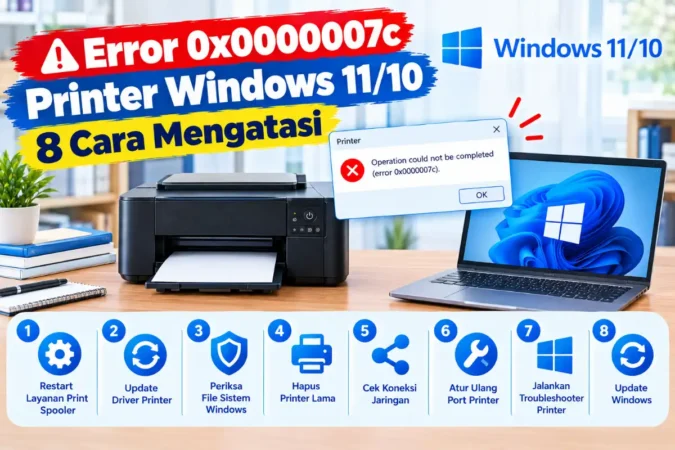
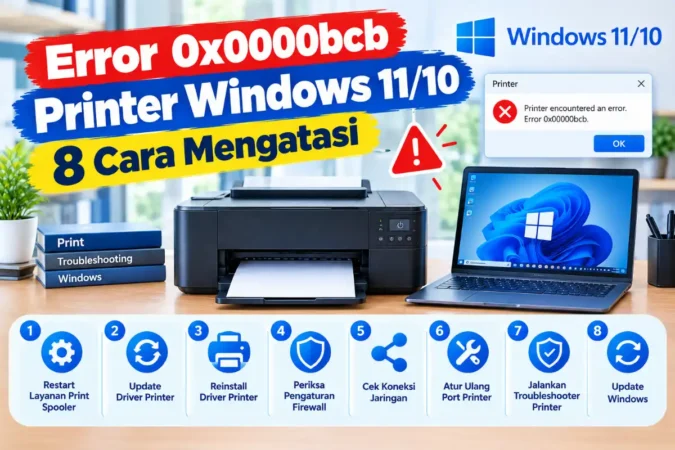
Tidak semua kegagalan sharing setelah update disebabkan KB5065426. Kalau muncul kode error tertentu saat menyambung, kenali kodenya dan ikuti panduan yang sesuai:
Baca juga:
Cara Sharing Printer Windows 11/10 ke Komputer Lain
Printer Tidak Terdeteksi di Jaringan Windows 11
Error 0x00000709 Printer Windows 11/10
Cara Sharing Printer Windows 11/10 ke Komputer Lain
Printer Tidak Terdeteksi di Jaringan Windows 11
Error 0x00000709 Printer Windows 11/10
Cara Mencegah Masalah Serupa di Masa Depan
- Jangan mengkloning Windows tanpa generalize. Setiap komputer sebaiknya punya identitas unik, karena Windows makin ketat memeriksanya.
- Uji update di satu komputer dulu sebelum dipasang ke semua komputer kantor, terutama komputer host printer.
- Catat profil jaringan dan pengaturan sharing yang benar, supaya mudah dicek setelah update besar.
- Pertimbangkan printer jaringan langsung. Printer yang punya Wi-Fi atau port LAN tidak bergantung pada autentikasi antar komputer sama sekali.
FAQ
Apakah KB5065426 benar-benar menyebabkan printer sharing tidak bisa?
Update itu terkait dengan pengetatan autentikasi yang, menurut dokumen Citrix dan laporan administrator, membuat komputer dengan SID kembar gagal saling mengautentikasi, termasuk untuk printer sharing. Tetapi tidak semua orang yang mengalami masalah terkena SID kembar, jadi cek dulu profil jaringan dan kredensial.
Apakah Windows 10 juga terdampak KB5065426?
Menurut dokumen Citrix, pengetatan spesifik ini berlaku untuk Windows 11 versi 24H2 ke atas dan Windows Server 2025, bukan untuk versi Windows yang lebih lama.
Bagaimana cara mengetahui SID komputer saya kembar?
Jalankan psgetsid64 dari Sysinternals PsTools di kedua komputer lalu bandingkan hasilnya. Kalau SID keduanya sama persis, berarti duplikat.
Perlukah uninstall KB5065426 untuk memperbaikinya?
Sebaiknya bukan langkah pertama. Update ini gabungan servicing stack dan pembaruan kumulatif sehingga sebagian tidak bisa dicopot, dan mencopotnya menghilangkan tambalan keamanan. Coba periksa profil jaringan, pasang update terbaru, dan cek SID lebih dulu.
Apakah printer jaringan yang tersambung langsung lewat IP ikut terdampak?
Tidak sama seperti printer sharing lewat komputer. Printer yang ditambahkan lewat alamat IP tidak bergantung pada autentikasi antar komputer, sehingga umumnya tidak terkena masalah SID kembar ini.
Baca Juga:
Kesimpulan
Masalah printer sharing setelah KB5065426 bukan bug acak, melainkan efek dari pengetatan keamanan yang membuat identitas komputer diperiksa lebih ketat. Dua pemeriksaan pertama, profil jaringan dan SID komputer, menjawab sebagian besar kasus tanpa harus mencopot update. Kalau SID terbukti kembar, perbaikan yang benar adalah memberi tiap komputer identitas sendiri, bukan melonggarkan keamanan.
Pelajaran jangka panjangnya berlaku di luar update ini: Windows cenderung makin ketat terhadap komputer hasil kloning dan pengaturan lama. Untuk kantor kecil yang bergantung pada satu printer bersama, memindahkan printer ke jaringan langsung lewat alamat IP adalah cara paling sederhana agar pekerjaan cetak tidak lagi terganggu oleh pembaruan berikutnya.