Daftar Isi:
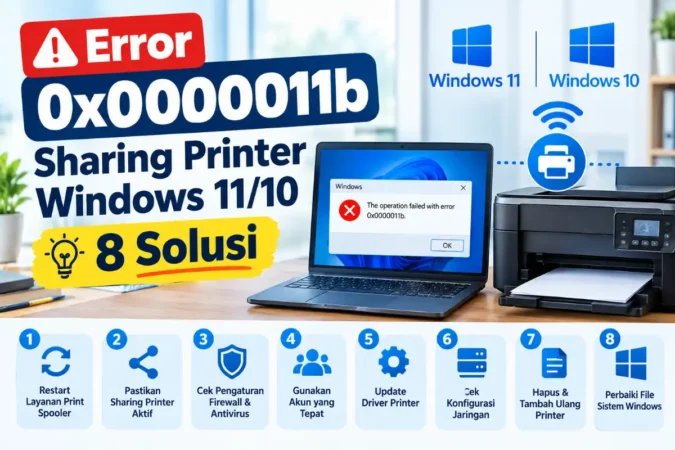
- Apa Penyebab Error 0x0000011b?
- 8 Solusi Error 0x0000011b, dari yang Paling Aman
- 1. Update Windows dan Restart Print Spooler
- 2. Pasang Printer Lewat Local Port
- 3. Instal Ulang Driver yang Sama di Kedua Komputer
- 4. Instal Driver Memakai Akun Administrator di Klien
- 5. Perbaiki Kredensial dan Password Protected Sharing
- 6. Atur RpcAuthnLevelPrivacyEnabled Menjadi 0
- 7. Pindah ke Printer Jaringan Langsung atau Print Server
- 8. Copot Update Bermasalah (Tidak Disarankan)
- Perbedaan Error 0x0000011b dengan Error Sharing Printer Lain
- Cara Mencegah Error Ini Muncul Lagi
- FAQ
- Kesimpulan
Printer di komputer sebelah bisa dipakai, muncul di daftar jaringan, tetapi begitu Anda mencoba menyambungkannya muncul pesan Windows cannot connect to the printer. Operation failed with error 0x0000011b. Kadang printer sempat tersambung, lalu tiba-tiba menolak mencetak setelah Windows update. Bagi kantor kecil atau rumah yang berbagi satu printer untuk beberapa komputer, ini salah satu error yang paling menghambat.
Bedanya dengan banyak error printer lain, 0x0000011b bukan soal driver rusak atau kabel longgar. Penyebabnya adalah aturan keamanan yang sengaja diperketat Microsoft. Karena itu cara memperbaikinya juga berbeda, dan ada beberapa “solusi cepat” populer yang justru melemahkan keamanan komputer Anda. Artikel ini menjelaskan penyebab sebenarnya, lalu 8 solusi yang diurutkan dari yang paling aman.
Jawaban cepat
- Jalankan Windows Update di komputer host dan klien, lalu restart keduanya.
- Pasang printer lewat Local Port dengan alamat
\\NamaPC\NamaShare. - Kalau masih gagal, atur
RpcAuthnLevelPrivacyEnabledmenjadi 0 di komputer host (dengan memahami risikonya, lihat langkah 6).
Apa Penyebab Error 0x0000011b?
Kode 0x0000011b muncul karena Windows menaikkan tingkat autentikasi pada komunikasi RPC (Remote Procedure Call) untuk printer jaringan. Pengetatan ini berawal dari upaya menutup celah keamanan Print Spooler bernomor CVE-2021-1678. Pada awalnya pengaturan itu hanya aktif kalau admin menyalakannya sendiri, tetapi lewat pembaruan keamanan September 2021 (KB5005565) pengaturannya dinyalakan secara bawaan. Sejak itu banyak komputer yang tiba-tiba tidak bisa terhubung ke printer bersama.
Masalah ini paling sering muncul di jaringan rumah dan kantor kecil, yaitu jaringan workgroup tanpa domain. Jaringan domain memakai Kerberos untuk autentikasi sehingga relatif aman dari pengetatan ini, sementara jaringan workgroup mengandalkan autentikasi yang lebih sederhana. Penjelasan teknisnya ada di laporan BleepingComputer tentang error 0x0000011b. Laporan pengguna menunjukkan Windows 10 dan Windows 11 sama-sama bisa mengalaminya.
| Kemungkinan Penyebab | Ciri-ciri |
|---|---|
| Pengetatan autentikasi RPC (paling umum) | Muncul setelah update, printer terlihat di jaringan tapi gagal terpasang |
| Pembatasan instal driver untuk akun non-admin | Klien memakai akun standar, driver tidak bisa terpasang dari host |
| Driver tidak cocok antara host dan klien | Error muncul di tahap “installing driver” |
| Kredensial akun host tidak dikenali klien | Diminta password berulang atau muncul Access Denied |
| Print Spooler bermasalah | Sebelumnya normal, gagal setelah restart atau update |
8 Solusi Error 0x0000011b, dari yang Paling Aman
1. Update Windows dan Restart Print Spooler
Karena penyebabnya berasal dari pembaruan keamanan, perbaikan susulan dari Microsoft sering ikut hadir lewat pembaruan berikutnya. Buka Settings, Windows Update, lalu Check for updates di komputer host dan klien. Setelah selesai, restart komputer. Kalau belum berhasil, restart layanan spooler lewat Command Prompt sebagai administrator:
net stop spooler
net start spooler
Langkah ini juga cocok untuk kasus print spooler error Windows 11 yang ringan.
2. Pasang Printer Lewat Local Port
Cara ini menghindari mekanisme koneksi printer bersama yang bermasalah dan biasanya efektif untuk kasus printer sharing tidak bisa connect.
- Buka Settings, Bluetooth & devices, Printers & scanners, lalu Add device, dan pilih “Add manually”.
- Pilih “Add a local printer or network printer with manual settings”.
- Pilih “Create a new port”, jenisnya Local Port.
- Ketik alamat share, misalnya
\\NamaPC\NamaShareatau\\192.168.1.10\NamaShare. - Pilih driver printer yang sesuai, lalu selesaikan wizard dan cetak halaman uji.
3. Instal Ulang Driver yang Sama di Kedua Komputer
Unduh driver dari situs pabrikan printer, bukan driver generik. Hapus dulu driver lama lewat Run, ketik printui /s /t2, pilih driver printer yang bermasalah, lalu klik Remove. Setelah itu instal driver yang sama di host dan klien. Langkah ini penting kalau Anda berbagi printer dari Windows 10 ke Windows 11 atau sebaliknya, karena kombinasi versi yang berbeda lebih rentan tidak cocok.
4. Instal Driver Memakai Akun Administrator di Klien
Sejak update keamanan tahun 2021, Windows secara bawaan hanya mengizinkan administrator memasang driver printer dari komputer lain. Jadi kalau di komputer klien Anda memakai akun standar, driver akan ditolak dan memicu error. Login sebentar sebagai administrator, sambungkan printer, lalu kembali memakai akun biasa. Ini cara yang aman dan tidak perlu mengubah kebijakan keamanan apa pun.
5. Perbaiki Kredensial dan Password Protected Sharing
Buka Control Panel, Credential Manager, Windows Credentials, lalu Add a Windows credential. Isi nama komputer host, username, dan password akun yang ada di host. Pastikan akun host memakai password, karena Windows sering menolak koneksi ke akun tanpa password saat password protected sharing aktif.
Baca Juga:
6. Atur RpcAuthnLevelPrivacyEnabled Menjadi 0
Ini solusi yang paling sering disebut di forum untuk error 0x0000011b, dan memang efektif karena langsung menonaktifkan pengetatan RPC yang jadi biang masalah. Lakukan di komputer host (dan di klien bila masih gagal):
- Tekan Windows + R, ketik
regedit, lalu Enter. - Masuk ke
HKEY_LOCAL_MACHINE\SYSTEM\CurrentControlSet\Control\Print. - Klik kanan area kosong, pilih New, DWORD (32-bit) Value, beri nama
RpcAuthnLevelPrivacyEnabled. - Klik dua kali, isi Value data dengan
0, lalu OK. - Restart komputer, lalu coba sambungkan printer lagi.
Pahami risikonya: setelah nilai ini diubah ke 0, komputer Anda tidak lagi terlindungi dari kerentanan CVE-2021-1678 yang sengaja ditutup oleh pengetatan tadi. Untuk jaringan rumah atau kantor kecil yang tertutup dan tepercaya, risikonya relatif kecil. Untuk jaringan yang terhubung ke banyak pihak atau berisi data sensitif, pertimbangkan langkah 7 sebagai gantinya. Buat cadangan registry (File, Export) sebelum mengubahnya, dan kalau kelak masalah sudah teratasi lewat update resmi, kembalikan nilainya ke 1 atau hapus entrinya.
7. Pindah ke Printer Jaringan Langsung atau Print Server
Ini solusi permanen yang tidak memerlukan pelonggaran keamanan. Kalau printer punya Wi-Fi atau port LAN, pasang printer langsung lewat alamat IP (TCP/IP) di tiap komputer, sehingga tidak bergantung pada komputer host yang harus menyala. Berikan IP tetap ke printer lewat pengaturan router atau panel printer. Untuk kantor dengan banyak komputer, print server khusus membuat pengelolaan driver dan hak akses jauh lebih rapi.
8. Copot Update Bermasalah (Tidak Disarankan)
Banyak panduan lama menyarankan mencopot KB5005565 atau KB5005568 lewat Control Panel, Programs and Features, View installed updates. Cara ini memang bisa mengembalikan koneksi, tetapi juga membuka lagi celah keamanan yang ditambal update tersebut. Simpan ini sebagai pilihan terakhir, dan pasang kembali update-nya begitu Anda menemukan solusi lain. Perlu dicatat juga bahwa sebagian pengguna melaporkan masalah tetap ada walau update sudah dicopot, jadi hasilnya tidak selalu pasti.
Perbedaan Error 0x0000011b dengan Error Sharing Printer Lain
Kode yang mirip sering membuat orang salah memilih solusi. Berikut perbandingan singkatnya:
| Kode | Akar Masalah | Arah Solusi |
|---|---|---|
| 0x0000011b | Autentikasi RPC diperketat oleh update keamanan | Update Windows, Local Port, atur RPC |
| 0x00000012 | File driver gagal disalin ke komputer klien | Samakan driver, hapus data CopyFiles, Local Port |
| 0x00000709 | Gagal menetapkan printer default atau menyimpan pengaturan | Periksa izin registry, sambung ulang printer |
| 0x0000007c | Driver atau file pendukung tidak ditemukan | Instal ulang driver resmi |
Kalau kode di layar Anda ternyata 0x00000012, langkahnya berbeda karena masalahnya ada di penyalinan driver, bukan autentikasi. Panduan lengkapnya ada di artikel kami tentang error 00012 saat sharing printer.
Cara Mencegah Error Ini Muncul Lagi
- Beri IP tetap ke komputer host atau printer. Alamat yang berganti-ganti memutus koneksi Local Port.
- Catat versi driver yang terpasang. Kalau nanti bermasalah setelah update besar, Anda tahu apa yang perlu diperiksa pertama.
- Tunda update besar di komputer host sampai Anda sempat menguji printer di satu komputer klien lebih dulu, bila printer itu penting untuk operasional.
- Pertimbangkan migrasi ke printer jaringan langsung bila komputer di kantor sudah lebih dari lima.
Tips: saat menguji perbaikan, ubah satu hal setiap kali dan cetak halaman uji setelahnya. Dengan begitu Anda tahu persis langkah mana yang berhasil, dan tidak perlu membongkar semua pengaturan sekaligus.
FAQ
Apa arti error 0x0000011b saat sharing printer?
Error ini berarti komputer klien gagal terhubung ke printer bersama karena tingkat autentikasi RPC yang diperketat oleh update keamanan Windows. Kondisi ini paling sering muncul di jaringan workgroup tanpa domain.
Apakah error 0x0000011b hanya terjadi di Windows 10?
Tidak. Pengguna Windows 11 juga melaporkan error yang sama saat menyambung ke printer bersama, sehingga langkah perbaikan di artikel ini berlaku untuk kedua versi.
Aman tidak mengubah RpcAuthnLevelPrivacyEnabled ke 0?
Cukup aman untuk jaringan rumah atau kantor kecil yang tertutup, tetapi Anda kehilangan perlindungan dari kerentanan yang ditutup pengetatan tersebut. Karena itu coba dulu langkah 1 sampai 5, dan pilih printer jaringan langsung bila Anda ingin solusi permanen tanpa kompromi keamanan.
Perlukah mencopot update Windows untuk memperbaikinya?
Sebaiknya tidak. Mencopot update membuka kembali celah keamanan, dan sebagian pengguna melaporkan masalah tetap ada walau update sudah dicopot. Coba solusi lain lebih dulu.
Kenapa printer sempat berhasil lalu error lagi?
Biasanya karena ada update Windows yang mengaktifkan kembali pengetatan RPC, atau alamat IP komputer host berubah sehingga alamat port lama tidak valid. Tetapkan IP tetap dan periksa apakah ada update baru di kedua komputer.
Baca Juga:
Kesimpulan
Error 0x0000011b adalah efek samping dari langkah keamanan Microsoft, bukan tanda printer atau jaringan Anda rusak. Urutan yang paling masuk akal adalah update Windows, pasang lewat Local Port, samakan driver, lalu instal driver memakai akun administrator, dan baru menyentuh registry kalau semuanya gagal.
Pelajaran pentingnya: pengaturan RPC yang dilonggarkan itu kompromi, bukan perbaikan sejati. Kalau printer dipakai bersama oleh banyak orang setiap hari, memindahkannya menjadi printer jaringan langsung atau memakai print server kecil akan menghemat waktu dan mengurangi risiko dalam jangka panjang.
