Daftar Isi:
- Apa Itu Bantuan IFP Smart TV dan Kenapa Harus Diinput
- Persiapan Sebelum Input Data IFP di Dapodik
- Alur Input Bantuan IFP Smart TV di Menu Sarpras
- Contoh Pengisian Data IFP di Sarpras
- Cara Memastikan Data Tidak Invalid Setelah Input
- Kesalahan Umum Saat Input Data IFP
- Kaitan dengan Program Bantuan TIK Lain
- Jika Sinkronisasi Gagal Setelah Input Data
- FAQ
- Apakah IFP dan Smart TV pembelajaran dianggap barang yang sama di Dapodik?
- Di menu apa tepatnya IFP diinput, bukan di Bangunan?
- Apakah setiap unit IFP harus diinput satu per satu?
- Bagaimana jika BAST belum diterima tapi unit sudah sampai di sekolah?
- Apakah data IFP yang salah kategori bisa diperbaiki tanpa menghapus ulang?
- Kesimpulan
Sekolah penerima bantuan Interactive Flat Panel (IFP) atau Smart TV wajib menginput data unit tersebut ke menu Sarana Prasarana (Sarpras) Dapodik. Tanpa input yang benar, status validasi sekolah bisa berubah menjadi invalid dan berpotensi memengaruhi penilaian kelayakan bantuan digitalisasi berikutnya. Artikel ini membahas alur input secara lengkap, disertai analisis kenapa detail seperti kode barang dan sumber dana sering jadi titik kesalahan operator.
SarprasMenu utama tempat input bantuan IFP
100%Target validasi sebelum sinkron
5-10Menit estimasi input per unit
Apa Itu Bantuan IFP Smart TV dan Kenapa Harus Diinput
Interactive Flat Panel (IFP), yang di lapangan sering disebut juga sebagai Smart TV pembelajaran, adalah perangkat layar sentuh interaktif berukuran besar yang menggantikan fungsi papan tulis dan proyektor konvensional. Bantuan ini disalurkan sebagai bagian dari program digitalisasi pembelajaran, melengkapi program bantuan TIK lain seperti laptop Merah Putih dan hardisk eksternal yang disalurkan pada periode berbeda.
Setiap sekolah penerima wajib mencatat unit yang diterima ke dalam data Sarpras Dapodik. Data ini bukan sekadar formalitas administratif, karena berfungsi sebagai:
Bukti Penerimaan Resmi
Data di Dapodik menjadi rekam jejak resmi bahwa sekolah benar-benar menerima dan memanfaatkan bantuan sesuai peruntukannya.
Dasar Validasi Nasional
Kelengkapan data sarpras memengaruhi status validasi sekolah secara keseluruhan di sistem Dapodik pusat.
Pertimbangan Bantuan Berikutnya
Sekolah dengan data sarpras rapi dan konsisten lebih mudah dipertimbangkan untuk program bantuan digitalisasi tahap selanjutnya.
Persiapan Sebelum Input Data IFP di Dapodik
Sebelum membuka aplikasi Dapodik, siapkan dokumen dan informasi berikut agar proses input tidak terhenti di tengah jalan:
- Berita Acara Serah Terima (BAST) unit IFP dari pihak penyalur bantuan.
- Nomor seri (serial number) dan merek/tipe unit IFP yang diterima.
- Informasi sumber dana bantuan (APBN, blockgrant TIK, atau sumber lain sesuai BAST).
- Data ruang penempatan unit (misalnya ruang kelas atau laboratorium tertentu).
Alur Input Bantuan IFP Smart TV di Menu Sarpras
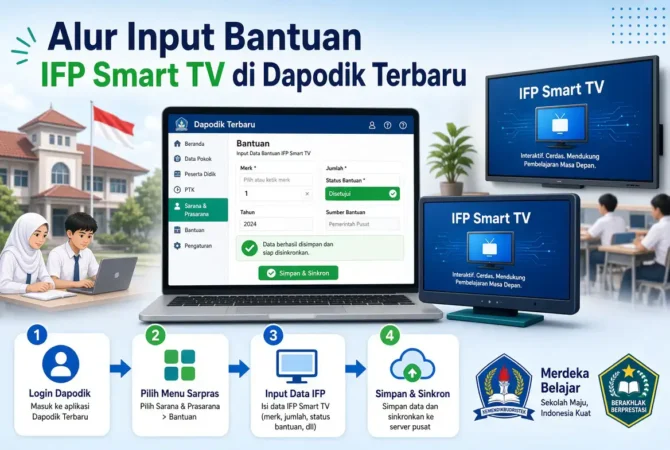
Berikut langkah lengkap input data IFP ke aplikasi Dapodik:
- Buka aplikasi Dapodik, login menggunakan akun operator sekolah.
- Masuk ke menu Sarana Prasarana, lalu pilih sub-menu Alat (bukan Bangunan atau Lahan, karena IFP dikategorikan sebagai alat elektronik penunjang pembelajaran).
- Klik tombol Tambah untuk memulai entri data unit baru.
- Pilih jenis alat sesuai kategori yang tersedia — biasanya masuk kategori “TIK” atau “Media Pembelajaran”, tergantung pembaruan referensi jenis alat pada versi Dapodik yang digunakan.
- Isi kolom nama alat dengan keterangan jelas, misalnya “Interactive Flat Panel / Smart TV Pembelajaran”, lengkap dengan merek dan ukuran layar jika kolom tersedia.
- Isi jumlah unit yang diterima, tahun perolehan, dan sumber dana sesuai yang tercantum di BAST.
- Tautkan data alat ke ruang penempatan yang sudah terdaftar di menu Sarpras > Ruang.
- Simpan data, lalu ulangi proses untuk setiap unit atau kelompok unit yang diterima sekolah.
Analisis edukatif: kesalahan paling sering terjadi bukan pada jumlah unit, melainkan pada pemilihan kategori jenis alat dan penautan ke ruang. Kalau IFP diinput tanpa ditautkan ke ruang yang valid, sistem bisa menandai data tersebut sebagai tidak lengkap meski jumlah unit sudah benar.
Contoh Pengisian Data IFP di Sarpras
| Kolom | Contoh Isian |
|---|---|
| Nama Alat | Interactive Flat Panel (Smart TV) 65 inci |
| Jenis/Kategori | TIK – Media Pembelajaran |
| Jumlah Unit | 2 |
| Tahun Perolehan | 2026 |
| Sumber Dana | APBN / Blockgrant Bantuan TIK |
| Ruang Penempatan | Ruang Kelas 5A, Ruang Kelas 5B |
| Kondisi | Baik |
Cara Memastikan Data Tidak Invalid Setelah Input
Setelah data IFP dimasukkan, jangan langsung sinkron sebelum memastikan validasinya bersih:
- Buka menu Validasi > Validasi Lokal, lalu periksa tab Sarpras.
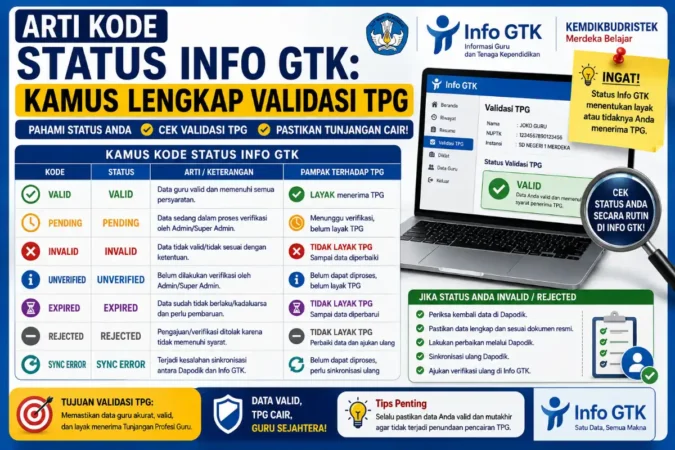
- Perhatikan apakah ada tanda kuning atau merah pada data alat yang baru diinput — biasanya menandakan kolom wajib yang belum terisi, seperti ruang atau sumber dana.
- Perbaiki setiap item yang ditandai, lalu klik Muat Ulang Validasi untuk memastikan status berubah menjadi valid (hijau).
- Setelah semua bersih, lanjutkan proses sinkronisasi seperti biasa melalui menu Sinkronisasi.
Perhatikan: data yang belum sinkron tidak akan terbaca sebagai “sudah dilaporkan” oleh sistem pusat, meskipun sudah tersimpan di aplikasi lokal. Selalu pastikan sinkronisasi berhasil setelah input data bantuan selesai.
Kesalahan Umum Saat Input Data IFP
| Kesalahan | Dampak | Solusi |
|---|---|---|
| Kategori alat salah pilih (masuk Bangunan, bukan Alat) | Data tidak muncul di rekap sarpras TIK | Hapus entri salah, input ulang dengan kategori Alat yang benar |
| Ruang penempatan tidak ditautkan | Status validasi menjadi kuning/merah | Tautkan ke data ruang yang sudah terdaftar di menu Ruang |
| Jumlah unit tidak sesuai BAST | Data tidak sinkron dengan catatan penyalur bantuan | Cocokkan kembali dengan BAST sebelum simpan |
| Sumber dana tidak diisi/salah | Sulit ditelusuri saat audit atau pelaporan | Isi sesuai keterangan resmi pada BAST |
Input data sarpras yang rapi bukan hanya soal kepatuhan administratif — ini juga jadi bukti akuntabilitas sekolah dalam mengelola aset negara, yang pada akhirnya memengaruhi kepercayaan untuk penyaluran bantuan digitalisasi berikutnya.
Kaitan dengan Program Bantuan TIK Lain
IFP biasanya bukan satu-satunya bantuan TIK yang diterima sekolah dalam periode yang sama. Banyak sekolah juga menerima laptop Merah Putih dan hardisk eksternal sebagai bagian dari program digitalisasi yang sama. Alur input untuk perangkat-perangkat tersebut memiliki pola serupa namun dengan kategori alat yang berbeda.
Sekolah Anda juga menerima bantuan laptop Merah Putih atau hardisk eksternal?
Lihat Panduan Input Laptop Merah Putih & Hardisk
Lihat Panduan Input Laptop Merah Putih & Hardisk
Jika Sinkronisasi Gagal Setelah Input Data
Terkadang data sarpras yang sudah valid secara lokal tetap gagal tersinkron ke server pusat karena faktor lain seperti koneksi atau antrean server. Jika mengalami kendala ini, langkah troubleshooting lengkap bisa dilihat di panduan mengatasi gagal tarik data Dapodik.
Baca Juga:
FAQ
Apakah IFP dan Smart TV pembelajaran dianggap barang yang sama di Dapodik?
Ya, keduanya diinput dengan pendekatan yang sama sebagai alat elektronik penunjang pembelajaran, selama fungsinya sebagai perangkat tampilan interaktif untuk kegiatan belajar mengajar.
Di menu apa tepatnya IFP diinput, bukan di Bangunan?
IFP diinput di menu Sarana Prasarana sub-menu Alat, karena statusnya sebagai perangkat elektronik, bukan bagian dari struktur bangunan sekolah.
Apakah setiap unit IFP harus diinput satu per satu?
Bisa dikelompokkan dalam satu entri jika spesifikasi dan ruang penempatannya identik, namun akan lebih akurat jika ditautkan per ruang agar distribusi unit tergambar jelas.
Bagaimana jika BAST belum diterima tapi unit sudah sampai di sekolah?
Sebaiknya tunggu BAST resmi terlebih dahulu sebelum input, karena dokumen ini menjadi dasar pengisian sumber dana dan tahun perolehan yang akurat.
Apakah data IFP yang salah kategori bisa diperbaiki tanpa menghapus ulang?
Sebagian versi Dapodik memungkinkan edit kategori langsung, namun jika terjadi kendala, cara paling aman adalah menghapus entri lama dan menginput ulang dengan kategori yang benar.
Kesimpulan
Input data bantuan IFP Smart TV di menu Sarpras Dapodik terlihat sederhana, tapi detail seperti pemilihan kategori alat, penautan ruang, dan kesesuaian jumlah unit dengan BAST adalah titik-titik yang paling sering menyebabkan data berstatus invalid. Operator sekolah yang disiplin memverifikasi setiap kolom sebelum sinkronisasi akan menghindarkan sekolah dari masalah validasi yang bisa berdampak pada penilaian program bantuan digitalisasi berikutnya. Jadikan pengecekan BAST dan validasi lokal sebagai kebiasaan rutin setiap kali sekolah menerima bantuan sarpras baru, bukan hanya untuk IFP, tapi untuk semua jenis bantuan TIK ke depannya.