
Daftar Isi:
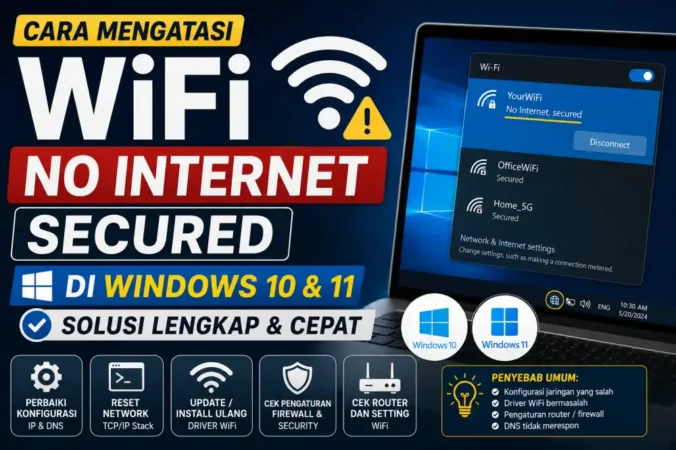
Masalah WiFi no internet secured di Windows 10 maupun Windows 11 adalah salah satu keluhan paling umum pengguna laptop dan PC. Anda terhubung ke jaringan WiFi (connected), tapi ikon menunjukkan tanda seru kuning dan tidak ada akses internet. Masalah ini bisa disebabkan oleh driver, pengaturan IP, DNS, atau gangguan router.
Artikel ini memberikan panduan edukatif, analisis mendalam, dan langkah-langkah praktis yang telah terbukti efektif. Cocok untuk pengguna umum maupun profesional IT yang sering menangani troubleshooting jaringan.
Penyebab Umum WiFi No Internet Secured
- Masalah Driver WiFi — Driver kadaluwarsa atau corrupt.
- Pengaturan IP & DNS — Konflik DHCP atau DNS server bermasalah.
- Cache Network — File cache rusak setelah update Windows atau router restart.
- Router atau ISP — Sinyal lemah, pengaturan router, atau masalah dari provider.
- Konflik Software — Antivirus, VPN, atau update Windows yang mengganggu.
- Adapter Power Saving — WiFi adapter dimatikan untuk hemat baterai.
Analisis: Di Windows 11, masalah ini sering muncul setelah update besar karena perubahan protokol jaringan. Di Windows 10, driver lama menjadi penyebab utama.
Langkah-langkah Cara Mengatasi WiFi No Internet Secured
1. Restart Sederhana (Solusi Pertama & Paling Efektif)
- Restart laptop dan router.
- Lupa jaringan WiFi lalu reconnect.
- Ini menyelesaikan 40% kasus.
2. Jalankan Troubleshooter Windows
- Settings > Update & Security > Troubleshoot > Additional troubleshooters > Internet Connections.
- Biarkan Windows mendeteksi dan memperbaiki otomatis.
3. Reset Network Adapter
- Command Prompt sebagai Administrator:
netsh winsock reset netsh int ip reset ipconfig /release ipconfig /renew ipconfig /flushdns - Restart PC setelahnya.
4. Update atau Rollback Driver WiFi
- Device Manager > Network adapters > Klik kanan adapter WiFi > Update driver.
- Atau download driver terbaru dari situs resmi laptop (Dell, HP, Lenovo, dll).
5. Ubah Pengaturan DNS
- Properties WiFi > IPv4 > Gunakan DNS manual:
- Preferred DNS: 8.8.8.8
- Alternate DNS: 8.8.4.4 (Google) atau 1.1.1.1 (Cloudflare).
6. Nonaktifkan IPv6 Sementara
- Properties WiFi > Hilangkan centang IPv6 > OK.
7. Reset TCP/IP Stack Lengkap
- Jalankan command:
netsh int ipv4 reset netsh int ipv6 reset - Restart.
8. Solusi Lanjutan untuk Windows 11
- Settings > Network & internet > Advanced network settings > Network reset (akan menghapus semua adapter).
- Periksa Windows Update untuk patch terbaru.
Tips Profesional: Gunakan aplikasi seperti WiFi Analyzer untuk cek channel router yang ramai. Ganti channel router ke 1, 6, atau 11 untuk mengurangi interferensi.
Pencegahan Masalah WiFi No Internet Secured
- Update Windows dan driver secara rutin.
- Gunakan router dengan firmware terbaru.
- Hindari terlalu banyak perangkat terhubung.
- Aktifkan QoS di router untuk prioritas traffic.
- Gunakan VPN berkualitas jika sering connect di jaringan publik.
Analisis Edukatif: Masalah ini sering berulang karena kombinasi faktor hardware-software. Memahami dasar jaringan membantu Anda menyelesaikan masalah lebih cepat di masa depan.
Kapan Harus Hubungi Profesional atau ISP?
- Jika semua langkah gagal setelah reset network.
- Masalah terjadi di semua perangkat (kemungkinan dari ISP).
- Laptop hanya bermasalah di satu jaringan WiFi tertentu.
FAQ Cara Mengatasi WiFi No Internet Secured
1. Apa bedanya “No Internet Secured” dengan “Connected without internet”?
Keduanya mirip, tapi “Secured” biasanya menunjukkan masalah autentikasi atau DNS.
2. Apakah reset network menghapus password WiFi?
Ya, Anda harus reconnect dan masukkan password lagi.
3. Apakah driver WiFi perlu di-update setiap bulan?
Tidak perlu, tapi update setelah Windows Update besar sangat disarankan.
4. Solusi mana yang paling cepat untuk Windows 11?
Network Reset di Settings.
5. Bisakah antivirus menyebabkan masalah ini?
Ya, nonaktifkan sementara untuk test.
6. Bagaimana jika masalah berulang setelah update Windows?
Rollback update atau tunggu patch dari Microsoft.
Kesimpulan
Cara mengatasi WiFi no internet secured di Windows 10 & 11 biasanya bisa diselesaikan dengan langkah sederhana seperti restart, reset network, atau update driver. Dengan memahami penyebab dan solusi secara sistematis, Anda tidak perlu panik setiap kali masalah muncul.
Terapkan pencegahan rutin agar koneksi tetap stabil. Jika masalah berlanjut, catat error message dan konsultasikan ke support Microsoft atau teknisi jaringan.
Semoga panduan ini membantu Anda kembali online dengan cepat. Bagikan pengalaman troubleshooting Anda di komentar!
Baca Juga: