Daftar Isi:
- Mengapa Penting Mengetahui Password WiFi TP-Link?
- Metode 1: Cek Sticker pada Router (Paling Mudah)
- Metode 2: Login ke Admin Panel Router
- Metode 3: Menggunakan Aplikasi TP-Link Tether
- Metode 4: Reset Router ke Default (Jika Lupa Semua)
- Analisis Keamanan dan Best Practices
- Cara Mengubah Password WiFi TP-Link
- FAQ (Frequently Asked Questions)
- Kesimpulan
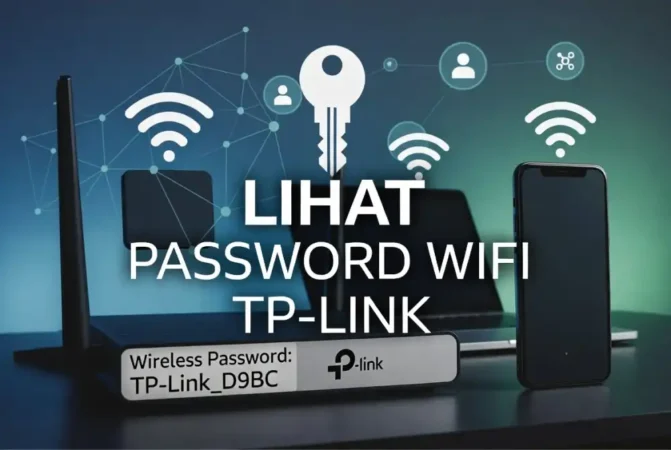
Router TP-Link seperti model dengan SSID TP-Link_D9BC adalah salah satu pilihan populer di Indonesia karena harganya terjangkau dan fitur stabil. Namun, sering kali pengguna lupa password WiFi yang telah diubah atau sulit menemukan password default.
Artikel ini memberikan panduan lengkap cara mengetahui password WiFi TP-Link_D9BC, mulai dari metode paling mudah hingga solusi advanced. Cocok untuk pemula hingga profesional IT.
Mengapa Penting Mengetahui Password WiFi TP-Link?
Password WiFi yang hilang menyebabkan perangkat baru tidak bisa connect, atau Anda ingin berbagi akses dengan tamu. Mengetahui password juga penting untuk keamanan jaringan.
Perbedaan Penting:
- WiFi Password: Untuk koneksi perangkat ke jaringan nirkabel.
- Admin Password: Untuk masuk ke pengaturan router (tplinkwifi.net).
Metode 1: Cek Sticker pada Router (Paling Mudah)
Setiap router TP-Link memiliki label di bagian bawah atau belakang:
- SSID (nama WiFi): Biasanya TP-Link_D9BC atau variasinya.
- Wireless Password / Wi-Fi Key: Password default.
Jika password belum diubah sejak pertama kali setup, sticker ini adalah sumber paling akurat.111
Metode 2: Login ke Admin Panel Router
- Hubungkan perangkat ke router via WiFi atau kabel LAN.
- Buka browser → ketik
tplinkwifi.netatau192.168.0.1atau192.168.1.1. - Login dengan:
- Username:
admin - Password:
admin(atau yang pernah diubah).
Navigasi ke Wireless → Wireless Settings atau Basic > Wireless untuk melihat password WiFi saat ini.101
Metode 3: Menggunakan Aplikasi TP-Link Tether
- Download aplikasi TP-Link Tether di Play Store / App Store.
- Hubungkan ke router.
- Masuk ke pengaturan WiFi untuk melihat atau ubah password.
Aplikasi ini sangat user-friendly untuk pengguna mobile.
Metode 4: Reset Router ke Default (Jika Lupa Semua)
Jika semua cara gagal:
- Tekan tombol Reset di belakang router selama 10 detik (router menyala).
- Tunggu restart.
- Gunakan password default dari sticker.
Catatan: Reset akan menghapus semua pengaturan custom (port forwarding, guest network, dll).
Analisis Keamanan dan Best Practices
- Ganti password default segera setelah instalasi untuk mencegah serangan.
- Gunakan WPA3 atau WPA2-PSK AES untuk enkripsi terbaik.
- Aktifkan fitur Guest Network untuk tamu.
- Update firmware router secara berkala melalui admin panel.
Analisis Profesional: Model seperti TP-Link_D9BC (kemungkinan varian Archer series) memiliki keamanan standar yang baik, tetapi rentan jika masih menggunakan password default. Selalu kombinasikan dengan firewall dan monitoring connected devices.
Cara Mengubah Password WiFi TP-Link
Setelah berhasil login:
- Pergi ke Wireless > Wireless Security.
- Masukkan password baru (minimal 8 karakter, campur huruf & angka).
- Save & reconnect semua perangkat.
FAQ (Frequently Asked Questions)
Q: Password admin TP-Link default apa?
A: Biasanya admin untuk username dan password.
Q: SSID TP-Link_D9BC tidak muncul?
A: Cek apakah WiFi router aktif, restart, atau periksa antena.
Q: Lupa password admin dan WiFi?
A: Hanya bisa direset ke factory default.
Baca Juga:
Q: Apakah bisa lihat password dari HP yang sudah connect?
A: Di Android 10+, bisa melalui Saved Networks (perlu root atau fitur developer di beberapa HP).
Q: Router TP-Link_D9BC support app Tether?
A: Ya, hampir semua model modern mendukung.
Kesimpulan
Mengetahui password WiFi TP-Link_D9BC sangatlah mudah jika mengikuti langkah-langkah di atas. Mulai dari memeriksa sticker, login admin panel, hingga reset jika diperlukan. Selalu prioritaskan keamanan dengan mengganti password default dan update firmware rutin.
Dengan pemahaman ini, Anda bisa mengelola jaringan rumah atau kantor dengan lebih percaya diri. Bagikan pengalaman Anda jika berhasil atau menemui kendala lain!
Disclaimer: Pastikan Anda memiliki akses fisik ke router. Reset akan menghapus pengaturan custom.