
Daftar Isi:
- Langkah Persiapan: Memahami Infrastruktur Modem IndiHome
- Cara Menghubungkan Laptop Windows (10 & 11) ke WiFi IndiHome
- Cara Menghubungkan Apple MacBook (macOS) ke IndiHome
- Memilih Bandwidth: 2.4 GHz vs 5 GHz pada Modem IndiHome
- Pemecahan Masalah (Troubleshooting) Koneksi IndiHome
- FAQ Seputar Koneksi Laptop ke IndiHome
- Kesimpulan
IndiHome (kini di bawah naungan Telkomsel) merupakan salah satu penyedia layanan internet Fiber to the Home (FTTH) terbesar dan paling masif jangkauannya di Indonesia. Bagi pekerja lepas, mahasiswa, hingga profesional IT, memiliki koneksi laptop yang stabil ke jaringan router adalah harga mati untuk produktivitas. Meskipun terdengar sepele, cara mudah menghubungkan laptop ke WiFi IndiHome sering kali menemui kendala teknis, mulai dari SSID yang tidak terdeteksi hingga masalah Limited Access. Artikel analitis ini akan memandu Anda melakukan koneksi dasar, mengoptimalkan pita frekuensi, hingga *troubleshooting* tingkat lanjut.
Langkah Persiapan: Memahami Infrastruktur Modem IndiHome
Sebelum mengutak-atik pengaturan jaringan di laptop Anda, pastikan infrastruktur fisik di pihak router/modem (biasanya perangkat bermerek ZTE, Huawei, atau Fiberhome yang disediakan Telkom) sudah berjalan dengan baik. Sebuah analisis jaringan selalu dimulai dari sumbernya.
- Periksa Indikator Lampu (LED): Pastikan lampu indikator Power, PON (warna hijau stabil, bukan merah berkedip yang menandakan kabel fiber putus/LOS), dan WLAN (memancar sinyal WiFi) menyala.
- Ketahui Nama Jaringan (SSID) dan Kata Sandi: Secara default, informasi nama WiFi dan password tertera pada stiker di bagian bawah atau belakang modem. Namun, jika sebelumnya Anda sudah pernah mereset atau meminta teknisi mengubahnya, pastikan Anda memiliki kredensial yang tepat.
Cara Menghubungkan Laptop Windows (10 & 11) ke WiFi IndiHome
Sistem operasi Windows adalah lingkungan kerja yang paling umum digunakan. Microsoft telah menyederhanakan manajemen antarmuka jaringan nirkabel pada iterasi Windows 10 dan Windows 11.
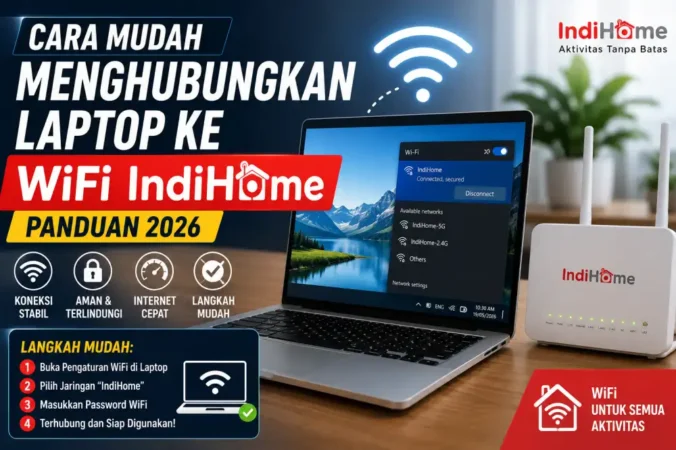
- Nyalakan laptop dan pastikan modul Wi-Fi aktif. Beberapa laptop memiliki sakelar fisik (switch) di samping bodi atau kombinasi tombol keyboard (biasanya Fn + F2 atau logo antena) untuk menghidupkan adaptor jaringan.
- Arahkan kursor ke sudut kanan bawah layar (System Tray/Taskbar). Klik ikon Network (berbentuk bola dunia pada Windows 11 yang belum terkoneksi, atau ikon sinyal melengkung pada Windows 10).
- Pilih opsi Wi-Fi dan pastikan tombol *toggle* dalam keadaan On.
- Daftar jaringan (SSID) yang tersedia akan muncul. Cari nama WiFi IndiHome Anda.
- Klik jaringan tersebut. Centang kotak “Connect automatically” jika ini adalah jaringan rumah Anda agar laptop langsung terhubung setiap kali dihidupkan. Lalu klik Connect.
- Masukkan Network Security Key (Kata Sandi/Password). Klik Next.
- Tunggu proses autentikasi (Obtaining IP address). Jika berhasil, status akan berubah menjadi Connected, secured.
Cara Menghubungkan Apple MacBook (macOS) ke IndiHome
Bagi Anda profesional di bidang desain atau eksekutif yang menggunakan ekosistem Apple, menyambungkan MacBook ke jaringan ISP lokal sangatlah ringkas berkat arsitektur macOS.
- Lihat ke Menu Bar di sudut kanan atas layar Mac Anda. Klik ikon Wi-Fi (berbentuk menyerupai irisan kue/sinyal).
- Jika ikon tersebut memudar atau ada tanda coret, klik dan aktifkan toggle Wi-Fi ke posisi warna biru (Nyala).
- Sistem secara otomatis akan memindai (scanning) jaringan di sekitar. Temukan SSID IndiHome Anda dari *drop-down list*.
- Sistem akan meminta kata sandi (Password). Ketikkan dengan benar—perhatikan penggunaan huruf besar dan kecil (case-sensitive). Centang kotak “Remember this network”.
- Klik Join. Setelah terhubung, ikon Wi-Fi akan berubah menjadi hitam pekat (atau putih pekat pada Dark Mode) yang menandakan transmisi data berhasil.
Memilih Bandwidth: 2.4 GHz vs 5 GHz pada Modem IndiHome
Banyak modem ONT (Optical Network Terminal) terbaru dari IndiHome, seperti ZTE F670L atau Huawei HG8145V5, sudah dilengkapi teknologi Dual-Band. Ini berarti modem memancarkan dua sinyal WiFi sekaligus. Sebagai pengguna profesional, Anda harus memilih frekuensi yang paling menguntungkan.
| Parameter Analisis | Jaringan 2.4 GHz (Contoh: IndiHome_2.4G) | Jaringan 5 GHz (Contoh: IndiHome_5G) |
|---|---|---|
| Kapasitas Kecepatan Maksimal | Lebih rendah (umumnya mentok di 50-100 Mbps di real-world) | Sangat tinggi (Cocok untuk paket langganan IndiHome 50 Mbps – 100+ Mbps) |
| Daya Tembus Hambatan / Tembok | Sangat baik, jangkauan sinyal luas | Kurang baik, jangkauan sinyal lebih sempit/pendek |
| Tingkat Interferensi (Gangguan) | Tinggi (Sering bertabrakan dengan sinyal tetangga, Bluetooth, Microwave) | Rendah (Saluran lebih banyak dan sepi) |
| Rekomendasi Penggunaan Laptop | Untuk browsing kasual di ruangan yang jauh dari letak modem. | Untuk Zoom meeting, gaming, dan download file besar di ruangan yang sama dengan modem. |
Tips Edukatif: Jika laptop Anda keluaran lama (sebelum 2015), kemungkinan besar Network Adapter di dalamnya belum mendukung pita 5 GHz, sehingga SSID dengan akhiran “5G” tidak akan muncul di daftar WiFi laptop Anda. Anda tetap bisa menggunakan pita 2.4 GHz dengan lancar.
Pemecahan Masalah (Troubleshooting) Koneksi IndiHome
Terkadang, mengikuti prosedur normal tidak membuahkan hasil. Berikut adalah analisis masalah umum yang sering dijumpai saat menghubungkan laptop ke jaringan IndiHome, lengkap dengan solusi tingkat lanjutnya:
“No Internet, Secured” / Tanda Seru Kuning
Laptop terhubung ke router, tetapi router tidak mendapat akses internet dari pusat Telkom. Solusi: Restart modem IndiHome (cabut kabel daya 1 menit, colok kembali). Jika berlanjut, hubungi call center 188 / 147 untuk laporan gangguan massal.
“Can’t Connect to this Network”
Biasanya terjadi akibat konflik IP atau perubahan password. Di Windows: Buka Wi-Fi Settings > Manage known networks > pilih WiFi IndiHome > klik Forget. Lalu coba sambungkan dan masukkan password ulang dari awal.
Sinyal WiFi Tidak Terdeteksi Sama Sekali
Jika perangkat lain (seperti HP) bisa melihat jaringan tetapi laptop tidak, masalah ada pada Driver Network Adapter laptop Anda. Buka Device Manager, cari Network adapters, klik kanan driver Wi-Fi Anda, pilih Update driver atau Uninstall lalu Restart laptop.
Koneksi Sering Putus Nyambung (Drop)
Kepadatan lalu lintas jaringan (channel interference). Akses panel admin modem IndiHome (biasanya 192.168.1.1), masuk ke menu WLAN, ubah “Channel” dari Auto menjadi channel statis (contoh: 1, 6, atau 11 untuk 2.4GHz).
Peringatan Keamanan Jaringan: Banyak pelanggan IndiHome yang masih menggunakan kata sandi default bawaan teknisi atau membiarkan panel manajemen admin terbuka dengan password standar (seperti admin/admin atau user/user). Ini membuat jaringan Anda rentan disusupi tetangga atau program jahat yang akan menguras bandwidth Anda. Segera ganti kata sandi panel admin dan kunci WiFi Anda dengan kombinasi WPA2-PSK yang kuat.
Pelajari lebih lanjut tentang pengelolaan keamanan router, pembagian alokasi IP, dan topologi jaringan lokal di rubrik khusus kami.
Jelajahi Artikel Jaringan Kiakrikil Pusat Bantuan Resmi IndiHomeFAQ Seputar Koneksi Laptop ke IndiHome
1. Kenapa laptop selalu minta halaman “Login” / Captcha saat terhubung ke IndiHome?
Jika Anda menggunakan layanan publik “WiFi.id” atau jaringan IndiHome prabayar, Anda akan dialihkan ke halaman Captive Portal (halaman *login* web) untuk memasukkan voucher atau kredensial berlangganan sebelum internet bisa digunakan.
2. Bagaimana cara membatasi pengguna/laptop yang terhubung ke modem IndiHome?
Anda bisa masuk ke panel administrator modem di alamat 192.168.1.1. Cari menu WLAN > Access Control List atau MAC Filter. Masukkan MAC Address dari laptop/HP yang ingin Anda blokir (Blacklist) atau yang diizinkan masuk (Whitelist).
Baca Juga:
3. Apakah menggunakan kabel LAN lebih baik daripada WiFi?
Untuk kebutuhan profesional seperti Live Streaming resolusi tinggi, Trading saham, atau Gaming kompetitif (Valorant/Dota 2), menyambungkan laptop ke modem IndiHome menggunakan kabel LAN (Ethernet RJ45) jauh lebih superior. Kabel LAN meniadakan interferensi gelombang radio, memberikan ping (latensi) yang lebih stabil dan rendah.
4. Apa yang harus dilakukan jika lupa password WiFi IndiHome?
Jika Anda lupa kata sandi dan belum mengubah setelan pabrik, cek stiker di belakang modem. Namun, jika sudah diubah dan lupa, Anda bisa menyambungkan laptop via kabel LAN ke modem, buka panel 192.168.1.1, masuk ke bagian Network > WLAN > Security, dan centang kotak Show Password untuk melihat sandi yang sedang aktif.
Kesimpulan
Memahami cara mudah menghubungkan laptop ke WiFi IndiHome adalah keterampilan dasar yang wajib dikuasai untuk kelancaran aktivitas digital masa kini. Prosesnya di sistem operasi Windows maupun macOS sejatinya sangat intuitif—hanya melibatkan pemindaian SSID dan autentikasi kata sandi. Namun, perbedaan nyata antara pengguna awam dan profesional terletak pada kemampuan melakukan pemecahan masalah. Dengan menerapkan prinsip pengecekan infrastruktur perangkat keras (modem ZTE/Huawei), memahami perbedaan gelombang 2.4 GHz vs 5 GHz, hingga kemampuan Flushing DNS atau mengelola setelan Network Adapter seperti yang diuraikan di atas, Anda dapat memastikan stabilitas bandwidth dari IndiHome tersalurkan maksimal ke perangkat kerja utama Anda.