Daftar Isi:
- Kenapa Metode Scan Lebih Disarankan Dibanding Ketik Manual
- Kenali Dulu Jenis Kode pada Voucher Telkomsel
- Cara Scan Barcode Voucher Fisik via MyTelkomsel
- Cara Scan QR Code E-Voucher Digital
- Perbandingan Metode Isi Ulang Voucher Telkomsel
- Kenapa Scan Barcode/QR Bisa Gagal?
- Tips Profesional Agar Scan Berhasil Sekali Coba
- FAQ
- Kesimpulan
Cukup arahkan kamera HP ke barcode atau QR code voucher — pulsa dan kuota Telkomsel masuk otomatis tanpa ketik kode panjang satu per satu.
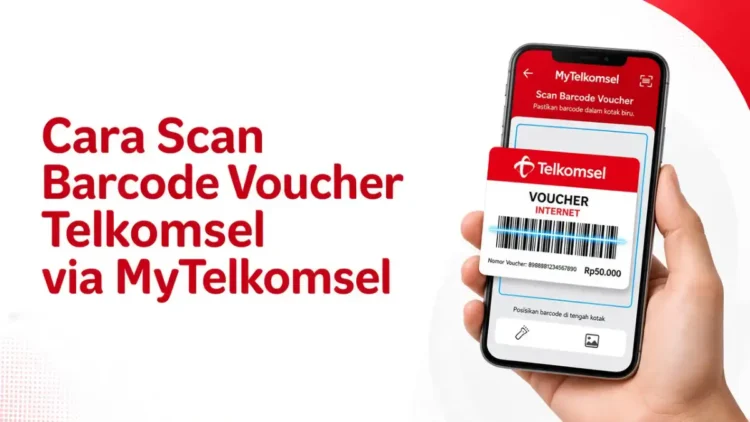
Bagi sebagian besar pengguna Telkomsel, mengisi ulang voucher masih identik dengan menggosok kartu lalu mengetik belasan digit angka lewat kode UMB. Padahal aplikasi MyTelkomsel sudah menyediakan fitur pemindaian kode secara native, baik untuk voucher fisik berkode batang (barcode) maupun e-voucher berbentuk QR code dari struk digital. Artikel ini membahas cara scan barcode voucher Telkomsel secara lengkap, mulai dari perbedaan jenis kode, langkah demi langkah pemindaian, penyebab paling umum gagal scan, hingga tips teknis agar prosesnya berhasil dalam sekali percobaan.
Kenapa Metode Scan Lebih Disarankan Dibanding Ketik Manual
Secara teknis, kode voucher Telkomsel — baik yang 17 digit (fisik) maupun 12 digit (elektronik) — tetap sama persis apakah dimasukkan lewat scan atau ketik manual lewat UMB 133#. Yang membedakan adalah tingkat kesalahan input. Analisis sederhana: kode 17 digit yang diketik manual di layar HP membuka peluang salah tekan jauh lebih besar dibanding kode yang dibaca langsung oleh sensor kamera dari pola barcode/QR aslinya.
Minim Human Error
Sistem membaca pola kode langsung dari cetakan asli, sehingga risiko salah ketik digit nyaris hilang.
Lebih Cepat
Proses scan hanya butuh beberapa detik dibanding mengetik satu per satu 17 digit kode voucher fisik.
Terintegrasi Aplikasi
Setelah berhasil, status pulsa/kuota langsung terlihat di dashboard MyTelkomsel tanpa perlu cek terpisah.
Kenali Dulu Jenis Kode pada Voucher Telkomsel
Sebelum masuk ke langkah scan, penting memahami bahwa tidak semua “kode” pada voucher Telkomsel berbentuk sama. Ada dua jenis utama yang sering membingungkan pengguna baru:
- Barcode fisik — tercetak di kartu voucher konvensional yang dijual di konter, berupa garis-garis vertikal hitam-putih di atas atau di bawah kode 17 digit yang tertutup lapisan hologram gosok.
- QR code e-voucher — muncul di struk kertas dari mesin kasir konter isi ulang atau pada tangkapan layar/notifikasi dari platform digital, mewakili kode elektronik 12 digit.
Keduanya dapat dipindai lewat fitur kamera bawaan di aplikasi MyTelkomsel, hanya saja posisi menu dan alur konfirmasinya sedikit berbeda seperti dijelaskan berikut.
Cara Scan Barcode Voucher Fisik via MyTelkomsel
Berikut langkah scan barcode untuk voucher fisik yang baru saja digosok:
- Buka Aplikasi MyTelkomselPastikan aplikasi sudah versi terbaru dan Anda sudah login dengan nomor Telkomsel yang akan diisi ulang.
- Masuk ke Menu Isi Ulang / Redeem VoucherCari ikon kamera atau opsi “Scan Barcode” yang biasanya berdampingan dengan kolom input kode manual di halaman isi ulang.
- Berikan Izin Akses KameraJika diminta, aktifkan izin kamera untuk aplikasi MyTelkomsel agar fitur pemindaian bisa berfungsi.
- Arahkan Kamera ke BarcodePosisikan kartu voucher dalam pencahayaan cukup, pastikan seluruh garis barcode terlihat jelas dan tidak terpantul cahaya berlebihan.
- Tunggu Konfirmasi OtomatisSistem akan membaca kode dan menampilkan detail voucher (nominal/masa berlaku) sebelum diproses.
- Konfirmasi RedeemTekan tombol konfirmasi, tunggu notifikasi keberhasilan, lalu cek saldo pulsa atau kuota di dashboard aplikasi.
Cara Scan QR Code E-Voucher Digital
Untuk e-voucher berbentuk struk kertas atau tampilan digital dari gerai isi ulang, alurnya sedikit berbeda:
- Buka Menu yang Sama di MyTelkomselFitur scan QR umumnya berada di menu yang sama dengan scan barcode fisik, kadang dengan toggle terpisah “Scan QR”.
- Pastikan Struk dalam Kondisi BaikStruk kasir yang pudar atau terlipat di area QR sering menyebabkan kode tidak terbaca — pastikan cetakan masih jelas.
- Arahkan Kamera ke QR CodeJika QR berasal dari tangkapan layar di HP lain, cukup arahkan kamera ke layar tersebut dengan jarak stabil.
- Verifikasi Nominal OtomatisSistem menampilkan nominal e-voucher yang terbaca — periksa kesesuaiannya dengan nominal pembelian sebelum lanjut.
- Selesaikan Proses RedeemKonfirmasi, tunggu notifikasi SMS/aplikasi, dan saldo akan otomatis bertambah.
Perbandingan Metode Isi Ulang Voucher Telkomsel
| Metode | Kecepatan | Risiko Salah Input | Butuh Koneksi Data |
|---|---|---|---|
| Scan Barcode/QR (MyTelkomsel) | Sangat cepat | Sangat rendah | Ya |
| Ketik Manual UMB *133# | Sedang | Cukup tinggi (17 digit) | Tidak |
| Telepon ke 888 (voice guide) | Sedang | Rendah (dipandu suara) | Tidak |
| Input manual di aplikasi | Sedang | Sedang | Ya |
Dari tabel di atas terlihat bahwa scan menang di dua aspek sekaligus — kecepatan dan minimnya risiko human error — dengan satu syarat: HP harus terhubung ke jaringan data saat proses redeem berlangsung. Untuk situasi tanpa akses internet sama sekali, metode UMB *133# atau telepon 888 tetap jadi cadangan yang relevan.
Kenapa Scan Barcode/QR Bisa Gagal?
| Penyebab | Solusi |
|---|---|
| Kamera buram/kotor | Bersihkan lensa kamera, coba scan ulang dengan jarak 10-15 cm |
| Pencahayaan kurang/berlebih | Cari sudut cahaya yang merata, hindari pantulan langsung di area kode |
| Barcode/QR tergores atau pudar | Gunakan opsi input kode manual sebagai alternatif jika kode fisik rusak |
| Izin kamera belum diaktifkan | Cek pengaturan HP > Aplikasi > MyTelkomsel > Izin > Kamera |
| Versi aplikasi MyTelkomsel usang | Update aplikasi ke versi terbaru lewat Play Store/App Store |
Fitur scan sebenarnya sangat bergantung pada kualitas fisik kode itu sendiri — barcode atau QR yang sudah tergores, terlipat, atau pudar akan tetap gagal terbaca meskipun kamera HP dalam kondisi prima.
Tips Profesional Agar Scan Berhasil Sekali Coba
Dari sisi teknis pemindaian optik, ada beberapa praktik yang konsisten meningkatkan tingkat keberhasilan scan pada percobaan pertama: pastikan permukaan kartu atau struk dalam posisi datar (tidak melengkung), gunakan mode senter/flash bawaan kamera jika ruangan minim cahaya, dan hindari menyentuh langsung area barcode dengan jari yang basah atau berminyak karena dapat menimbulkan pantulan yang mengganggu pembacaan sensor. Untuk pengguna profesional yang mengelola banyak nomor sekaligus (misalnya admin toko pulsa), disiplin menyimpan struk e-voucher dalam kondisi kering dan tidak terlipat akan sangat membantu mempercepat proses redeem massal.
Kalau HP sedang tidak ada koneksi data sama sekali, metode scan tidak bisa dipakai. Pelajari alternatif lengkapnya di Cara Menggunakan Voucher Telkomsel via UMB, Telepon, dan Website Resmi, atau download aplikasi resminya di Play Store MyTelkomsel.
FAQ
Apakah semua voucher Telkomsel bisa di-scan?
Sebagian besar voucher fisik terbitan resmi Telkomsel sudah dilengkapi barcode yang bisa dipindai lewat MyTelkomsel, namun voucher lama atau cetakan tertentu mungkin hanya menampilkan kode digit tanpa barcode — dalam kasus ini gunakan input kode manual.
Kenapa hasil scan menampilkan nominal yang salah?
Ini jarang terjadi, tetapi bila muncul, jangan lanjutkan konfirmasi — periksa ulang kode secara manual atau hubungi customer service Telkomsel di 188 sebelum melanjutkan transaksi.
Baca Juga:
Apakah fitur scan butuh koneksi internet?
Ya, karena proses verifikasi dan redeem kode tetap dilakukan melalui server Telkomsel secara online lewat aplikasi, sehingga HP wajib terhubung ke jaringan data atau WiFi saat proses berlangsung.
Bagaimana jika kamera HP tidak mendukung fitur scan di aplikasi?
Pastikan aplikasi MyTelkomsel sudah diperbarui ke versi terbaru, karena fitur scan bergantung pada modul kamera yang terus diperbarui pengembang aplikasi.
Apakah scan barcode voucher fisik berbeda dari scan QR e-voucher?
Secara alur di aplikasi hampir identik, namun sumber kodenya berbeda — barcode fisik dibaca dari kartu voucher konvensional, sementara QR e-voucher dibaca dari struk kasir atau tampilan digital, dan menu keduanya kadang dipisahkan sebagai toggle berbeda di aplikasi.
Kesimpulan
Scan barcode dan QR code voucher Telkomsel lewat MyTelkomsel pada dasarnya adalah jalan pintas yang sama akuratnya dengan input manual, hanya dengan risiko human error yang jauh lebih kecil karena kode dibaca langsung dari sumber cetaknya. Yang perlu diingat, metode ini sepenuhnya bergantung pada dua hal: kualitas fisik kode (tidak tergores/pudar) dan ketersediaan koneksi data saat proses berlangsung — dua syarat yang tidak dibutuhkan metode UMB atau telepon manual. Bagi pengguna harian, mengombinasikan scan sebagai metode utama dan UMB *133# sebagai cadangan darurat adalah pendekatan paling praktis agar isi ulang pulsa maupun kuota tetap lancar dalam kondisi apa pun.