
Daftar Isi:
- Nama Aplikasi: Mi Home atau Xiaomi Home
- Persiapan Sebelum Mulai
- Pola 1: Scan QR Code di Badan Kamera
- Pola 2: Bluetooth Lalu Kamera Memindai QR dari Ponsel
- Cara Reset Kamera
- Menghapus dan Memasang Ulang Kamera
- Menempatkan Kamera dan Menjaga Sinyal
- Penyimpanan Rekaman
- Masalah Umum dan Solusinya
- Menjaga Akun dan Kamera Tetap Aman
- FAQ
- Kesimpulan
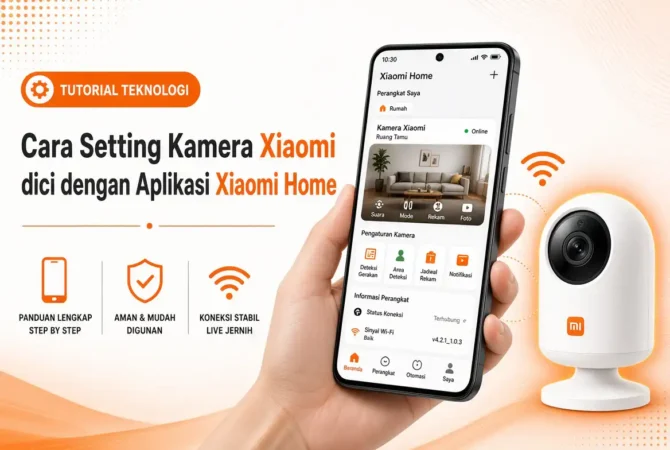
Kamera Xiaomi, seperti Smart Camera dan Outdoor Camera, dikenal praktis dan terhubung langsung dengan ekosistem rumah pintar Xiaomi. Aplikasi yang dipakai adalah Xiaomi Home, yang di panduan resmi sering masih ditulis Mi Home atau Mi Home/Xiaomi Home. Masalahnya, cara menyambungkan kamera berbeda sedikit antar model, dan itu membuat banyak orang bingung saat langkah di layar tidak sama dengan tutorial yang mereka lihat.
Panduan ini menjelaskan dua pola setting yang paling umum, cara reset, cara menghapus dan memasang ulang kamera, serta solusi untuk masalah yang sering muncul.
Xiaomi Homeaplikasi untuk kamera Xiaomi, sebelumnya dikenal Mi Home
2,4 GHzWiFi yang dipakai saat setting, 5 GHz tidak didukung
2 polapemasangan lewat scan QR di kamera atau QR dari layar ponsel
Nama Aplikasi: Mi Home atau Xiaomi Home
Panduan resmi Xiaomi untuk beberapa model kamera menuliskan nama aplikasinya sebagai Mi Home atau Xiaomi Home, dan mencatat bahwa tampilan operasional bisa sedikit berbeda karena aplikasi diperbarui. Jadi jika Anda menemukan tutorial yang menyebut Mi Home, aplikasi yang dimaksud pada dasarnya sama dengan yang sekarang Anda unduh. Selalu pakai versi terbaru dari App Store atau Google Play dan ikuti petunjuk yang tampil di layar.
Persiapan Sebelum Mulai
- Aplikasi Xiaomi Home versi terbaru dan akun Xiaomi yang sudah masuk.
- Jaringan WiFi 2,4 GHz dengan password yang Anda ketahui. Kamera tidak mendukung 5 GHz.
- Kamera sudah menyala dan berada dekat dengan router.
- Izin aplikasi untuk lokasi, Bluetooth, dan jaringan lokal bila diminta.
- Wilayah atau server pada akun aplikasi sesuai dengan tempat Anda membeli kamera, karena ketidakcocokan wilayah bisa membuat kamera tidak muncul.
Pola 1: Scan QR Code di Badan Kamera
Pola ini dipakai pada beberapa model, misalnya kamera luar ruangan seri AW300 menurut panduan resmi Xiaomi.
- Nyalakan kamera dan tunggu sampai lampu indikator oranye berkedip.
- Buka aplikasi, ketuk tanda + di pojok kanan atas, lalu pilih Scan atau Add device.
- Scan QR code yang ada pada kamera, lalu ikuti petunjuk di aplikasi.
- Pilih jaringan WiFi 2,4 GHz dan masukkan password, lalu tunggu aplikasi menampilkan keterangan berhasil terhubung. Pada model ini, lampu indikator berubah menjadi biru sebagai tanda sukses.
- Pilih ruangan dan beri nama kamera. Pada model ini nama hanya mendukung huruf Inggris dan angka.
Pola 2: Bluetooth Lalu Kamera Memindai QR dari Ponsel
Pola ini dijelaskan pada panduan resmi untuk kamera seri C300. Urutannya sedikit berbeda, sehingga tidak ada QR code yang dipindai dari kamera.
- Nyalakan kamera dan buka aplikasi Xiaomi Home.
- Tambah perangkat lewat tanda +, lalu izinkan semua izin yang diminta aplikasi.
- Aplikasi mencari kamera lewat Bluetooth. Pastikan Bluetooth ponsel aktif dan kamera dekat.
- Masukkan nama dan password WiFi 2,4 GHz di aplikasi.
- Setelah perangkat terpasang, aplikasi menampilkan QR code di layar ponsel. Arahkan lensa kamera ke QR code tersebut sampai proses selesai.
- Setelah tersambung, siaran langsung bisa dilihat dari aplikasi.
Ikuti model Anda, bukan tutorial umum
Karena pola setting berbeda antar model dan versi aplikasi, jadikan petunjuk di layar aplikasi serta buku panduan kamera sebagai acuan utama. Dua pola di atas adalah gambaran, bukan aturan mutlak untuk semua kamera Xiaomi.
Cara Reset Kamera
Jika lampu indikator tidak sesuai dengan yang diharapkan, panduan resmi untuk model AW300 menyebutkan tombol reset ditahan lebih dari 10 detik sampai lampu oranye berkedip dan terdengar nada, lalu Anda menunggu proses penyambungan. Lokasi tombol dan lamanya menahan bisa berbeda di model lain, jadi cek buku panduan kamera Anda sebelum mengulang setting.
Menghapus dan Memasang Ulang Kamera
Untuk menghapus kamera dari akun, buka aplikasi, tekan dan tahan kartu perangkat, pilih menu More, lalu Delete device. Langkah ini perlu dilakukan jika kamera sebelumnya terdaftar di akun lain, misalnya kamera bekas, atau jika Anda ingin mengulang pemasangan dari awal. Setelah dihapus, tambahkan kembali lewat tanda + dan ikuti proses setting dari awal.
Menempatkan Kamera dan Menjaga Sinyal
Setelah tersambung, uji kamera di lokasi pemasangan akhir sebelum mengebor. Pastikan sinyal WiFi kuat, gambar malam hari cukup jelas, dan kamera tidak menghadap langsung ke sumber cahaya terang. Untuk kamera luar ruangan, lindungi sambungan listrik dari hujan. Jika sinyal lemah, pindahkan kamera atau perkuat jaringan. Kamera WiFi memang sangat bergantung pada sinyal, sehingga untuk titik keamanan utama, pertimbangkan perbandingan di CCTV wireless vs kabel.
Baca Juga:
Penyimpanan Rekaman
Banyak kamera Xiaomi menyimpan rekaman di kartu microSD, dan sebagian model juga mendukung layanan cloud tertentu. Kapasitas kartu maksimum dan jenis penyimpanan yang didukung berbeda tiap model, jadi cek spesifikasi sebelum membeli kartu. Rekaman di microSD ikut hilang jika kamera dicuri atau dirusak, jadi untuk kejadian penting, salin segera seperti dijelaskan di panduan backup rekaman CCTV.
Masalah Umum dan Solusinya
| Masalah | Penyebab umum | Solusi |
|---|---|---|
| Kamera tidak muncul di aplikasi | Wilayah akun tidak sesuai atau izin belum aktif | Periksa pengaturan wilayah dan izin lokasi, Bluetooth, jaringan lokal |
| Gagal terhubung ke WiFi | Memakai 5 GHz atau password salah | Gunakan jaringan 2,4 GHz, nonaktifkan sementara 5 GHz bila perlu |
| Aplikasi menyatakan perangkat sudah terpasang | Kamera masih terdaftar di akun lain | Hapus dari akun lama, lalu tambahkan ulang |
| Kamera offline setelah berhasil | Sinyal lemah atau router restart | Dekatkan kamera atau perkuat sinyal, lalu sambungkan ulang |
| Pemasangan tersendat | Firmware lama atau aplikasi belum diperbarui | Perbarui aplikasi dan firmware kamera, lalu ulangi |
| QR code tidak terbaca | Pencahayaan buruk atau jarak terlalu dekat | Atur jarak dan cahaya, atau pakai opsi tambah manual bila tersedia |
Jika kamera berhasil tersambung tetapi gambar hilang atau terputus-putus, ikuti langkah di panduan mengatasi CCTV offline dan tidak ada gambar.
Menjaga Akun dan Kamera Tetap Aman
- Gunakan password akun Xiaomi yang kuat dan berbeda dari akun lain.
- Perbarui firmware kamera lewat aplikasi secara berkala.
- Bagikan akses lewat fitur berbagi perangkat, bukan memberikan akun utama.
- Hindari memasang kamera di area privat seperti kamar mandi atau kamar tidur orang lain. Aturannya dibahas di aturan hukum pasang CCTV dan privasi.
FAQ
Apakah aplikasi Mi Home dan Xiaomi Home sama?
Dalam panduan resmi Xiaomi, nama aplikasinya ditulis Mi Home atau Xiaomi Home. Pakailah versi terbaru dari toko aplikasi resmi.
Kenapa kamera Xiaomi tidak bisa memakai WiFi 5 GHz?
Panduan resmi untuk beberapa model menyatakan hanya 2,4 GHz yang didukung. Pastikan router menyiarkan jaringan 2,4 GHz.
Bagaimana cara menghapus kamera Xiaomi dari akun?
Tekan dan tahan kartu perangkat di aplikasi, pilih More, lalu Delete device.
Kenapa kamera tidak muncul saat dicari?
Periksa izin Bluetooth dan lokasi, pastikan kamera menyala dan dekat, serta cek apakah wilayah akun aplikasi sesuai.
Kesimpulan
Setting kamera Xiaomi tidak sulit, tetapi ada dua jebakan yang sering menjebak: pola setting yang berbeda antar model, dan nama aplikasi yang bervariasi di tutorial. Pegang tiga prinsip yaitu pakai aplikasi terbaru, gunakan WiFi 2,4 GHz, dan ikuti petunjuk di layar sesuai model Anda. Setelah kamera online, luangkan waktu mengatur penempatan, mencadangkan rekaman penting, dan menjaga keamanan akun. Dengan begitu, kamera yang praktis ini tidak berubah menjadi sumber masalah privasi di rumah Anda.