Daftar Isi:
- Apa yang Perlu Anda Ketahui tentang EZVIZ
- Persiapan Sebelum Mulai
- Langkah Setting Kamera EZVIZ
- Jika QR Code Tidak Terbaca
- Mengganti WiFi atau Mengatur Ulang Kamera
- Berbagi Akses ke Anggota Keluarga
- Notifikasi Tidak Muncul
- Penyimpanan Rekaman: microSD atau Cloud
- Masalah Umum dan Solusinya
- Menjaga Keamanan Kamera EZVIZ
- FAQ
- Kesimpulan
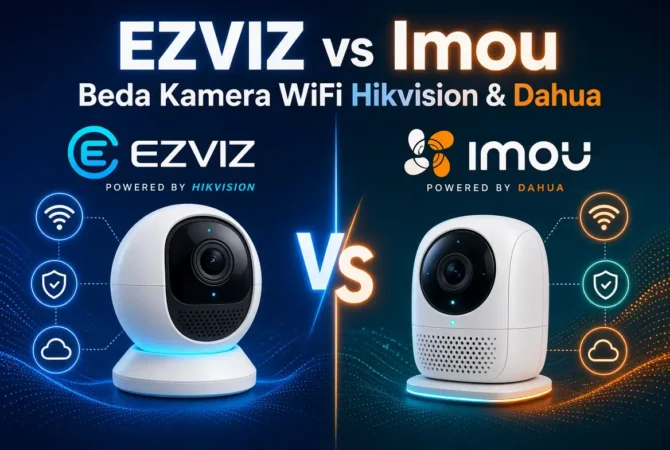
EZVIZ adalah merk kamera rumahan yang berada di bawah kelompok Hikvision, dan banyak dipakai sebagai CCTV WiFi untuk rumah, toko kecil, atau kamar bayi. Berbeda dari perekam DVR yang memakai Hik-Connect, kamera EZVIZ dikelola lewat aplikasinya sendiri bernama EZVIZ. Pemasangannya sederhana, tetapi sebagian besar kegagalan setting berasal dari tiga hal yang sama: pita WiFi yang salah, QR code yang tidak terbaca, atau perangkat yang masih terdaftar di akun lain.
Panduan ini menjelaskan urutan setting dari awal, cara menambah kamera secara manual, cara berbagi akses, dan solusi masalah yang paling sering muncul.
2,4 GHzpita WiFi yang dipakai saat setting kamera
10 – 15 detiklama menahan tombol reset pada banyak model
1 akunsatu kamera hanya bisa terdaftar di satu akun
Apa yang Perlu Anda Ketahui tentang EZVIZ
Kamera EZVIZ biasanya berupa kamera WiFi dengan penyimpanan di kartu microSD atau layanan cloud berlangganan. Aplikasinya tersedia di App Store, Google Play, dan toko aplikasi Huawei. Jika Anda memakai perekam Hikvision atau Hilook, langkahnya berbeda dan dibahas di panduan setting Hik-Connect. Untuk memahami kelebihan dan batasan kamera WiFi secara umum, baca juga perbandingan CCTV wireless dan kabel.
Persiapan Sebelum Mulai
- Kamera sudah terhubung ke listrik dan berada dekat dengan router untuk setting awal.
- Router menyediakan jaringan WiFi 2,4 GHz, dan ponsel Anda terhubung ke jaringan yang sama.
- Anda tahu nama dan password WiFi. Perhatikan huruf besar dan kecil.
- Email atau nomor ponsel aktif untuk membuat akun EZVIZ.
- Kamera belum terdaftar di akun lain. Jika kamera bekas atau pemberian orang, minta pemilik lama menghapusnya dari akunnya.
Langkah Setting Kamera EZVIZ
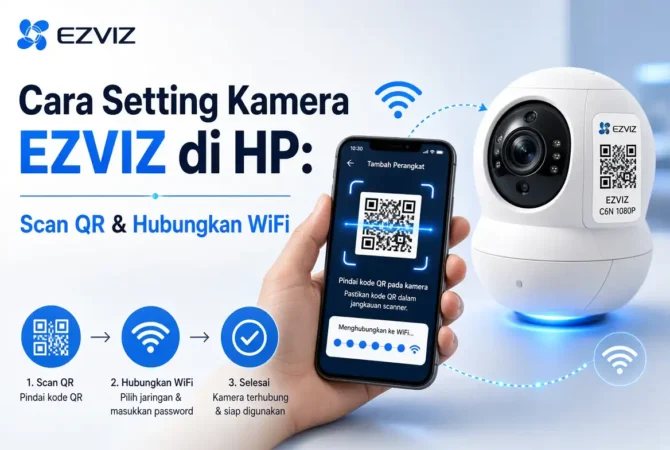
- Pasang aplikasi EZVIZ dari toko aplikasi resmi, lalu buat akun dengan email atau nomor ponsel dan masuk.
- Reset kamera bila perlu. Jika kamera pernah dikonfigurasi, tahan tombol reset sekitar 10 sampai 15 detik, atau sesuai buku panduan model Anda, sampai terdengar pemberitahuan atau lampu berubah. Pada banyak model, lampu berkedip merah dan biru bergantian atau biru cepat menandakan siap disetel. Sebagian model tidak menunjukkan perubahan lampu, cukup tunggu sekitar satu menit.
- Hubungkan ponsel ke WiFi 2,4 GHz saja. Banyak kamera EZVIZ tidak bisa memakai 5 GHz.
- Ketuk tanda + di halaman utama lalu arahkan kamera ponsel ke QR code. Stikernya ada di bagian belakang atau bawah kamera.
- Ikuti petunjuk di layar untuk menghubungkan kamera ke WiFi. Pilih jaringan rumah Anda dan masukkan password.
- Tunggu sampai berhasil, lalu beri nama kamera, misalnya Pintu Depan.
- Setelah muncul di daftar, ketuk kamera untuk melihat siaran langsung dan periksa sinyal sebelum memasang di lokasi permanen.
Cek sinyal sebelum mengebor
Kamera yang bagus tidak berguna jika sinyal WiFi di lokasi pemasangan lemah. Uji dulu di tempat yang direncanakan. Di aplikasi EZVIZ, Anda bisa memeriksa sinyal lewat foto profil di kiri atas, lalu Settings, Device Network Tools, dan Check Wi-Fi Signal. Jika sinyal lemah, pindahkan kamera atau perkuat jaringan sebelum dipasang permanen.
Jika QR Code Tidak Terbaca
QR code yang buram, tertutup pantulan cahaya, atau kamera ponsel yang kotor sering menjadi penyebab. Bersihkan lensa ponsel, tambah cahaya, dan hindari silau pada stiker. Jika tetap gagal, tambahkan secara manual dengan mengetik nomor seri dan kode verifikasi yang tercetak pada stiker yang sama. Simpan foto stiker itu di tempat aman untuk kebutuhan Anda sendiri, tetapi jangan membagikannya ke publik.
Mengganti WiFi atau Mengatur Ulang Kamera
- Hubungkan ponsel ke jaringan 2,4 GHz yang baru.
- Buka aplikasi EZVIZ, masuk ke pengaturan perangkat, lalu pilih menu WiFi.
- Jika kamera masih offline, tahan tombol reset beberapa detik sampai kamera masuk ke mode konfigurasi.
- Ulangi proses penyambungan dengan password WiFi yang benar.
Pada model luar ruangan, tombol reset sering berada di balik penutup kecil bertanda microSD atau microSD dan reset. Lihat buku panduan model Anda sebelum membukanya.
Berbagi Akses ke Anggota Keluarga
Aplikasi menyediakan fitur berbagi perangkat yang melibatkan kode yang dikirim ke penerima. Gunakan fitur ini daripada membagikan akun utama. Dengan begitu Anda dapat mencabut akses salah satu orang tanpa mengganti password akun. Catat siapa saja yang memiliki akses dan tinjau daftarnya secara berkala.
Notifikasi Tidak Muncul
- Pastikan mode Do Not Disturb di aplikasi EZVIZ dalam keadaan mati.
- Izinkan notifikasi untuk aplikasi di pengaturan ponsel.
- Keluarkan aplikasi dari daftar penghemat baterai agar tetap aktif di latar belakang.
- Periksa kecepatan internet di dekat kamera, karena koneksi yang lambat bisa menunda notifikasi.
Penyimpanan Rekaman: microSD atau Cloud
Rekaman kamera EZVIZ bisa disimpan di kartu microSD atau layanan cloud berlangganan. MicroSD tidak berbiaya bulanan, tetapi rekaman ikut hilang jika kamera dicuri atau dirusak. Cloud lebih aman dari sisi itu, tetapi berbayar. Banyak orang memakai microSD untuk rekaman harian dan cloud hanya untuk titik yang sangat penting. Cara memutar ulang dan menyalin rekaman dari berbagai perangkat dibahas di panduan backup rekaman CCTV.
Masalah Umum dan Solusinya
| Masalah | Penyebab umum | Solusi |
|---|---|---|
| Tidak bisa menambahkan kamera | Kamera masih terdaftar di akun lain | Hapus dari akun lama atau minta pemilik lama melepasnya |
| Gagal terhubung ke WiFi | Jaringan 5 GHz atau password salah | Gunakan 2,4 GHz dan periksa password |
| QR code tidak terbaca | Stiker buram atau cahaya kurang | Tambah cahaya atau input nomor seri dan kode verifikasi manual |
| Kamera sering offline | Sinyal lemah atau router jauh | Dekatkan kamera atau perkuat sinyal, lalu cek di Device Network Tools |
| Kode verifikasi hilang | Stiker rusak atau dibuang | Cek kemasan, lalu hubungi dukungan resmi bila perlu |
Menjaga Keamanan Kamera EZVIZ
- Kode verifikasi pada stiker dapat berfungsi sebagai kata sandi bawaan perangkat. Jika aplikasi memungkinkan, ganti dengan kode atau password yang Anda buat sendiri.
- Gunakan password akun yang kuat dan berbeda dari akun lain.
- Perbarui firmware lewat aplikasi bila ada pemberitahuan.
- Jangan memasang kamera di area privat seperti kamar mandi atau kamar tidur orang lain. Aturannya dibahas di aturan hukum pasang CCTV dan privasi.
Baca juga:
FAQ
Apakah EZVIZ memakai aplikasi Hik-Connect?
Tidak. Kamera EZVIZ memakai aplikasi EZVIZ. Hik-Connect dipakai untuk perekam dan kamera Hikvision dan Hilook.
Baca Juga:
Kenapa kamera EZVIZ tidak bisa ditambahkan padahal QR code terbaca?
Penyebab paling umum adalah kamera masih terdaftar di akun lain atau ponsel terhubung ke WiFi 5 GHz.
Apakah kamera EZVIZ bisa memakai WiFi 5 GHz?
Banyak model hanya mendukung 2,4 GHz. Cek buku panduan model Anda.
Bagaimana jika kode verifikasi hilang?
Cek stiker pada kamera atau kemasan. Jika tidak ditemukan, hubungi dukungan resmi EZVIZ untuk langkah pemulihan.
Kesimpulan
Kunci setting kamera EZVIZ yang lancar ada pada persiapan: WiFi 2,4 GHz, QR code yang terbaca, dan kamera yang bebas dari akun lain. Setelah terhubung, jangan buru-buru memasang permanen. Uji sinyal di lokasi akhir, atur notifikasi secukupnya, dan pilih metode penyimpanan sesuai kebutuhan, apakah microSD, cloud, atau keduanya. Terakhir, jaga keamanan dengan mengganti kode bawaan, memakai password akun yang kuat, dan membagikan akses lewat fitur berbagi. Dengan cara itu, kamera rumahan Anda tetap praktis tanpa mengorbankan privasi keluarga.