
Daftar Isi:
- Kapan Alur Manual Ini Lebih Tepat Dibanding Shortcut Cetak Langsung
- Tahap 1: Persiapan Desain Sebelum Export
- Tahap 2: Export ke Format PDF
- Tahap 3: Pengaturan Printer dari PDF Reader
- Tahap 4: Kalibrasi Warna Sebelum Cetak Massal
- Memilih Jenis Kertas Sesuai Kebutuhan
- Checklist Sebelum Cetak Massal
- FAQ
- Apa beda alur manual ini dengan fitur cetak langsung (Use My Printer)?
- Kenapa warna hasil cetak berbeda dari yang terlihat di layar?
- Printer jenis apa yang lebih baik untuk hasil cetak desain berwarna?
- Apakah harus membuka file PDF lewat aplikasi khusus, bukan browser?
- Berapa banyak lembar uji yang perlu dicetak sebelum cetak massal?
- Kesimpulan
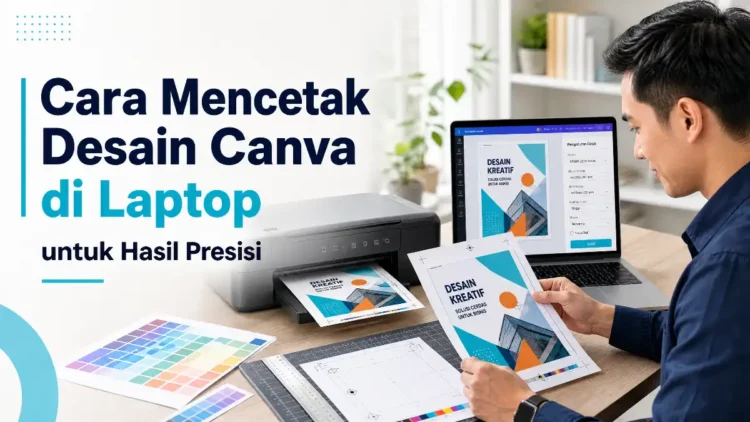
Untuk cetak cepat sesekali, fitur “Use My Printer” di Canva sudah cukup. Tapi untuk kebutuhan yang menuntut presisi — materi promosi bisnis, dokumen resmi, atau cetak dalam jumlah banyak — alur manual lewat export PDF dan pengaturan printer detail masih jadi pilihan lebih andal. Artikel ini membahas alur lengkap tersebut dari laptop, termasuk aspek yang sering terlewat: kalibrasi warna dan pemilihan jenis kertas.
Kapan Alur Manual Ini Lebih Tepat Dibanding Shortcut Cetak Langsung
| Situasi | Pendekatan yang Disarankan |
|---|---|
| Cetak satu-dua lembar, kebutuhan mendadak | Shortcut “Use My Printer” (Ctrl+P) |
| Cetak massal, materi promosi, dokumen resmi | Export PDF Print manual + pengaturan printer detail (dibahas di artikel ini) |
| Butuh hasil warna sedekat mungkin dengan tampilan layar | Kalibrasi warna + export PDF manual |
Tahap 1: Persiapan Desain Sebelum Export
- Periksa ulang seluruh elemen — teks, gambar, garis pemisah — pastikan tidak ada yang terpotong atau salah posisi sebelum melangkah ke tahap export.
- Cek margin dan spasi di sekitar konten menggunakan panduan grid Canva, agar tata letak tidak terlalu mepet ke tepi kanvas.
- Sesuaikan ukuran desain dengan ukuran kertas fisik yang akan dipakai (A4, A3, atau ukuran khusus) sebelum melakukan export.
Tahap 2: Export ke Format PDF
- Klik “Bagikan” di pojok kanan atas, lalu pilih “Unduh”.
- Pilih format PDF Print, bukan PDF Standard — format ini mempertahankan resolusi dan detail warna yang lebih baik untuk kebutuhan cetak.
- Verifikasi ukuran/dimensi sebelum menekan unduh, pastikan sudah sesuai media cetak yang dituju agar tidak ada bagian yang terpotong (cropping) saat dicetak.
- Simpan file PDF ke lokasi yang mudah diakses di laptop Anda.
Tahap 3: Pengaturan Printer dari PDF Reader
Pemilihan Jenis Printer
Printer inkjet umumnya lebih unggul untuk hasil warna detail dan gradasi halus. Printer laser lebih cocok untuk kebutuhan cetak cepat dalam jumlah besar dengan konten didominasi teks.
Pengaturan di PDF Reader
Buka file lewat aplikasi pembaca PDF (bukan browser), sesuaikan ukuran kertas dan orientasi (potret/lanskap), lalu pilih resolusi cetak tertinggi yang tersedia sebelum mencetak.
Langkah yang sering terlewat: selalu cek pratinjau (print preview) sebelum benar-benar menekan tombol cetak. Ini langkah termudah untuk memastikan seluruh elemen desain berada dalam batas kertas dan tidak ada yang terpotong di tepi.
Tahap 4: Kalibrasi Warna Sebelum Cetak Massal
Warna yang terlihat di layar laptop (mode RGB) hampir selalu berbeda dari hasil cetak (mode CMYK). Untuk hasil yang lebih dapat diprediksi:
- Cek pengaturan kecerahan dan kontras layar laptop, layar yang terlalu terang membuat warna hasil cetak terlihat lebih gelap dari ekspektasi.
- Lakukan cetak uji satu lembar sebelum mencetak dalam jumlah banyak, untuk melihat langsung bagaimana warna benar-benar muncul di kertas.
- Sesuaikan warna di desain Canva jika perlu berdasarkan hasil uji cetak tersebut, alih-alih mengandalkan tampilan warna di layar sepenuhnya.
Memilih Jenis Kertas Sesuai Kebutuhan
| Jenis Kertas | Cocok Untuk |
|---|---|
| Glossy | Desain berwarna cerah dan penuh, foto, poster promosi |
| Matte | Dokumen formal, kesan elegan dan profesional, tidak memantulkan cahaya |
| HVS standar | Dokumen teks-dominan, draf internal, kebutuhan sehari-hari |
Mencetak satu lembar sebagai uji coba sebelum menjalankan cetak massal adalah kebiasaan sederhana yang menghemat banyak kertas dan tinta — kesalahan warna, margin, atau ukuran jauh lebih murah diperbaiki di tahap ini dibanding setelah puluhan lembar sudah tercetak.
Checklist Sebelum Cetak Massal
- Preview sudah dicek dan tidak ada elemen terpotong.
- Satu lembar uji sudah dicetak dan hasilnya sesuai ekspektasi warna.
- Tinta/toner printer mencukupi untuk jumlah cetakan yang direncanakan.
- Jenis kertas sudah sesuai dengan tujuan penggunaan dokumen/desain.
Untuk kebutuhan cetak cepat tanpa proses manual ini, lihat cara cetak desain Canva langsung ke printer tanpa download. Khusus untuk CV, panduan lengkapnya ada di cara mencetak CV dari Canva.
FAQ
Apa beda alur manual ini dengan fitur cetak langsung (Use My Printer)?
Alur manual melibatkan export PDF terlebih dahulu dan pengaturan printer lebih detail, cocok untuk kebutuhan presisi dan cetak massal. Fitur cetak langsung lebih cepat namun kurang fleksibel untuk kontrol detail seperti resolusi dan kalibrasi warna.
Kenapa warna hasil cetak berbeda dari yang terlihat di layar?
Karena layar memakai mode warna RGB sementara printer memakai CMYK. Melakukan cetak uji satu lembar sebelum cetak massal membantu memastikan warna sesuai ekspektasi.
Printer jenis apa yang lebih baik untuk hasil cetak desain berwarna?
Printer inkjet umumnya lebih unggul untuk warna detail dan gradasi halus. Printer laser lebih cocok untuk kebutuhan cetak cepat dalam jumlah besar dengan konten didominasi teks.
Apakah harus membuka file PDF lewat aplikasi khusus, bukan browser?
Disarankan menggunakan aplikasi pembaca PDF khusus karena biasanya menyediakan kontrol pengaturan cetak yang lebih lengkap dibanding print langsung dari browser.
Berapa banyak lembar uji yang perlu dicetak sebelum cetak massal?
Satu lembar biasanya cukup untuk memverifikasi warna, margin, dan ukuran sebelum melanjutkan ke pencetakan dalam jumlah lebih besar.
Kesimpulan
Mencetak desain Canva dari laptop dengan hasil presisi membutuhkan lebih dari sekadar klik tombol print — mulai dari persiapan desain, export PDF yang tepat, pengaturan printer detail, sampai kalibrasi warna lewat uji cetak. Proses ini memang lebih panjang dibanding shortcut cetak langsung, tapi jauh lebih andal untuk kebutuhan yang menuntut hasil konsisten seperti materi promosi bisnis atau cetak dalam jumlah banyak. Kebiasaan mencetak satu lembar uji coba sebelum menjalankan cetak massal adalah langkah kecil yang secara konsisten menghemat kertas, tinta, dan waktu dari kesalahan yang sebenarnya bisa dicegah sejak awal.
Ingin memesan hasil cetak profesional tanpa printer sendiri?
Jelajahi Canva Print