Daftar Isi:
- Mengapa Hasil Cetak Laporan Dana BOS Sering Terpotong di Kertas F4?
- Persyaratan Sebelum Setting Printer F4
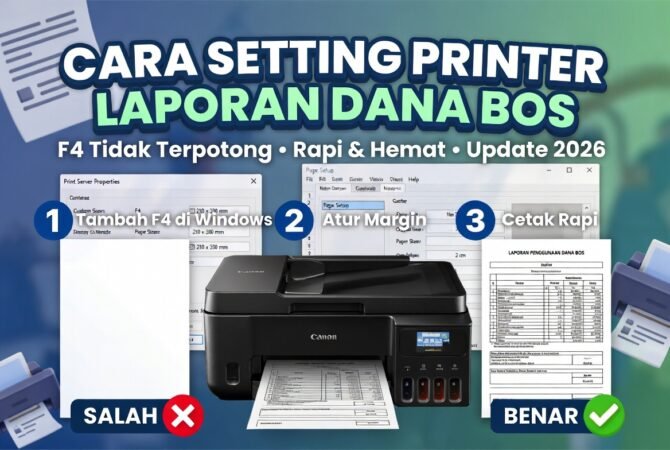
- Langkah-Langkah Cara Setting Printer agar Cetak Laporan Dana BOS Tidak Terpotong
- Analisis Perbandingan: Setting Salah vs Benar
- Tips Edukatif & Pencegahan Masalah
- Masalah Umum dan Solusi
- FAQ (Frequently Asked Questions)
- Kesimpulan
Setiap akhir semester atau tahun anggaran, bendahara sekolah dan operator keuangan pasti sibuk menyusun laporan Dana BOS (Bantuan Operasional Sekolah). Namun, masalah klasik sering muncul: hasil cetak terpotong di kertas F4 (Folio). Judul, tabel, atau footer hilang karena ukuran kertas tidak sesuai.
Artikel ini menyajikan panduan lengkap, informatif, analisis mendalam, dan edukatif tentang cara setting printer agar hasil cetak laporan Dana BOS tidak terpotong di kertas F4. Cocok bagi pengguna umum (guru/bendahara pemula) maupun profesional (operator sekolah, admin keuangan Dinas Pendidikan) yang ingin hasil cetak rapi, sesuai standar Kemendikbud, dan tanpa buang-buang kertas.
Mengapa Hasil Cetak Laporan Dana BOS Sering Terpotong di Kertas F4?
Kertas F4 (ukuran resmi di Indonesia: 210 mm x 330 mm atau 21,5 cm x 33 cm) lebih panjang daripada A4. Jika printer dan dokumen masih menggunakan pengaturan default A4, sistem akan “memotong” bagian bawah atau samping secara otomatis.
Analisis teknis:
- Mismatch paper size → Printer mengasumsikan A4 (210 x 297 mm), sehingga area cetak melebihi batas fisik kertas.
- Margin terlalu kecil → Default 1,27 cm terlalu rapat untuk printer inkjet/laser biasa.
- Scaling otomatis → Excel/Word memilih “Fit to Page” yang mengecilkan tabel tapi tetap memotong.
- Print Server Properties belum ada form F4 → Windows tidak mengenali ukuran custom.
Menurut pengalaman ribuan bendahara sekolah, masalah ini menyebabkan pemborosan tinta dan kertas hingga 30%. Setting yang benar dapat menghemat waktu dan biaya operasional sekolah.
Persyaratan Sebelum Setting Printer F4
- Printer yang mendukung kertas F4 (Canon, Epson, HP, Brother, dll).
- Windows 10/11 (pengaturan sama di keduanya).
- Microsoft Word/Excel versi 2016 ke atas (atau Microsoft 365).
- Kertas HVS F4 asli (bukan A4 yang dipotong).
- Driver printer terbaru (download dari situs resmi merek).
Catatan edukatif: Selalu gunakan kertas F4 asli agar hasil maksimal. Kertas murah sering menyebabkan kemiringan dan potongan tidak rata.
Langkah-Langkah Cara Setting Printer agar Cetak Laporan Dana BOS Tidak Terpotong
1. Tambah Ukuran Kertas F4 Secara Permanen di Windows (Print Server Properties)
Ini langkah paling penting dan permanen.
- Tekan
Windows + S→ ketik Printers & scanners. - Klik Print server properties (di bagian Related settings).
- Pilih tab Forms → centang Create a new form.
- Beri nama F4 atau Folio.
- Isi ukuran:
- Width: 21,59 cm (atau 210 mm)
- Height: 33,02 cm (atau 330 mm)
- Klik Save Form → OK.
Sekarang ukuran F4 sudah tersedia di semua aplikasi.
2. Setting di Microsoft Word (untuk Laporan Narasi BOS)
- Buka file laporan Dana BOS.
- Klik Layout → Page Setup (pojok kanan bawah).
- Tab Paper:
- Paper size → pilih F4 (atau Custom jika belum muncul).
- Width: 21,5 cm | Height: 33 cm.
- Tab Margins:
- Atas & Bawah: 2 cm
- Kiri & Kanan: 2,5 cm
- Header/Footer: 1,5 cm.
- Klik OK → Print → pilih printer → Properties → pastikan Paper Size = F4.
- Di Print dialog, matikan Scale to fit jika tidak perlu.
3. Setting di Microsoft Excel (untuk Tabel Anggaran BOS)
Laporan BOS biasanya berupa tabel besar.
- Buka file Excel.
- Pilih seluruh area cetak → Page Layout → Print Area → Set Print Area.
- Page Layout → Page Setup →
- Paper size: F4
- Orientation: Portrait (umum untuk laporan BOS).
- Scaling: Adjust to 100% atau Fit to 1 page wide by 1 tall jika tabel lebar.
- Margins: sama seperti Word (Top/Bottom 2 cm, Left/Right 2,5 cm).
- Centang Gridlines dan Row & column headings jika diperlukan.
Analisis: Excel lebih sensitif terhadap scaling. Gunakan “Fit to” hanya jika tabel sangat lebar; sebaiknya sesuaikan kolom agar muat 100%.
4. Setting Langsung di Printer Properties (Canon, Epson, HP)
- Buka Print → pilih printer → Preferences atau Properties.
- Tab Paper/Quality atau Main:
- Paper Size → F4 atau Folio.
- Paper Type → Plain Paper.
- Orientation → Portrait.
- Tab Advanced → pastikan Borderless Printing OFF.
- Klik Apply → OK.
Trik merek spesifik 2026:
- Epson L3210/L5290 series: Tambah custom size di Maintenance → Printer Settings.
- Canon G series: Gunakan Canon Print Plugin → Paper Size → Custom → 210×330 mm.
- HP Smart Tank: Di HP Smart app → Printer Settings → Paper Size → Add New → F4.
Analisis Perbandingan: Setting Salah vs Benar
| Aspek | Setting Salah (Default) | Setting Benar (F4 Custom) |
|---|---|---|
| Hasil Cetak | Terpotong footer/tabel | Rapi full halaman |
| Waktu Cetak | Ulang cetak berulang | Langsung sekali jadi |
| Konsumsi Kertas/Tinta | Boros 20-30% | Hemat optimal |
| Kualitas Profesional | Tidak sesuai standar BOS | Sesuai format Kemendikbud |
Tips Edukatif & Pencegahan Masalah
- Selalu preview cetak (
Ctrl + P→ Preview) sebelum print massal. - Gunakan template laporan BOS resmi dari aplikasi SIMAK BMN atau ARKAS.
- Update driver printer rutin via situs resmi (hindari driver Windows generic).
- Untuk laporan tebal, gunakan Duplex Printing jika printer mendukung.
- Simpan setting sebagai preset di Word/Excel untuk pemakaian berulang.
Analisis profesional: Bendahara yang rutin melakukan setting permanen di Print Server Properties menghemat hingga 40 jam kerja per tahun.
Masalah Umum dan Solusi
- F4 tidak muncul di Word/Excel → Tambah dulu di Print Server Properties.
- Masih terpotong meski sudah F4 → Perbesar margin atau kurangi scaling ke 95%.
- Printer macet di tengah → Cek kertas masuk rata dan tray tidak miring.
- Hasil miring → Kalibrasi printer di menu Maintenance.
FAQ (Frequently Asked Questions)
1. Berapa ukuran pasti kertas F4 untuk laporan Dana BOS?
210 mm x 330 mm (21,5 cm x 33 cm). Gunakan dimensi ini saat custom.
2. Apakah harus setting di Windows atau cukup di Word saja?
Lebih baik setting permanen di Print Server Properties agar berlaku di semua aplikasi.
3. Cara setting printer Canon/Epson/HP untuk F4?
Sama: tambah custom size di Printer Properties → pilih di Page Setup aplikasi.
Baca Juga:
4. Mengapa tabel Excel BOS sering terpotong?
Karena kolom terlalu lebar. Gunakan “Fit to 1 page wide” atau sesuaikan lebar kolom manual.
5. Apakah setting ini berlaku untuk Windows 11?
Ya, langkah sama persis dengan Windows 10.
6. Bagaimana cara print preview laporan BOS agar tidak terpotong?
Ctrl + P → Preview → pastikan Paper Size = F4 dan scaling 100%.
7. Apakah ada cara setting sekali pakai untuk semua printer?
Ya, melalui Print Server Properties di Windows.
Kesimpulan
Cara setting printer agar hasil cetak laporan Dana BOS tidak terpotong di kertas F4 sebenarnya sangat sederhana dan permanen. Dengan mengikuti langkah Print Server Properties, Page Setup Word/Excel, serta penyesuaian margin yang tepat, Anda akan mendapatkan hasil cetak rapi, profesional, dan sesuai standar Kemendikbud tanpa potongan sedikit pun.
Bagi bendahara sekolah, waktu yang dihemat bisa digunakan untuk tugas yang lebih penting: pengelolaan anggaran pendidikan yang transparan. Mulai sekarang — buka Print Server Properties, tambahkan ukuran F4, dan cetak laporan BOS Anda dengan percaya diri.
Simpan artikel ini sebagai panduan cepat. Jika masih mengalami kendala, tinggalkan komentar atau hubungi teknisi printer terdekat di kota Anda. Semoga laporan Dana BOS tahun 2026 Anda selalu rapi dan tepat waktu!
Artikel ini disusun berdasarkan panduan resmi Microsoft Windows, driver printer 2026, dan praktik terbaik bendahara sekolah di Indonesia. Ukuran dan langkah dapat sedikit berbeda tergantung model printer; selalu cek driver terbaru.