Daftar Isi:
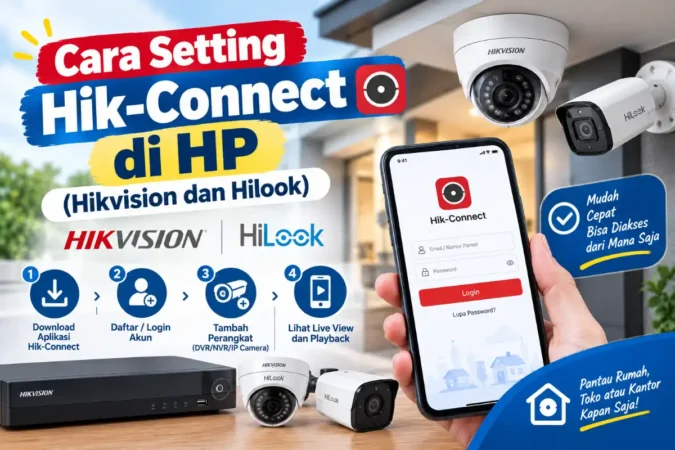
Hikvision dan Hilook termasuk merk CCTV yang paling sering dijumpai di rumah dan toko di Indonesia, dan keduanya memakai aplikasi yang sama untuk pemantauan jarak jauh: Hik-Connect. Masalahnya, banyak pemilik baru bingung karena layanan ini tidak aktif sendiri. Anda harus menyalakannya di perekam, membuat kode verifikasi, baru kemudian menambahkan perangkat di aplikasi.
Panduan ini menjabarkan urutannya dari awal sampai gambar tampil di HP, lengkap dengan masalah yang paling sering terjadi dan cara mengatasinya.
Nonaktifkondisi awal Hik-Connect di perangkat, harus diaktifkan manual
Kode verifikasidibuat sendiri saat layanan diaktifkan
QR codebiasanya ada di stiker bagian bawah atau belakang perekam
Hik-Connect untuk Merk Apa Saja
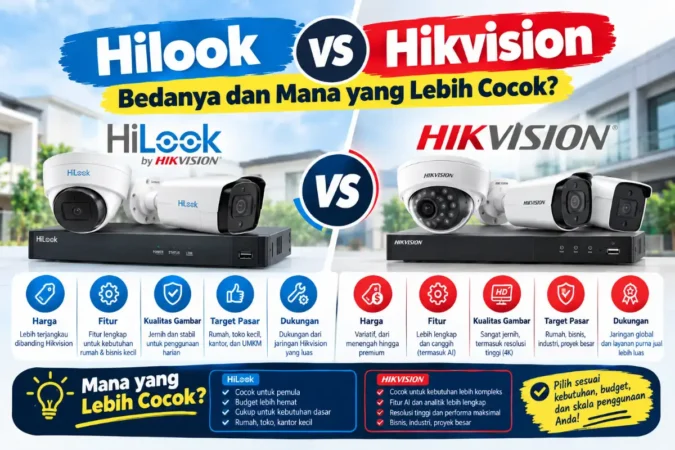
Hik-Connect adalah platform milik Hikvision untuk memantau kamera, DVR, dan NVR dari ponsel. Hilook adalah merk kedua Hikvision yang menyasar kelas harga lebih terjangkau, dan perangkatnya umumnya dikelola dengan aplikasi yang sama. Untuk memastikan, lihat stiker atau buku panduan perangkat Anda. Kamera EZVIZ, meski satu kelompok perusahaan, memakai aplikasi sendiri bernama EZVIZ sehingga langkahnya berbeda.
Jika Anda memakai perekam merk lain atau ingin gambaran umum yang tidak terikat merk, baca dulu cara setting CCTV di HP.
Persiapan Sebelum Mulai
- Perekam (DVR atau NVR) sudah menyala, menampilkan gambar kamera, dan terhubung ke router lewat kabel LAN.
- Router terhubung ke internet. Tes dengan membuka situs dari ponsel yang memakai WiFi yang sama.
- Anda tahu username dan password admin perekam.
- Firmware perekam cukup baru untuk mendukung Hik-Connect. Perangkat yang terlalu lama kadang tidak memiliki menu ini.
- Siapkan email aktif atau nomor ponsel untuk mendaftar akun Hik-Connect.
Langkah 1: Aktifkan Hik-Connect di Perekam
Hik-Connect secara bawaan dalam keadaan nonaktif dan harus dihidupkan lebih dulu. Panduan resmi Hikvision menjelaskan bahwa layanan bisa diaktifkan lewat menu lokal perekam, antarmuka web, atau perangkat lunak seperti SADP, dan Anda dapat melihat dokumen panduan resminya bila perlu.
- Hubungkan monitor dan mouse ke perekam, lalu masuk dengan akun admin.
- Buka menu pengaturan, lalu cari bagian Network dan Platform Access. Lokasinya biasanya di Configuration, Network, Advanced Settings, Platform Access, tetapi nama dan letaknya sedikit berbeda antar versi tampilan.
- Beri centang pada Enable.
- Baca dan setujui syarat layanan jika diminta.
- Buat kode verifikasi. Gunakan kombinasi yang tidak mudah ditebak dan catat di tempat aman.
- Simpan pengaturan. Pastikan status koneksi menunjukkan online atau terhubung. Jika tidak, periksa kabel LAN dan koneksi internet router.
Langkah 2: Pasang Aplikasi dan Buat Akun
- Unduh Hik-Connect dari toko aplikasi resmi di ponsel Anda.
- Buka aplikasi, pilih daftar akun baru, lalu isi email atau nomor ponsel dan password.
- Masukkan kode yang dikirim untuk verifikasi, lalu masuk ke akun.
- Izinkan akses kamera ponsel, karena akan dipakai untuk memindai QR code perangkat.
Langkah 3: Tambahkan Perangkat ke Aplikasi
- Di halaman utama, ketuk tanda + di pojok kanan atas, lalu pilih Scan QR Code.
- Arahkan kamera ke QR code pada stiker perekam. Jika stiker rusak, pilih cara manual dan ketik nomor seri perangkat.
- Pilih jenis penambahan Hik-Connect Domain bila diminta, lalu ketuk Add.
- Masukkan kode verifikasi yang Anda buat pada Langkah 1.
- Setelah muncul tulisan penambahan selesai, perangkat tampil di daftar. Ketuk untuk melihat siaran langsung semua kamera.
Hal penting soal kode verifikasi
Kode verifikasi berfungsi seperti kunci untuk menghubungkan perangkat ke akun Anda, sehingga jangan bagikan ke sembarang orang. Pada ponsel baru, aplikasi akan meminta kode ini lagi. Jika lupa, Anda bisa melihatnya kembali di menu Platform Access pada perekam atau lewat antarmuka web perangkat.
Uji dari Luar Rumah
Setelah gambar tampil, matikan WiFi ponsel dan coba lagi lewat data seluler. Cara ini membuktikan bahwa akses jarak jauh benar-benar berjalan, bukan hanya terhubung lewat jaringan rumah. Jika gambar berat atau patah-patah, turunkan kualitas siaran ke mode lebih ringan dan buka satu atau dua kamera saja.
Masalah Umum dan Solusinya
| Masalah | Penyebab umum | Solusi |
|---|---|---|
| Perangkat tampil offline di aplikasi | Internet putus atau layanan Hik-Connect belum aktif | Cek status Platform Access di perekam, restart router, lalu tunggu beberapa menit |
| Kode verifikasi ditolak | Kode salah atau sudah pernah diubah | Lihat kode di menu Platform Access, atau buat kode baru |
| QR code tidak terbaca | Stiker rusak, buram, atau kamera ponsel kotor | Bersihkan lensa ponsel atau tambah perangkat lewat nomor seri manual |
| Perangkat tidak bisa ditambahkan karena sudah terdaftar | Perangkat masih terhubung ke akun lain, misalnya milik teknisi atau pemilik lama | Hapus perangkat dari akun lama, atau minta pemilik akun melepasnya |
| Tidak ada menu Platform Access | Firmware lama atau tampilan menu berbeda | Perbarui firmware dari situs resmi merk, atau cek menu Network lainnya |
| Gambar hitam padahal perangkat online | Masalah kamera atau kabel, bukan aplikasi | Lihat panduan di bawah |
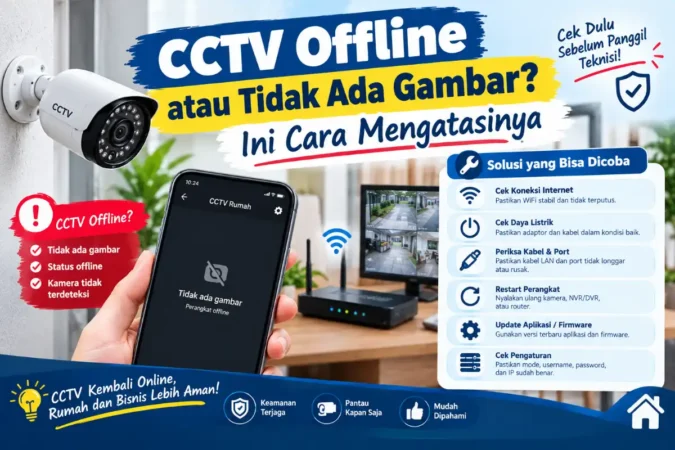
Jika persoalannya ada pada kamera, kabel, atau daya, ikuti langkah di panduan mengatasi CCTV offline dan tidak ada gambar.
Menjaga Akun dan Perangkat Tetap Aman
- Ganti password admin bawaan perekam dengan kombinasi huruf, angka, dan simbol.
- Gunakan password akun Hik-Connect yang berbeda dari akun lain Anda.
- Gunakan fitur berbagi perangkat untuk anggota keluarga atau karyawan, jangan memberikan akun utama.
- Perbarui firmware secara berkala dari sumber resmi.
- Jangan memotret atau membagikan stiker perangkat yang memuat QR code dan nomor seri di media sosial.
Baca juga:
FAQ
Apakah Hilook memakai aplikasi Hik-Connect?
Umumnya ya, karena Hilook adalah merk kedua dari Hikvision. Pastikan lewat stiker atau buku panduan perangkat Anda.
Baca Juga:
Apakah Hik-Connect berbayar?
Penggunaan dasar untuk memantau perangkat tidak mengharuskan biaya pada umumnya, tetapi fitur cloud tambahan bisa berbeda. Cek ketentuan terbaru di aplikasi.
Kenapa harus membuat kode verifikasi?
Kode ini mengikat perangkat ke akun Anda sehingga orang lain yang tahu nomor serinya tidak bisa menambahkannya begitu saja.
Bisakah satu perekam dilihat dari dua ponsel?
Bisa, baik dengan masuk ke akun yang sama maupun lewat fitur berbagi perangkat yang lebih aman untuk orang lain.
Kesimpulan
Setting Hik-Connect sebenarnya tidak rumit bila Anda mengikuti urutannya: aktifkan layanan di perekam, buat kode verifikasi, pasang aplikasi, lalu tambahkan perangkat dengan memindai QR code. Kesalahan paling umum terjadi karena orang langsung membuka aplikasi tanpa menyalakan layanan di perekam, atau lupa mencatat kode verifikasi. Setelah berhasil, luangkan waktu untuk mengganti password bawaan, menguji dari data seluler, dan membatasi akses orang lain lewat fitur berbagi. Dengan begitu, kemudahan memantau dari mana saja tidak berubah menjadi celah keamanan.