Daftar Isi:
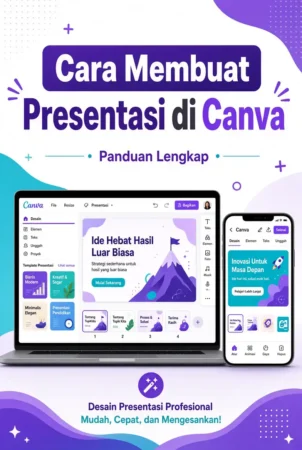
Presentasi yang dibuat asal drag-drop dari template sering berakhir monoton — teks banyak, animasi berlebihan, atau malah rusak formatnya begitu dibuka di PowerPoint. Canva sebenarnya mampu menghasilkan presentasi yang jauh lebih hidup dari slide statis biasa, asal Anda memahami alur kerja yang benar: dari memilih ukuran kanvas, mengatur animasi secukupnya, sampai memilih format export yang sesuai kebutuhan (online, PDF, atau PPTX untuk diedit ulang di PowerPoint).
Artikel ini melanjutkan dasar-dasar Canva dengan fokus khusus ke pembuatan presentasi — baik untuk kebutuhan sekolah, kantor, maupun pitching bisnis. Kita akan bahas cara memulai dari template, menambahkan animasi dan transisi yang tepat, sampai kesalahan umum yang membuat presentasi terlihat kurang profesional meski desainnya sudah bagus.
Langkah Awal: Menyiapkan Kanvas Presentasi
- Buka Canva lewat browser atau aplikasi, lalu cari “Presentasi (16:9)” di kolom pencarian ukuran — ini rasio standar yang pas untuk layar proyektor maupun rapat online.
- Pilih template presentasi sesuai konteks (bisnis, edukasi, atau promosi produk) daripada mulai dari kanvas kosong, terutama jika Anda mengejar waktu.
- Sesuaikan jumlah slide dengan kebutuhan. Klik tombol “+” untuk menambah slide baru, atau duplikasi slide yang sudah ada agar gaya visual tetap konsisten di seluruh presentasi.
- Ganti konten template — teks, gambar, ikon — sambil tetap mempertahankan struktur tata letak dasar sampai Anda cukup nyaman bereksperimen lebih jauh.
Menambahkan Animasi dan Transisi Secara Tepat
Animasi Elemen
Pilih elemen (teks, gambar, ikon), klik tombol “Animasikan” di toolbar atas, lalu pilih efek seperti fade, rise, atau pan. Atur durasi agar tidak terlalu cepat maupun lambat bagi audiens untuk mencerna informasi.
Transisi Antar Slide
Klik ikon transisi di antara dua slide untuk memilih efek perpindahan seperti dissolve, slide, atau pan. Efek dissolve/fade umumnya terasa lebih profesional untuk presentasi formal dibanding transisi yang terlalu ramai.
Prinsip penting: gunakan animasi untuk memperjelas urutan informasi atau menarik perhatian ke poin penting — bukan sekadar mempercantik setiap elemen. Animasi berlebihan justru mengalihkan fokus audiens dari pesan utama, dan konsistensi jenis animasi di seluruh slide lebih penting dibanding variasi yang banyak.
Menyusun Konten agar Mudah Dicerna Audiens
- Satu ide utama per slide — hindari menjejalkan banyak poin sekaligus yang membuat audiens bingung harus fokus ke mana.
- Gunakan font yang mudah dibaca dari jarak jauh — hindari font dekoratif untuk teks isi, simpan font unik hanya untuk judul atau aksen.
- Perkuat pesan dengan elemen visual — grafik, ikon, atau foto relevan biasanya lebih cepat dipahami audiens dibanding paragraf teks panjang.
- Pertahankan konsistensi warna dan gaya di seluruh slide agar presentasi terlihat sebagai satu kesatuan, bukan kumpulan slide acak dari template berbeda.
Cara Export Presentasi Sesuai Kebutuhan
| Kebutuhan | Format Export | Catatan |
|---|---|---|
| Presentasi langsung dari Canva (online/offline) | Present langsung di aplikasi | Animasi dan transisi tetap berjalan sesuai pengaturan |
| Dibagikan untuk dibaca tanpa presentasi langsung | PDF Standar | Animasi tidak ikut terekspor, hanya tampilan statis |
| Diedit ulang di Microsoft PowerPoint | PPTX | Font yang tidak tersedia di PowerPoint bisa berubah tampilannya |
| Presentasi dengan elemen video/animasi kompleks | MP4 | Cocok untuk dikirim sebagai rekaman, bukan file yang diedit ulang |
Cara Download ke Format PPTX
- Klik tombol “Bagikan” di pojok kanan atas editor Canva.
- Pilih “Unduh”, lalu klik dropdown format dan cari “Microsoft PowerPoint (PPTX)”.
- Tunggu proses konversi selesai, lalu buka file hasil unduhan di PowerPoint untuk memeriksa apakah tampilan font dan tata letak tetap sesuai.
- Jika font berubah, unduh font pack yang sama dari Canva atau sesuaikan manual di PowerPoint agar tampilan tetap konsisten.
Format PPTX hasil export dari Canva tidak selalu identik 100% dengan tampilan aslinya di PowerPoint, terutama untuk font kustom atau efek animasi kompleks. Selalu buka dan periksa file hasil export sebelum presentasi sungguhan, jangan hanya mengandalkan tampilan di Canva.
Tips Presentasi Online dengan Canva
Jika presentasi akan dilakukan secara online (Zoom, Google Meet), pastikan koneksi internet stabil karena Canva berjalan berbasis cloud — presentasi bisa tersendat jika koneksi lemah saat animasi sedang berjalan. Alternatif yang lebih aman untuk presentasi online adalah mengekspor ke PDF atau PPTX terlebih dahulu, lalu membukanya secara lokal saat presentasi berlangsung, sehingga tidak bergantung pada koneksi internet di momen krusial.
Kesalahan Umum yang Menurunkan Kualitas Presentasi
Terlalu Banyak Animasi
Setiap elemen dianimasikan dengan efek berbeda justru membuat presentasi terasa berantakan dan mengganggu fokus audiens ke pesan inti.
Slide Penuh Teks
Presentasi bukan dokumen untuk dibaca kata per kata — gunakan slide sebagai pendukung visual, bukan pengganti penjelasan lisan presenter.
Bagi profesional yang sering membuat presentasi untuk klien atau rapat internal, memahami format export yang tepat sama pentingnya dengan desain itu sendiri. Presentasi yang terlihat sempurna di Canva tapi berantakan saat dibuka di PowerPoint klien justru bisa merusak kesan profesional yang ingin dibangun — karena itu, selalu uji coba file hasil export di perangkat lain sebelum hari presentasi yang sesungguhnya.
Belum familiar dengan dasar-dasar Canva? Mulai dari tutorial desain Canva untuk pemula untuk memahami antarmuka dan prinsip tata letak dasar terlebih dahulu.
FAQ
Apakah presentasi Canva bisa dibuka tanpa internet?
Presentasi langsung dari Canva memerlukan koneksi internet karena berbasis cloud. Untuk presentasi offline, export dulu ke format PDF atau PPTX dan buka file tersebut secara lokal.
Kenapa font berubah setelah diunduh ke PowerPoint?
Beberapa font Canva tidak tersedia secara default di PowerPoint. Solusinya unduh font pack yang sama dari Canva atau sesuaikan manual setelah file dibuka di PowerPoint.
Berapa banyak animasi yang ideal dalam satu presentasi?
Gunakan secukupnya dan konsisten — cukup untuk memperjelas urutan poin penting, bukan menganimasikan setiap elemen di setiap slide. Konsistensi jenis animasi lebih penting dibanding variasi berlebihan.
Apakah animasi dan transisi ikut terekspor ke format PDF?
Tidak. Format PDF hanya menampilkan versi statis dari setiap slide. Jika ingin mempertahankan animasi, gunakan mode Present langsung dari Canva atau export ke MP4.
Apa ukuran kanvas yang tepat untuk presentasi di proyektor kelas atau kantor?
Gunakan preset “Presentasi (16:9)” yang sudah disediakan Canva, karena rasio ini adalah standar umum untuk hampir semua layar proyektor dan monitor modern.
Kesimpulan
Membuat presentasi yang menarik di Canva bukan soal menambahkan animasi sebanyak mungkin, melainkan memahami kapan animasi dan transisi benar-benar membantu menyampaikan pesan, dan kapan justru mengganggu. Pilih template yang sesuai konteks, jaga konsistensi visual di seluruh slide, dan yang tidak kalah penting — selalu uji format export sebelum hari presentasi sesungguhnya, terutama jika file akan dibuka di PowerPoint atau dibagikan sebagai PDF. Kebiasaan menguji file hasil export di perangkat berbeda sebelum presentasi penting bisa menyelamatkan Anda dari masalah teknis yang memalukan di menit-menit terakhir.
Siap membuat presentasi profesional dengan ratusan template Canva?
Baca Juga: