Daftar Isi:
- Mengenal Antarmuka Canva Sebelum Mulai Mendesain
- Langkah Awal: Membuat Desain Pertama
- Memahami Elemen, Teks, dan Prinsip Tata Letak Dasar
- Menggunakan Foto dan Unggahan Sendiri
- Cara Export yang Benar Sesuai Kebutuhan
- Fitur Lanjutan yang Layak Dipelajari Setelah Dasar Dikuasai
- Kesalahan Umum Pemula dan Cara Menghindarinya
- FAQ
- Apakah Canva versi gratis sudah cukup untuk pemula?
- Kenapa hasil download desain saya buram padahal terlihat jelas di layar?
- Berapa jenis font yang ideal dalam satu desain?
- Apakah saya harus mulai dari kanvas kosong untuk belajar desain yang benar?
- Apa beda PDF Standar dan PDF Print saat export dari Canva?
- Kesimpulan
Canva sering dianggap “desain jadi gampang” — tapi banyak pemula justru bingung di langkah pertama: mau mulai dari mana, kenapa hasil desain terlihat berantakan, atau kenapa file yang diunduh kualitasnya buram. Tutorial ini membedah Canva dari nol: mengenal antarmuka, memakai elemen dan template dengan benar, mengatur teks dan warna agar terlihat profesional, sampai cara export yang tepat sesuai tujuan penggunaan.
Canva adalah platform desain grafis berbasis web yang memungkinkan siapa saja — tanpa latar belakang desain — membuat konten visual seperti poster, presentasi, media sosial, CV, hingga materi cetak. Kekuatan utamanya ada di ribuan template siap pakai dan antarmuka drag-and-drop yang tidak membutuhkan software rumit. Namun kemudahan ini juga sering membuat pemula asal drag elemen tanpa memahami prinsip dasar, sehingga hasilnya terlihat ramai tapi tidak rapi. Panduan ini disusun berurutan agar Anda memahami alur kerja yang benar, bukan sekadar hafal tombol.
Mengenal Antarmuka Canva Sebelum Mulai Mendesain
Sebelum membuat desain pertama, kenali dulu empat area utama di editor Canva agar tidak bingung mencari fitur saat sedang bekerja:
| Area | Fungsi |
|---|---|
| Panel kiri | Akses Template, Elemen, Teks, Unggahan (Uploads), Foto, dan fitur lain |
| Kanvas tengah | Area kerja utama tempat desain disusun |
| Toolbar atas | Pengaturan objek terpilih (font, warna, ukuran, urutan lapisan) |
| Tombol “Bagikan”/”Unduh” kanan atas | Ekspor dan bagikan hasil desain |
Langkah Awal: Membuat Desain Pertama
- Tentukan ukuran kanvas sesuai tujuan. Pilih preset seperti Instagram Post, Presentasi, atau A4 dari halaman awal, atau atur ukuran custom sesuai kebutuhan spesifik (misalnya ukuran spanduk atau kartu nama).
- Pilih template sebagai titik awal, bukan mulai dari kanvas kosong — ini jauh lebih cepat bagi pemula karena tata letak dan kombinasi warna sudah teruji secara visual.
- Ganti elemen template sesuai kebutuhan Anda — teks, foto, dan warna — tanpa mengubah struktur tata letak dasar terlebih dahulu sampai Anda cukup percaya diri bereksperimen.
- Simpan otomatis akan berjalan sendiri, tapi biasakan cek ikon status simpan di bagian atas untuk memastikan progres tidak hilang, terutama saat koneksi internet tidak stabil.
Memahami Elemen, Teks, dan Prinsip Tata Letak Dasar
Elemen (Elements)
Bentuk, ikon, garis, dan ilustrasi siap pakai. Gunakan secukupnya sebagai penegas visual — bukan sebagai pengisi ruang kosong tanpa tujuan, karena elemen berlebihan justru membuat desain terlihat ramai dan sulit dibaca.
Teks dan Tipografi
Batasi maksimal 2-3 jenis font dalam satu desain — satu untuk judul, satu untuk isi. Kombinasi font yang terlalu banyak adalah kesalahan paling umum pemula yang membuat desain terlihat tidak profesional.
Prinsip Tata Letak yang Sering Diabaikan Pemula
- Konsistensi jarak (spacing) — jarak antar elemen sebaiknya seragam, bukan asal ditempel sampai terlihat pas secara kasat mata.
- Hierarki visual yang jelas — elemen terpenting (judul, CTA) harus paling menonjol lewat ukuran, warna, atau posisi, bukan bersaing dengan elemen lain.
- Ruang kosong (white space) itu perlu — desain yang penuh sesak justru lebih sulit dibaca dibanding desain yang punya cukup ruang bernapas di sekitar elemen utama.
- Konsistensi palet warna — gunakan fitur “Palet Warna” bawaan Canva pada tiap template sebagai acuan, alih-alih menambah warna baru secara sembarangan.
Menggunakan Foto dan Unggahan Sendiri
Selain foto stok bawaan Canva (sebagian berbayar, sebagian gratis), Anda bisa mengunggah foto sendiri lewat menu “Uploads”. Perhatikan resolusi foto yang diunggah — foto beresolusi rendah yang diperbesar di kanvas akan terlihat pecah/blur saat diekspor, terutama untuk keperluan cetak yang membutuhkan resolusi tinggi.
Tips penting: gunakan fitur “Background Remover” (tersedia di Canva Pro, dan sebagian gratis di versi tertentu) untuk menghapus latar belakang foto tanpa aplikasi tambahan — sangat berguna untuk foto produk atau foto profil yang perlu ditempel di atas latar desain.
Cara Export yang Benar Sesuai Kebutuhan
| Tujuan Penggunaan | Format Export yang Disarankan |
|---|---|
| Posting media sosial/digital | PNG atau JPG kualitas standar |
| Dokumen untuk dibagikan (CV, proposal) | PDF Standar |
| Cetak profesional (banner, kartu nama) | PDF Print (resolusi 300 DPI, warna CMYK) |
| Presentasi dengan animasi | MP4 atau format presentasi langsung dari Canva |
Kesalahan ekspor paling sering terjadi saat pemula memilih “Download” biasa tanpa memeriksa dropdown format — akibatnya file untuk keperluan cetak profesional justru terekspor dalam kualitas standar yang tidak memadai.
Prinsip praktis untuk pemula: mulai dari template, pelajari kenapa template itu terlihat rapi (hierarki, spacing, kombinasi warna), baru kemudian berani memodifikasi dari nol. Melompat langsung ke kanvas kosong tanpa memahami prinsip dasar ini adalah alasan utama desain pemula terlihat berantakan meski sudah memakai elemen-elemen bagus.
Fitur Lanjutan yang Layak Dipelajari Setelah Dasar Dikuasai
Brand Kit
Menyimpan palet warna, font, dan logo khusus agar semua desain Anda konsisten secara visual — sangat berguna jika mendesain untuk bisnis atau organisasi secara rutin.
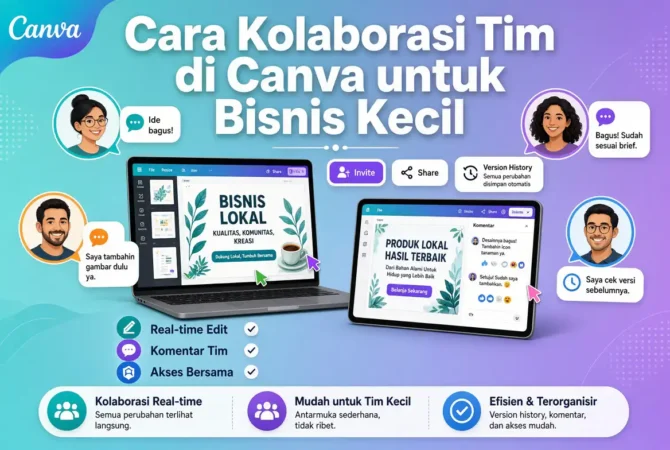
Kolaborasi Tim
Berbagi akses edit desain ke rekan kerja secara real-time lewat tautan berbagi, memudahkan proses revisi tanpa bolak-balik kirim file.
Kesalahan Umum Pemula dan Cara Menghindarinya
- Terlalu banyak font dan warna dalam satu desain — batasi sesuai prinsip di atas, konsistensi lebih penting dari variasi.
- Mengabaikan ukuran kanvas yang sesuai platform tujuan — desain Instagram Story yang dipakai untuk Feed akan terpotong tidak proporsional.
- Memperbesar foto beresolusi rendah — selalu cek kualitas sumber foto sebelum menempatkannya sebagai elemen utama.
- Lupa memeriksa format export sebelum mengunduh — sesuaikan dengan tabel format di atas berdasarkan tujuan penggunaan akhir.
Bagi profesional yang menggunakan Canva untuk kebutuhan bisnis — materi pemasaran, presentasi klien, konten media sosial — memahami dasar-dasar ini bukan sekadar soal estetika, tapi juga efisiensi kerja. Desainer yang paham prinsip tata letak dan format export yang tepat akan jauh lebih cepat menghasilkan materi yang siap pakai, dibanding harus bolak-balik memperbaiki file yang ternyata salah format atau resolusi setelah dikirim ke pihak lain.
Sudah mulai desain CV di Canva? Lanjutkan dengan cara mencetak CV dari Canva dengan format PDF Print yang benar agar hasil cetak tidak pecah atau blur.
FAQ
Apakah Canva versi gratis sudah cukup untuk pemula?
Ya, sangat cukup untuk belajar dasar desain. Versi gratis sudah mencakup ribuan template, elemen, dan fitur ekspor dasar. Fitur Pro seperti Background Remover penuh dan Brand Kit lebih relevan setelah kebutuhan desain meningkat.
Kenapa hasil download desain saya buram padahal terlihat jelas di layar?
Kemungkinan besar Anda memperbesar foto beresolusi rendah di kanvas, atau memilih format download yang salah untuk tujuan penggunaan (misalnya JPG kualitas rendah untuk keperluan cetak).
Berapa jenis font yang ideal dalam satu desain?
Sebaiknya 2-3 jenis saja — satu untuk judul, satu untuk isi teks, dan opsional satu aksen. Lebih dari itu berisiko membuat desain terlihat tidak konsisten dan sulit dibaca.
Apakah saya harus mulai dari kanvas kosong untuk belajar desain yang benar?
Tidak harus, dan justru tidak disarankan untuk pemula. Memulai dari template lalu mempelajari kenapa tata letaknya terlihat rapi adalah cara belajar yang lebih efektif dibanding langsung dari nol.
Baca Juga:
Apa beda PDF Standar dan PDF Print saat export dari Canva?
PDF Standar cocok untuk dibagikan secara digital (email, upload online) dengan ukuran file lebih kecil. PDF Print mempertahankan resolusi 300 DPI dan profil warna CMYK yang dibutuhkan untuk hasil cetak profesional berkualitas tinggi.
Kesimpulan
Menguasai Canva sebagai pemula bukan soal menghafal semua fitur sekaligus, melainkan memahami alur kerja yang benar: mulai dari template, pahami prinsip tata letak dasar (hierarki, spacing, konsistensi warna dan font), lalu sesuaikan format export dengan tujuan akhir penggunaan. Kebanyakan hasil desain yang terlihat “amatir” bukan karena kurangnya elemen atau fitur canggih, melainkan karena melompati langkah memahami dasar-dasar ini. Setelah dasar ini dikuasai, fitur lanjutan seperti Brand Kit dan kolaborasi tim akan terasa jauh lebih mudah dipelajari karena Anda sudah punya fondasi kerja yang benar. Konsistensi berlatih dengan template berbeda-beda akan jauh lebih cepat meningkatkan kemampuan desain dibanding mencoba menghafal seluruh menu Canva sekaligus di awal.
Siap mulai mendesain dan menjelajahi ribuan template Canva?
Kunjungi Canva.com