Daftar Isi:
- Langkah Membuat Logo dari Template
- Prinsip Desain Logo yang Sering Diabaikan Pemula
- Uji Logo Sebelum Difinalisasi
- Cara Export Logo dengan Latar Belakang Transparan
- Menyimpan dan Mengelola Beberapa Versi Logo
- Menghindari Kemiripan dengan Logo Lain
- FAQ
- Apakah membuat logo di Canva benar-benar gratis?
- Kenapa opsi “Latar Belakang Transparan” tidak muncul saat saya mengunduh?
- Berapa jenis font yang ideal untuk satu logo?
- Apakah saya perlu membuat versi hitam-putih dari logo?
- Bagaimana cara memastikan logo saya tidak mirip dengan logo bisnis lain yang pakai template sama?
- Kesimpulan
Logo adalah wajah pertama dari sebuah brand — tapi banyak pemilik usaha kecil menunda membuatnya karena mengira butuh jasa desainer mahal. Canva mengubah itu: dengan template siap pakai dan kontrol penuh atas font, warna, dan ikon, siapa pun bisa membuat logo yang layak pakai tanpa latar belakang desain. Artikel ini membahas cara membuatnya dari nol, termasuk cara export dalam format PNG transparan agar logo bisa ditempel di media apa pun tanpa kotak putih mengganggu.
Sebelum masuk ke langkah teknis, penting dipahami bahwa logo yang baik bukan soal seberapa rumit desainnya, melainkan seberapa mudah dikenali dan diingat. Logo dengan terlalu banyak detail justru sulit diaplikasikan ke berbagai media — dari favicon website berukuran kecil sampai spanduk besar. Prinsip ini akan jadi acuan di sepanjang tutorial ini.
Langkah Membuat Logo dari Template
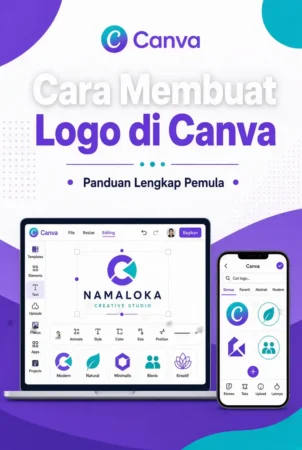
- Buka Canva dan cari “Logo” di kolom pencarian, atau ketik ukuran custom jika Anda sudah tahu dimensi yang diinginkan.
- Pilih template yang mendekati konsep brand Anda — minimalis, playful, elegan, atau modern — sebagai titik awal yang lebih cepat dibanding mulai dari kanvas kosong.
- Ganti teks nama brand dengan mengklik elemen teks pada template, lalu sesuaikan font agar mencerminkan karakter bisnis Anda.
- Ganti atau sesuaikan ikon/simbol lewat menu “Elemen” — cari ikon yang relevan dengan bidang usaha, bukan sekadar ikon populer yang tidak nyambung dengan brand.
- Sesuaikan warna logo agar konsisten dengan identitas visual brand yang sudah atau akan Anda bangun di media lain.
Prinsip Desain Logo yang Sering Diabaikan Pemula
Batasi Jumlah Font
Satu atau maksimal dua jenis font sudah cukup untuk satu logo. Kombinasi font yang terlalu banyak membuat logo sulit dibaca dan terkesan tidak profesional, apalagi saat diperkecil ukurannya.
Sederhana Lebih Kuat
Logo yang terlalu detail sulit dikenali dari jarak jauh atau saat ukurannya diperkecil drastis (misalnya jadi favicon). Elemen yang simpel namun bermakna biasanya lebih efektif jangka panjang.
Uji Logo Sebelum Difinalisasi
- Zoom in dan zoom out desain logo di Canva untuk memastikan tetap terbaca jelas baik dalam ukuran besar maupun kecil.
- Buat versi hitam-putih/grayscale selain versi berwarna — duplikasi desain, lalu ubah semua warna jadi grayscale, karena logo kadang perlu dicetak dalam mode hitam-putih (misalnya di dokumen resmi atau stempel).
- Cek keterbacaan di berbagai latar belakang — coba tempatkan logo di atas warna terang dan gelap untuk memastikan tetap terlihat jelas di kedua kondisi.
Cara Export Logo dengan Latar Belakang Transparan
- Klik tombol “Bagikan” di pojok kanan atas editor Canva, lalu pilih “Unduh”.
- Pilih format PNG pada dropdown Jenis File — hanya format ini yang mendukung latar belakang transparan.
- Centang opsi “Latar Belakang Transparan” sebelum menekan tombol unduh.
- Klik “Unduh” dan tunggu proses selesai — hasilnya bisa langsung ditempel ke berbagai media tanpa kotak putih di belakangnya.
Catatan penting: ketersediaan fitur latar belakang transparan gratis pernah berubah-ubah kebijakannya di Canva — sebagian sumber menyebut fitur ini dulu eksklusif Canva Pro, sementara laporan lain menyebut sudah tersedia di versi gratis sejak beberapa waktu terakhir. Cek langsung ketersediaan opsi “Transparent Background” di akun Anda saat mengunduh; jika tidak muncul, alternatifnya adalah menghapus background lewat situs pihak ketiga seperti remove.bg atau software gratis seperti GIMP/Photopea.
| Format Export | Kapan Dipakai |
|---|---|
| PNG dengan latar transparan | Ditempel di berbagai media (website, kemasan produk, media sosial) |
| PNG dengan latar putih | Dokumen formal yang tidak memerlukan transparansi |
| SVG | Kebutuhan vektor scalable, misalnya untuk dicetak dalam ukuran sangat besar |
Logo yang baik harus lolos “uji favicon” — coba perkecil logo Anda ke ukuran sangat kecil (seperti ikon tab browser). Jika detail pentingnya masih terlihat jelas, logo tersebut cukup kuat secara visual untuk dipakai di berbagai skala media.
Menyimpan dan Mengelola Beberapa Versi Logo
Simpan logo dalam beberapa ukuran dan versi warna untuk kebutuhan berbeda — versi persegi untuk profil media sosial, versi memanjang untuk header website, dan versi hitam-putih untuk dokumen resmi. Semua desain otomatis tersimpan di akun Canva pada menu “Proyek Anda”, sehingga bisa dibuka kembali kapan pun untuk revisi atau duplikasi tanpa mendesain ulang dari nol.
Menghindari Kemiripan dengan Logo Lain
Karena Canva dipakai jutaan pengguna dengan template yang sama, ada risiko logo Anda mirip dengan milik bisnis lain yang memakai template serupa. Untuk mengurangi risiko ini, jangan hanya mengganti teks dan warna dari template — modifikasi juga bentuk ikon, tata letak, atau kombinasi elemen agar logo punya ciri khas yang lebih unik dibanding pengguna template yang sama.
Bagi pelaku usaha kecil dan profesional yang membangun brand sendiri, logo yang konsisten di semua platform (media sosial, kemasan, dokumen resmi) memberi kesan lebih terpercaya dibanding logo yang berubah-ubah gaya setiap kali dipakai. Investasi waktu di awal untuk menguji logo dalam berbagai skenario penggunaan akan menghemat proses desain ulang di kemudian hari.
Sudah punya logo, sekarang mau bikin materi promosi lain? Lihat juga tutorial desain Canva untuk pemula untuk memahami prinsip tata letak dasar yang berlaku di semua jenis desain, bukan cuma logo.
FAQ
Apakah membuat logo di Canva benar-benar gratis?
Sebagian besar template dan elemen dasar gratis. Beberapa elemen premium dan fitur tertentu (tergantung kebijakan terbaru Canva) mungkin memerlukan langganan Canva Pro — selalu cek ikon mahkota kecil pada elemen untuk mengetahui mana yang berbayar.
Kenapa opsi “Latar Belakang Transparan” tidak muncul saat saya mengunduh?
Kemungkinan fitur ini masih memerlukan Canva Pro di akun Anda, atau kebijakan ketersediaannya sudah berubah. Cek langsung status akun Anda, atau gunakan alternatif seperti remove.bg untuk menghapus background secara manual.
Berapa jenis font yang ideal untuk satu logo?
Satu hingga dua jenis font sudah cukup. Lebih dari itu berisiko membuat logo terlihat ramai dan sulit dibaca, terutama saat diperkecil ukurannya.
Apakah saya perlu membuat versi hitam-putih dari logo?
Sangat disarankan. Versi grayscale dibutuhkan untuk konteks yang tidak mendukung warna, seperti dokumen resmi berwarna hitam-putih, stempel, atau materi cetak dengan biaya terbatas.
Bagaimana cara memastikan logo saya tidak mirip dengan logo bisnis lain yang pakai template sama?
Modifikasi bentuk ikon, tata letak, dan kombinasi elemen — jangan hanya mengganti teks dan warna dari template asli, karena itu yang paling sering membuat logo terlihat mirip satu sama lain.
Kesimpulan
Membuat logo di Canva sebenarnya proses yang cukup sederhana secara teknis — pilih template, ganti teks dan ikon, sesuaikan warna, lalu export dalam format yang tepat. Yang membedakan logo yang efektif dari yang biasa saja adalah kedisiplinan menerapkan prinsip dasar: batasi jumlah font, jaga kesederhanaan, dan uji logo dalam berbagai ukuran serta latar belakang sebelum benar-benar difinalisasi. Kebiasaan menyimpan beberapa versi logo (warna, grayscale, berbagai rasio) sejak awal akan menghemat banyak waktu ke depannya, dibanding harus mendesain ulang setiap kali ada kebutuhan format baru dari platform yang berbeda-beda.
Siap membuat logo brand Anda sendiri dengan ratusan template Canva?
Jelajahi Template Logo CanvaBaca Juga: