Daftar Isi:
- Cara Mengaktifkan Offline Finding Samsung & Melacak HP Hilang Tanpa Internet
- Apa Itu Offline Finding Samsung?
- Samsung Find vs SmartThings Find: Apa Bedanya?
- Cara Mengaktifkan Offline Finding Sebelum HP Hilang
- Cara Melacak HP Samsung Tanpa Internet
- Melacak HP Samsung yang Mati Total
- Kenapa Offline Finding Tidak Menemukan Perangkat?
- Samsung Find vs Google Find My Device: Pakai Keduanya
- Yang Harus Dilakukan Setelah Lokasi HP Ditemukan
- FAQ
- Kesimpulan
Cara Mengaktifkan Offline Finding Samsung & Melacak HP Hilang Tanpa Internet
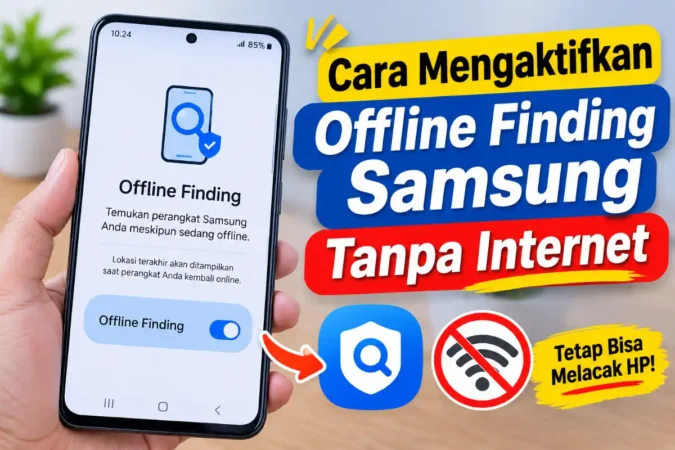
HP Samsung hilang, baterai habis, dan tidak ada internet? Anda masih bisa melacaknya lewat Offline Finding — fitur yang memanfaatkan jaringan Bluetooth jutaan perangkat Galaxy lain di sekitar.
Update penting: Sejak One UI 6.1 (mulai Galaxy S24), Samsung memisahkan fitur ini menjadi aplikasi standalone bernama Samsung Find — terpisah dari app SmartThings biasa. Jika HP Anda menjalankan One UI 6.1 ke atas (termasuk semua Galaxy S24/S25/S26 series), gunakan app Samsung Find. Jika masih One UI 6.0 ke bawah, tetap gunakan SmartThings Find di dalam app SmartThings. Situs web smartthingsfind.samsung.com tetap berfungsi untuk kedua versi.
Apa Itu Offline Finding Samsung?
Offline Finding adalah fitur yang memungkinkan HP Samsung mengirim sinyal Bluetooth Low Energy (BLE) terenkripsi meski tidak ada internet atau baterai hampir habis. Cara kerjanya: HP yang hilang dan mati tetap mengirim sinyal BLE selama beberapa hari tergantung sisa baterai; HP Samsung lain yang lewat menangkap sinyal itu secara anonim; lokasi Anda lalu dikirim ke server Samsung dan muncul di Samsung Find/SmartThings Find. Fitur ini berbeda dari Find My Device Google yang membutuhkan koneksi internet aktif pada perangkat yang hilang.
Samsung Find
One UI 6.1+
SmartThings Find
One UI 6.0 ke bawah
Jaringan BLE
Jutaan Perangkat Galaxy
Samsung Find vs SmartThings Find: Apa Bedanya?
| Aspek | Samsung Find (Baru) | SmartThings Find (Lama) |
|---|---|---|
| Lokasi aplikasi | App standalone terpisah | Tab di dalam app SmartThings |
| Struktur menu | 3 tab: People, Devices, Items | Satu tampilan peta semua perangkat |
| Fitur tambahan | Berbagi lokasi keluarga (People) | Fokus perangkat saja |
| Ketersediaan | One UI 6.1 ke atas (Galaxy S24+) | One UI 6.0 ke bawah |
Cara Mengaktifkan Offline Finding Sebelum HP Hilang
- Buka Settings > Biometrics and security (atau Settings > Samsung Account, tergantung versi).
- Pilih Find My Mobile, lalu login dengan akun Samsung Anda.
- Aktifkan toggle Remote unlock untuk membuka kunci HP dari jarak jauh jika diperlukan.
- Aktifkan Send last location agar HP mengirim lokasi terakhir saat baterai kritis.
- Aktifkan Offline finding — wajib ON agar HP tetap bisa dilacak saat offline.
Cek apakah sudah aktif: buka smartthingsfind.samsung.com, login, pilih perangkat Anda. Jika muncul tulisan “Offline finding enabled”, berarti sudah aktif dengan benar.
Cara Melacak HP Samsung Tanpa Internet
Jika HP sudah hilang dan offline, buka smartthingsfind.samsung.com (atau app Samsung Find di HP lain) dan login dengan akun Samsung yang sama. Anda akan melihat tiga status: Online (HP nyala dan ada internet), Offline, last seen (HP mati tapi ada lokasi terakhir), atau Offline, no location (belum pernah kirim sinyal). Klik “Track location” untuk meminta HP Galaxy lain di sekitar memperbarui lokasi Anda setiap 15 menit lewat jaringan mesh, tanpa memerlukan HP Anda sendiri online.
Fitur pendukung lain yang tersedia: Ring (membunyikan HP 1 menit meski mode silent), Lock (mengunci layar dan menampilkan pesan kontak), Erase data (menghapus semua data dari jarak jauh), dan Backup (mencadangkan data sebelum dihapus).
Melacak HP Samsung yang Mati Total
Jika HP benar-benar mati (baterai 0% atau dimatikan paksa), Anda masih bisa melihat lokasi terakhir yang tersimpan di server Samsung, dan lokasi bisa ter-update lagi jika ada HP Samsung lain lewat dalam jarak dekat setelah HP dinyalakan kembali. Yang tidak bisa dilakukan saat kondisi ini: membunyikan alarm, mengunci layar real-time, atau menghapus data secara real-time. Sebagai pelengkap, cek juga Google Maps Timeline (Google Maps > Your Timeline) yang menyimpan lokasi terakhir meski HP dalam kondisi mati.
Kenapa Offline Finding Tidak Menemukan Perangkat?
| Masalah | Penyebab Umum | Solusi |
|---|---|---|
| Status “Offline, no location” | Offline Finding belum diaktifkan sebelumnya | Aktifkan sekarang sebelum HP hilang lagi |
| Lokasi tidak update | Tidak ada perangkat Galaxy lain di sekitar | Tunggu 24-48 jam, cek ulang berkala |
| Perangkat tidak muncul di daftar | Login dengan akun Samsung yang berbeda | Cek akun yang terdaftar di Settings |
| Lokasi meleset jauh | Sinyal GPS lemah saat terakhir online | Perluas area pencarian sekitar 200 meter |
Samsung Find vs Google Find My Device: Pakai Keduanya
Samsung Find/SmartThings Find unggul untuk pelacakan offline dan HP yang sudah mati (memanfaatkan jaringan mesh Galaxy), sementara Google Find My Device unggul untuk update real-time selama HP masih online dan bisa dipakai lintas merek Android. Kombinasi keduanya memberi peluang terbaik menemukan HP yang hilang dalam berbagai kondisi.
Baca Juga:
Yang Harus Dilakukan Setelah Lokasi HP Ditemukan
- Jangan mendatangi lokasi sendirian jika tempatnya terlihat sepi atau mencurigakan.
- Hubungi polisi dan bawa bukti lokasi dari Samsung Find/SmartThings Find sebagai petunjuk.
- Siapkan box HP sebagai bukti kepemilikan sah.
- Jangan menghapus data dari jarak jauh sebelum polisi datang, karena bisa menjadi barang bukti.
FAQ
Apakah Offline Finding menguras baterai?
Tidak signifikan. Sinyal BLE hanya menggunakan sekitar 0,5-1% baterai per hari.
Apakah fitur ini bisa dipakai untuk melacak iPhone?
Tidak. Samsung Find/SmartThings Find khusus untuk perangkat Galaxy yang login dengan akun Samsung.
Apakah HP saya perlu di-root untuk pakai fitur ini?
Tidak perlu. Fitur ini sudah bawaan sejak One UI 6 ke atas, tanpa perlu proses root apa pun.
Apakah pelacakan tetap berfungsi kalau kartu SIM dicabut?
Bisa. Offline Finding menggunakan Bluetooth, bukan jaringan seluler, sehingga tidak memerlukan kartu SIM.
Apakah data saya aman saat HP mengirim sinyal offline?
Aman. Sinyal BLE dienkripsi dan bersifat anonim, sehingga perangkat lain yang menerima sinyal tidak bisa mengakses data pribadi Anda.
Kesimpulan
Mengaktifkan Offline Finding hanya butuh waktu singkat, tapi bisa sangat membantu menemukan kembali HP Samsung Anda meski dalam kondisi mati dan tanpa internet. Ingat, sejak One UI 6.1, fitur ini kini berjalan lewat app Samsung Find yang terpisah dari SmartThings — pastikan Anda mengecek dan mengaktifkannya di aplikasi yang sesuai dengan versi One UI perangkat Anda. Untuk memastikan HP Anda asli dan bergaransi resmi sejak awal pembelian, simak juga cara cek keaslian dan garansi resmi gadget di kiakrikil.com.