Daftar Isi:
- Apa Itu Recuva dan Mengapa Layak Digunakan?
- Persiapan Sebelum Menggunakan Recuva
- Langkah-Langkah Cara Menggunakan Recuva (Wizard Mode – Paling Mudah)
- Menggunakan Advanced Mode di Recuva
- Kasus Penggunaan Spesifik
- Analisis Keberhasilan Recovery dengan Recuva
- Tips dan Best Practices (Edukatif)
- Perbandingan Recuva dengan Alternatif Lain
- FAQ (Frequently Asked Questions)
- Kesimpulan
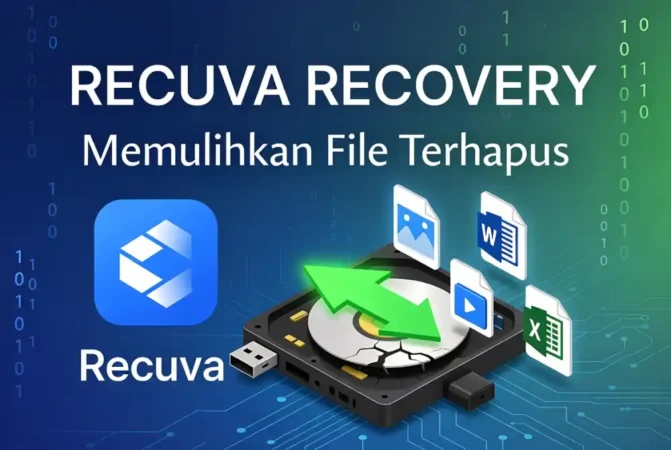
Dalam era digital saat ini, kehilangan data penting seperti foto keluarga, dokumen kerja, atau video proyek bisa menjadi mimpi buruk. Untungnya, aplikasi Recuva hadir sebagai salah satu solusi recovery data gratis paling populer untuk pengguna Windows. Dikembangkan oleh tim CCleaner (sekarang bagian dari Gen Digital), Recuva mampu memulihkan file yang terhapus dari Recycle Bin, hard disk, USB flash drive, memory card, hingga drive yang rusak atau diformat.30
Artikel ini akan membahas cara menggunakan Recuva secara mendalam, mulai dari instalasi hingga teknik advanced, analisis keberhasilan, dan tips agar proses recovery Anda maksimal. Cocok bagi pemula maupun profesional IT yang membutuhkan panduan edukatif dan analitis.
Apa Itu Recuva dan Mengapa Layak Digunakan?
Recuva adalah tool data recovery ringan yang fokus pada kemudahan penggunaan. Berbeda dengan software berbayar mahal, Recuva menawarkan versi gratis yang powerful untuk kebanyakan kasus sehari-hari.
Fitur Utama Recuva:
- Recovery berbagai jenis file: gambar (.jpg, .png), dokumen (Word, Excel, PDF), video, musik, email, dan lainnya.
- Dukungan media: Internal HDD/SSD, USB, SD Card, Memory Stick, bahkan iPod atau kamera digital.
- Quick Scan vs Deep Scan – Deep Scan menjelajah sector-by-sector untuk file yang sulit ditemukan.
- Preview file sebelum recovery.
- Secure Delete (overwrite) untuk menghapus file secara permanen.
- Mode Wizard (pemula) dan Advanced Mode (profesional).10
Recuva bekerja berdasarkan prinsip bahwa saat file dihapus, sistem operasi hanya menandai ruang tersebut sebagai “kosong”. Selama data belum ditimpa (overwritten), peluang recovery tetap tinggi. Inilah mengapa kecepatan tindakan setelah kehilangan data sangat menentukan tingkat keberhasilan.
Persiapan Sebelum Menggunakan Recuva
Sebelum menjalankan cara menggunakan Recuva, ikuti langkah pencegahan ini:
- Stop menggunakan drive yang bermasalah – Jangan simpan file baru di lokasi yang sama agar tidak overwrite data lama.
- Download dari sumber resmi: Kunjungi ccleaner.com/recuva untuk menghindari malware.30
- Pilih versi: Free untuk kebutuhan dasar; Pro untuk fitur otomatis dan priority support.
- Gunakan Recuva Portable jika ingin tanpa instalasi (cocok untuk recovery di komputer orang lain).
Catatan penting: Recuva paling efektif pada Windows 7 hingga Windows 11. Untuk SSD modern dengan TRIM aktif, tingkat keberhasilan bisa lebih rendah.
Langkah-Langkah Cara Menggunakan Recuva (Wizard Mode – Paling Mudah)
- Instal dan Buka Aplikasi
Jalankan installer, ikuti wizard instalasi, lalu buka Recuva. Wizard akan muncul secara otomatis. - Pilih Jenis File yang Ingin Dipulihkan
- Pictures (foto)
- Music
- Documents
- Video
- Emails
- All Files atau I’m Not Sure untuk pencarian umum.
- Tentukan Lokasi
Pilih drive spesifik (misalnya E: untuk USB) atau “I’m Not Sure” untuk scan seluruh sistem. Untuk memulihkan file dari Recycle Bin, pilih lokasi Recycle Bin jika tersedia. - Aktifkan Deep Scan (Opsional tapi Direkomendasikan)
Centang Enable Deep Scan jika file tidak ditemukan di Quick Scan. Proses ini lebih lama (bisa berjam-jam tergantung ukuran drive) tapi jauh lebih mendalam.18 - Mulai Scan
Klik Start. Tunggu proses selesai. Recuva akan menampilkan daftar file dengan indikator kesehatan (warna hijau = bagus, merah = sulit direcover). - Preview dan Pilih File
Centang file yang diinginkan. Gunakan kolom preview untuk memastikan file utuh. Filter berdasarkan nama, ukuran, atau tanggal. - Recover (Pulihkan)
Klik Recover, pilih folder tujuan di drive lain (jangan di drive sumber!). Tunggu proses selesai.
Tips Analitis: Selalu pulihkan ke drive eksternal atau partisi berbeda untuk menghindari overwrite.
Menggunakan Advanced Mode di Recuva
Bagi pengguna profesional, switch ke Advanced Mode (Options > Switch to Advanced Mode):
- Tab Info: Detail file (path asli, ukuran, status).
- Tab Preview: Tampilan thumbnail atau isi file.
- Filter Pencarian: Berdasarkan nama, tanggal modifikasi, ukuran.
- Tree View: Struktur folder mirip Explorer.
- Secure Overwrite: Pilih metode (1-pass hingga 35-pass) untuk menghapus file sensitif secara permanen.
Advanced Mode memberikan kontrol granular yang sangat berguna saat menangani kasus korporat atau forensik sederhana.
Kasus Penggunaan Spesifik
1. Memulihkan Foto dan Video dari SD Card Kamera
Hubungkan card reader, pilih “Pictures” atau “Video”, enable Deep Scan.
2. Recovery Dokumen Kerja yang Terhapus Permanen
Pilih “Documents”, scan drive C:, gunakan filter ekstensi (.docx, .xlsx, .pdf).
3. Pulihkan Data dari Hard Disk Rusak atau Setelah Format
Deep Scan sangat krusial di sini. Hasil terbaik jika drive belum banyak digunakan setelah insiden.21
4. Secure Delete File Penting
Setelah recovery selesai, gunakan fitur ini untuk membersihkan sisa file sensitif.
Analisis Keberhasilan Recovery dengan Recuva
Berdasarkan pengalaman dan review komunitas:
Baca Juga:
- Tingkat Sukses: 70-90% untuk file yang baru dihapus.
- Faktor Penentu: Waktu sejak penghapusan, jenis file system (NTFS lebih baik), dan apakah ada overwrite.
- Keterbatasan: Kurang optimal pada SSD dengan TRIM, drive yang sangat rusak fisik, atau file yang sudah ter-overwrite sebagian. Untuk kasus kompleks, kombinasikan dengan tool profesional lain seperti EaseUS atau Disk Drill.11
Tips dan Best Practices (Edukatif)
- Selalu backup rutin menggunakan cloud (Google Drive, OneDrive) atau external HDD.
- Install Recuva sejak dini sebelum kejadian.
- Hindari defrag drive sebelum recovery.
- Untuk hasil maksimal, jalankan sebagai Administrator.
- Update Recuva secara berkala.
- Jika gagal, coba Recuva Portable di komputer lain.
Perbandingan Recuva dengan Alternatif Lain
Recuva unggul di kemudahan dan gratis, tapi untuk kebutuhan enterprise, pertimbangkan Recuva Pro, TestDisk (open source), atau software komersial seperti Wondershare Recoverit.
FAQ (Frequently Asked Questions)
Q: Apakah Recuva aman digunakan?
A: Ya, selama di-download dari situs resmi CCleaner. Hindari situs pihak ketiga.
Q: Berapa lama Deep Scan berjalan?
A: Bisa 30 menit hingga beberapa jam, tergantung kapasitas drive.
Q: Bisakah Recuva memulihkan file dari SSD?
A: Mungkin, tapi peluang lebih rendah karena TRIM.
Q: Apakah Recuva bisa digunakan di Windows 11?
A: Ya, sepenuhnya kompatibel.
Q: File yang direcover rusak, bagaimana?
A: Coba Deep Scan lagi atau gunakan tool repair file spesifik (misalnya untuk JPEG atau Word).
Kesimpulan
Cara menggunakan aplikasi Recuva adalah skill penting di era digital. Dengan antarmuka intuitif, fitur Deep Scan yang powerful, dan versi gratis yang kompeten, Recuva tetap menjadi pilihan utama untuk memulihkan file terhapus. Namun, ingat bahwa prevention (backup rutin) jauh lebih baik daripada cure.
Mulailah praktik sekarang: download Recuva, buat file test, hapus, lalu recovery. Pengalaman langsung akan membuat Anda lebih percaya diri menghadapi situasi darurat data loss.
Bagikan pengalaman Anda di komentar! Apakah Recuva berhasil memulihkan data berharga Anda?
Disclaimer: Keberhasilan recovery tidak dijamin 100%. Selalu backup data penting Anda.