Daftar Isi:
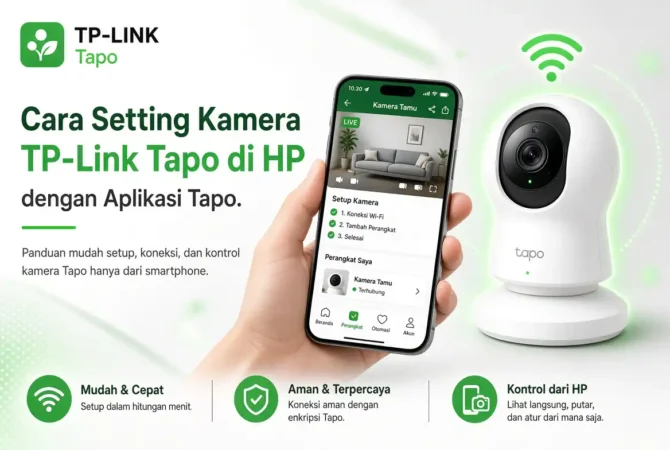
Tapo adalah lini kamera dan perangkat rumah pintar dari TP-Link, produsen perangkat jaringan yang sudah lama dikenal. Kamera Tapo populer untuk pemakaian dalam ruangan maupun luar ruangan karena pemasangannya sederhana dan dikelola lewat satu aplikasi, yaitu Tapo. Meski begitu, setting awal sering tersendat karena izin aplikasi yang belum aktif, jaringan WiFi yang salah pita, atau jarak ke router yang terlalu jauh.
Panduan ini menjelaskan alur setting dari awal sampai kamera tampil di aplikasi, lalu membahas penyimpanan, notifikasi, dan solusi masalah yang paling sering muncul.
Aplikasi Taposatu aplikasi untuk semua kamera Tapo
TP-Link IDakun yang dibutuhkan untuk setting
2,4 GHzjaringan WiFi yang dipakai saat setting
Yang Perlu Disiapkan
- Ponsel dengan aplikasi Tapo dari App Store atau Google Play. Anda juga bisa memindai QR code di kemasan kamera untuk mengunduhnya.
- Akun TP-Link ID. Jika belum punya, buat lewat tombol daftar di layar masuk aplikasi.
- Jaringan WiFi 2,4 GHz dengan nama dan password yang Anda ketahui.
- Kamera yang sudah terhubung ke listrik dan berada dekat dengan router saat setting awal.
- Izin aplikasi untuk Bluetooth, lokasi, dan kamera ponsel bila diminta oleh aplikasi.
Langkah Setting Kamera Tapo di Aplikasi
- Pasang aplikasi Tapo, lalu masuk dengan TP-Link ID Anda atau daftar akun baru.
- Ketuk tanda + di aplikasi lalu pilih Add Device, kemudian pilih jenis atau model kamera yang Anda miliki.
- Nyalakan kamera dan periksa status lampu LED sesuai petunjuk di layar aplikasi. Aplikasi akan menunjukkan kondisi lampu yang menandakan kamera siap dipasangkan.
- Izinkan Bluetooth bila diminta. Pada proses pemasangan, aplikasi dapat meminta Anda mengaktifkan Bluetooth agar ponsel dapat menemukan kamera.
- Pilih jaringan WiFi 2,4 GHz dari daftar yang ditampilkan aplikasi.
- Masukkan password WiFi dengan teliti dan tunggu kamera tersambung.
- Beri nama kamera dan pilih ikonnya, misalnya Pintu Depan atau Ruang Tamu.
- Tunggu layar Complete, yang menandakan kamera sudah tertambah ke akun Anda, lalu ketuk kamera untuk melihat siaran langsung.
Catatan tentang tampilan aplikasi
Nama menu dan urutan layar dapat berubah mengikuti versi aplikasi dan model kamera. Jika langkah di layar Anda berbeda, ikuti petunjuk di aplikasi dan buku panduan model kamera Anda, karena itulah sumber yang paling mutakhir.
Tips Penempatan Sebelum Memasang Permanen
Lakukan setting di dekat router, lalu uji kamera di lokasi pemasangan akhir sebelum mengebor. Cek apakah siaran langsung lancar, apakah gambar malam hari cukup jelas, dan apakah kamera tidak terkena sinar langsung yang membuat gambar silau. Untuk kamera luar ruangan, pastikan model yang dipilih memang punya rating tahan cuaca dan sambungan listriknya terlindung. Jika sinyal di titik itu lemah, pindahkan kamera sedikit, tambahkan penguat WiFi, atau pertimbangkan sistem berkabel seperti yang dibahas di CCTV wireless vs kabel.
Kapan Kamera Tapo Cocok Dipakai
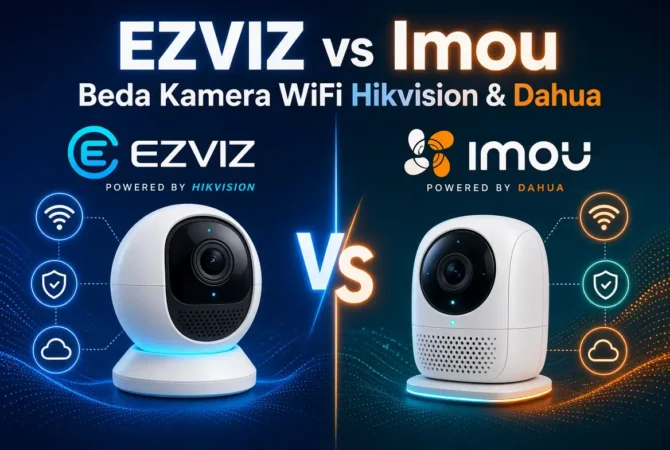
Kamera Tapo cocok untuk rumah, kamar, teras, atau toko kecil yang membutuhkan pemantauan praktis tanpa menarik kabel panjang. Karena berbasis WiFi, ia paling nyaman di lokasi dengan sinyal kuat dan sumber listrik yang dekat. Untuk titik keamanan utama yang butuh rekaman tanpa putus, pertimbangkan melengkapinya dengan sistem berkabel. Jika Anda masih membandingkan merk kamera WiFi lain, perbandingan dua merk besar lainnya ada di artikel EZVIZ vs Imou yang tertaut di bawah.
Penyimpanan Rekaman
Banyak kamera Tapo mendukung kartu microSD sebagai penyimpanan lokal, dan sebagian menyediakan layanan cloud berlangganan. Panduan resmi TP-Link menyediakan petunjuk pemasangan kartu microSD yang berbeda untuk tiap seri, jadi cari petunjuk sesuai model Anda. Kartu microSD tidak berbiaya bulanan, tetapi rekaman bisa hilang jika kamera dicuri atau dirusak. Untuk rekaman penting, biasakan menyalinnya ke tempat lain, seperti dijelaskan di panduan backup rekaman CCTV. Pilih kartu microSD yang dirancang untuk perekaman terus-menerus agar lebih awet.
Notifikasi dan Berbagi Akses
Atur notifikasi gerakan secukupnya supaya ponsel tidak dibanjiri pemberitahuan dari kucing atau dedaunan. Mulailah dengan sensitivitas sedang, lalu sesuaikan setelah beberapa hari. Untuk anggota keluarga, gunakan fitur berbagi perangkat di aplikasi bila tersedia, bukan membagikan akun TP-Link ID Anda. Dengan begitu, akses tiap orang bisa dicabut tanpa mengganti password akun utama.
Masalah Umum dan Solusinya
| Masalah | Penyebab umum | Solusi |
|---|---|---|
| Kamera tidak ditemukan saat setting | Bluetooth atau izin lokasi belum aktif, atau kamera terlalu jauh | Aktifkan izin yang diminta dan dekatkan kamera serta ponsel |
| Daftar WiFi tidak menampilkan jaringan Anda | Router hanya menyiarkan 5 GHz atau jaringan tersembunyi | Aktifkan jaringan 2,4 GHz di router |
| Gagal tersambung ke WiFi | Password salah atau sinyal lemah | Periksa huruf besar dan kecil, dekatkan kamera ke router |
| Kamera tampil offline setelah berhasil | Router restart, sinyal lemah, atau internet putus | Periksa router dan sinyal di lokasi kamera |
| Lampu LED tidak sesuai petunjuk di aplikasi | Kamera belum dalam mode pemasangan | Reset kamera sesuai buku panduan model Anda lalu ulangi |
| Notifikasi tidak muncul | Izin notifikasi mati atau mode hemat baterai aktif | Aktifkan notifikasi untuk aplikasi dan keluarkan dari daftar hemat baterai |
Jika kamera tersambung tetapi gambar tidak muncul atau terputus, ikuti langkah di panduan mengatasi CCTV offline dan tidak ada gambar.
Menjaga Akun dan Kamera Tetap Aman
- Gunakan password TP-Link ID yang kuat dan berbeda dari akun lain.
- Perbarui firmware kamera lewat aplikasi bila ada pemberitahuan pembaruan.
- Hindari membagikan tangkapan layar atau foto yang memuat informasi akun dan perangkat.
- Jangan memasang kamera di area privat seperti kamar mandi atau kamar tidur orang lain. Aturannya dibahas di aturan hukum pasang CCTV dan privasi.
FAQ
Apakah kamera Tapo butuh akun?
Ya. Setting memerlukan akun TP-Link ID yang dibuat atau dipakai di aplikasi Tapo.
Baca Juga:
Apakah Tapo bisa memakai WiFi 5 GHz?
Panduan resmi setting menyebut kamera tersambung ke jaringan 2,4 GHz selama setting. Cek spesifikasi model Anda untuk dukungan pita lain.
Apakah kamera Tapo bisa merekam tanpa kartu microSD?
Itu bergantung pada model dan layanan cloud yang tersedia. Cek spesifikasi dan ketentuan di wilayah Anda.
Apakah aplikasi Tapo sama dengan aplikasi TP-Link lain?
Tidak selalu. Kamera Tapo dikelola lewat aplikasi Tapo, sedangkan perangkat jaringan TP-Link lain memakai aplikasi berbeda.
Kesimpulan
Setting kamera Tapo terasa mudah karena alurnya dipandu aplikasi, tetapi keberhasilannya tetap bergantung pada persiapan: akun TP-Link ID, izin aplikasi, WiFi 2,4 GHz, dan jarak yang dekat dengan router. Setelah tersambung, jangan langsung memasang permanen. Uji sinyal di lokasi, atur notifikasi secukupnya, dan tentukan cara penyimpanan yang sesuai kebutuhan. Terakhir, rawat keamanan akun dengan password kuat dan fitur berbagi agar kamera rumah Anda tetap membantu, bukan menjadi celah privasi.