Daftar Isi:
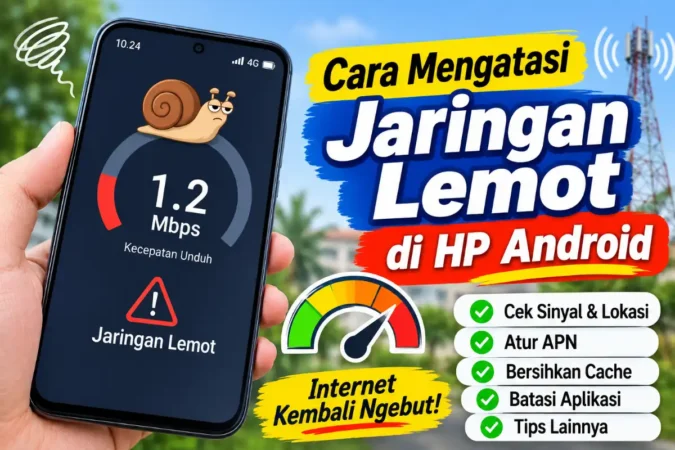
Cara Mengatasi Jaringan Lemot di HP Android
Analisis penyebab asli internet lambat di Android dan 10 solusi praktis yang benar-benar berdampak — plus mitos yang perlu Anda hentikan.
Sinyal penuh tapi internet tetap lemot adalah salah satu keluhan paling umum pengguna HP Android. Masalahnya, banyak solusi yang beredar di internet justru mengandalkan trik yang secara teknis tidak benar-benar menyelesaikan akar masalah — bahkan ada yang cuma memberi efek plasebo. Artikel ini membahas jaringan lemot di HP Android secara analitis: penyebab nyata di balik gejalanya, 10 cara mengatasi yang benar-benar berdampak, serta koreksi terhadap mitos populer seputar aplikasi penguat sinyal.
Penyebab Umum Jaringan Lemot di HP Android
Sebelum mencoba solusi apa pun, penting memahami dulu di lapisan mana masalahnya berada. Secara analitis, jaringan lemot pada Android umumnya berasal dari salah satu kelompok penyebab berikut.
Sinyal & Lokasi
- Jarak jauh dari menara BTS
- Gedung tinggi/basement yang menghalangi sinyal
- Cuaca buruk atau gangguan elektromagnetik
Pengaturan Perangkat
- APN yang salah atau belum optimal
- Mode hemat daya aktif (membatasi prioritas jaringan)
- Preferensi jaringan terkunci di mode yang tidak sesuai area
Software & Aplikasi
- Cache menumpuk di sistem dan aplikasi
- Aplikasi latar belakang menyedot bandwidth
- Versi software/OS yang sudah usang
Provider & Perangkat
- Kuota data habis atau paket sudah expired
- Gangguan/maintenance dari operator
- Penyimpanan internal penuh atau RAM sangat terbatas
Kalau gejala yang Anda alami adalah sinyal hilang total (bukan sekadar lambat), kemungkinan penyebabnya berbeda — bisa jadi kartu SIM bermasalah, bukan cuma jaringan lemot biasa. Baca kerangka diagnosisnya di sini sebelum lanjut ke solusi di bawah.
10 Cara Mengatasi Jaringan Lemot di HP Android
Berikut solusi yang diurutkan dari paling sederhana ke paling teknis. Anda tidak perlu mencoba semuanya sekaligus — mulai dari langkah pertama, lalu lanjut kalau belum berhasil.
- 1. Restart HP secara berkalaRestart membersihkan memori sementara, menghentikan proses latar belakang yang menumpuk, dan memaksa perangkat mencari ulang koneksi ke tower terdekat. Ini langkah paling sederhana namun sering efektif untuk kasus koneksi yang macet akibat overload sistem.
- 2. Aktifkan mode pesawat sementaraNyalakan mode pesawat selama 10-30 detik lalu matikan kembali. Ini memaksa HP melepas koneksi lama dan mencari ulang sinyal, berguna terutama saat sinyal 4G/5G terasa lemah meski indikator bar terlihat penuh.
- 3. Hapus cache aplikasi dan sistemCache yang menumpuk membebani CPU dan RAM, yang secara tidak langsung memperlambat performa jaringan. Buka Pengaturan > Aplikasi > pilih aplikasi yang sering dipakai > Penyimpanan > Hapus Cache. Lakukan rutin, misalnya seminggu sekali.
- 4. Update software dan aplikasiPembaruan sistem Android dan aplikasi sering menyertakan perbaikan bug jaringan serta optimasi manajemen koneksi. Cek di Pengaturan > Sistem > Update Software, dan perbarui aplikasi lewat Google Play Store.
- 5. Periksa dan optimasi pengaturan APNAPN yang salah bisa membatasi kecepatan data meski sinyal secara fisik tersedia. Cek di Pengaturan > Jaringan & Internet > Jaringan Seluler > Nama Titik Akses, lalu sesuaikan dengan APN resmi operator Anda. Lihat daftar lengkap APN semua operator di sini.
- 6. Tutup aplikasi latar belakangAplikasi seperti media sosial atau streaming sering terus mengambil data di latar belakang. Tutup dari menu recent apps, dan batasi izin “background data” untuk aplikasi yang jarang dipakai lewat Pengaturan > Aplikasi > Penggunaan Data.
- 7. Reset pengaturan jaringanJika cara-cara di atas belum berhasil, reset pengaturan jaringan mengembalikan konfigurasi WiFi, Bluetooth, dan seluler ke default tanpa menghapus data pribadi Anda. Akses di Pengaturan > Sistem > Reset Options > Reset WiFi, Mobile & Bluetooth.
- 8. Aktifkan WiFi Calling saat sinyal seluler lemahJika sinyal seluler lemah tapi WiFi di lokasi Anda stabil, aktifkan fitur WiFi Calling (tersedia di sebagian besar HP Android modern) agar telepon dan SMS tetap lancar lewat jalur WiFi.
- 9. Pindah lokasi atau gunakan repeater sinyal fisikDi area dengan sinyal lemah secara struktural (basement, pedesaan jauh dari BTS), solusi paling realistis adalah berpindah ke tempat terbuka atau memasang repeater sinyal fisik bersertifikat SDPPI — bukan aplikasi (lihat penjelasan lengkap di bagian mitos di bawah).
- 10. Periksa kuota dan status jaringan providerKuota habis atau sedang ada gangguan/maintenance dari operator adalah penyebab yang sering luput diperiksa. Cek lewat aplikasi resmi operator Anda sebelum mencurigai HP sendiri.
Mitos yang Perlu Dihentikan: Aplikasi Penguat Sinyal
Koreksi penting: aplikasi “penguat sinyal” yang banyak beredar di Play Store secara teknis tidak bisa menambah kekuatan sinyal fisik. Kekuatan sinyal seluler sepenuhnya bergantung pada infrastruktur BTS operator dan kemampuan antena internal HP — software tidak punya kendali atas hardware tersebut. Yang sebenarnya dilakukan aplikasi jenis ini biasanya cuma “menyegarkan” koneksi (memutus lalu menyambung ulang ke tower terdekat) dan menghentikan aplikasi yang menyedot bandwidth — efek yang sebenarnya sama saja dengan mode pesawat manual di langkah 2, bukan penguatan sinyal sungguhan.
Kalau Anda benar-benar butuh solusi untuk area bersinyal lemah secara struktural, alternatif yang secara fisik terbukti bekerja adalah repeater sinyal (perangkat hardware bersertifikat SDPPI yang menangkap dan memperkuat sinyal dari luar ke dalam ruangan) atau beralih ke operator dengan cakupan lebih baik di lokasi Anda. Hindari juga stiker “penguat sinyal” yang dijual online — stiker ini tidak memiliki komponen aktif dan secara fisik tidak mungkin memperkuat gelombang radio.
Tips Preventif Mempertahankan Koneksi Cepat
| Kebiasaan | Manfaat |
|---|---|
| Gunakan WiFi saat tersedia | Hemat kuota & mengurangi beban jaringan seluler |
| Hindari HP overheat | Suhu tinggi bisa memengaruhi performa modul jaringan |
| Pantau penggunaan data rutin | Deteksi dini aplikasi boros bandwidth |
| Bersihkan cache berkala | Menjaga sistem tidak terbebani data sementara |
| Update OS & aplikasi rutin | Dapatkan perbaikan bug & optimasi jaringan terbaru |
Baca juga:
- Kartu Terblokir vs Gangguan Jaringan: Cara Membedakannya — kalau sinyal hilang total, bukan cuma lemot.
- APN Tercepat 2026 Semua Operator: Setting Lengkap & Cara Pasang — panduan detail langkah 5 di atas.
FAQ
Apa penyebab utama jaringan lemot di HP Android?
Kombinasi dari sinyal lemah karena lokasi, pengaturan APN yang tidak optimal, cache/aplikasi latar belakang yang menumpuk, serta masalah dari sisi provider seperti kuota habis atau maintenance jaringan.
Apakah restart HP benar-benar efektif untuk mempercepat internet?
Ya, restart efektif untuk kasus koneksi yang macet karena proses latar belakang menumpuk, karena langkah ini merefresh koneksi jaringan dari awal. Namun tidak akan membantu jika penyebabnya murni sinyal lemah di lokasi Anda.
Baca Juga:
Bagaimana cara optimasi APN untuk sinyal 4G lemah?
Buka pengaturan jaringan seluler, periksa APN sesuai operator Anda, dan bandingkan dengan daftar APN resmi terbaru untuk memastikan tidak ada kesalahan konfigurasi.
Apakah aplikasi penguat sinyal benar-benar berfungsi?
Tidak menambah kekuatan sinyal secara fisik. Aplikasi ini paling banter hanya menyegarkan koneksi jaringan, efeknya mirip mengaktifkan mode pesawat manual. Untuk sinyal lemah struktural, repeater sinyal fisik bersertifikat adalah solusi yang benar-benar bekerja.
Kapan saya harus reset pengaturan jaringan?
Jika langkah-langkah lain sudah dicoba dan masalah masih berlanjut, reset pengaturan jaringan adalah opsi lanjutan yang aman karena tidak menghapus data pribadi Anda.
Kesimpulan
Mengatasi jaringan lemot di HP Android paling efektif dilakukan secara bertahap: mulai dari langkah sederhana seperti restart dan hapus cache, baru menuju pengaturan teknis seperti APN dan reset jaringan jika belum berhasil. Yang tidak kalah penting, hindari solusi instan yang secara teknis tidak masuk akal seperti aplikasi atau stiker penguat sinyal — uang dan waktu Anda lebih baik dialokasikan ke solusi yang benar-benar berdampak, seperti repeater sinyal fisik untuk area bermasalah struktural. Kalau setelah semua langkah ini sinyal Anda justru hilang total (bukan sekadar lambat), kemungkinan besar akar masalahnya ada di status kartu SIM, bukan lagi soal kecepatan jaringan.