
Daftar Isi:
- Apa Itu WiFi? Pengertian dan Sejarah Singkat
- Bagaimana Cara Kerja WiFi
- Jenis-Jenis Standar WiFi yang Perlu Diketahui
- Komponen Utama dalam Jaringan WiFi
- Cara Menggunakan WiFi di Berbagai Perangkat
- Cara Setting WiFi Rumah atau Kantor untuk Pemula
- Tips Keamanan dan Optimasi Sinyal WiFi
- Perbedaan WiFi dengan Bluetooth dan Data Seluler
- FAQ (Pertanyaan yang Sering Ditanyakan)
- Kesimpulan
WiFi sudah menjadi kebutuhan dasar, mulai dari rumah, kantor, sekolah, hingga kafe. Namun tidak sedikit pengguna yang sekadar tahu cara “connect” tanpa memahami apa itu WiFi sebenarnya, bagaimana cara kerjanya, dan bagaimana menggunakannya secara optimal serta aman.
Artikel ini membahas secara lengkap dan edukatif pengertian WiFi, cara kerjanya, jenis-jenis standar WiFi, hingga panduan praktis menggunakan dan mengatur jaringan WiFi baik untuk pengguna umum maupun kebutuhan profesional. Bagi yang baru memasang jaringan, panduan ini melengkapi Panduan Lengkap Prosedur Pemasangan Wifi di Rumah yang sudah membahas sisi instalasi teknisnya.
Apa Itu WiFi? Pengertian dan Sejarah Singkat
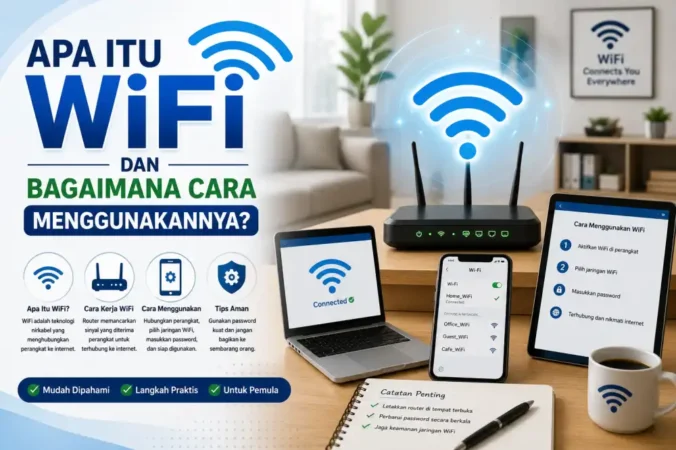
WiFi (Wireless Fidelity) adalah teknologi jaringan nirkabel yang memungkinkan perangkat seperti laptop, smartphone, dan smart TV terhubung ke internet tanpa kabel, menggunakan gelombang radio pada frekuensi tertentu. WiFi dikembangkan berdasarkan standar IEEE 802.11 dan disertifikasi oleh Wi-Fi Alliance, organisasi nirlaba yang menjamin kompatibilitas perangkat antar produsen.
Analisis edukatif: Banyak orang mengira WiFi adalah “internet itu sendiri”, padahal WiFi hanyalah media penghubung nirkabel antara perangkat dan router. Internet tetap disediakan oleh Internet Service Provider (ISP) melalui modem, sementara WiFi bertugas menyebarkan koneksi tersebut secara nirkabel ke berbagai perangkat dalam jangkauannya.
Nirkabel
Menghubungkan perangkat tanpa kabel fisik menggunakan gelombang radio.
Berbasis Standar IEEE 802.11
Diatur agar perangkat berbagai merek tetap kompatibel satu sama lain.
Jangkauan Terbatas
Umumnya efektif dalam radius puluhan meter, tergantung penghalang fisik.
Butuh Sumber Internet
WiFi menyebarkan koneksi dari modem/ISP, bukan sumber internet itu sendiri.
Bagaimana Cara Kerja WiFi
Router menerima koneksi internet dari modem, lalu mengubahnya menjadi sinyal radio yang dipancarkan melalui antena. Perangkat seperti laptop atau HP menangkap sinyal tersebut melalui adapter WiFi internal, kemudian mengubahnya kembali menjadi data digital. Proses ini terjadi dua arah secara terus-menerus selama perangkat terhubung ke jaringan.
Router modern umumnya bekerja pada dua frekuensi utama, yaitu 2.4GHz dan 5GHz, serta mulai merambah ke 6GHz pada standar WiFi terbaru. Masing-masing frekuensi memiliki karakteristik jangkauan dan kecepatan yang berbeda.
Jenis-Jenis Standar WiFi yang Perlu Diketahui
| Standar | Nama Pemasaran | Frekuensi | Karakteristik |
|---|---|---|---|
| 802.11n | WiFi 4 | 2.4GHz / 5GHz | Standar lama, masih banyak dipakai perangkat lawas |
| 802.11ac | WiFi 5 | 5GHz | Lebih cepat, cocok untuk streaming HD |
| 802.11ax | WiFi 6 / 6E | 2.4/5/6GHz | Efisien untuk banyak perangkat sekaligus, latensi rendah |
| 802.11be | WiFi 7 | 2.4/5/6GHz | Kecepatan sangat tinggi, ideal untuk gaming & AR/VR |
Bagi pengguna umum, perbedaan ini penting saat membeli router baru: semakin baru standarnya, semakin baik efisiensi dan kestabilan koneksi saat banyak perangkat terhubung bersamaan.
Komponen Utama dalam Jaringan WiFi
Modem
Menerima sinyal internet dari ISP (fiber optic, kabel, atau DSL) dan mengubahnya menjadi format yang bisa diteruskan ke jaringan lokal.
Router
Mendistribusikan koneksi internet ke berbagai perangkat, baik secara nirkabel (WiFi) maupun melalui kabel Ethernet untuk koneksi yang lebih stabil.
Access Point
Memperluas jangkauan sinyal WiFi di area yang lebih luas, umum digunakan di kantor atau rumah bertingkat yang butuh cakupan sinyal lebih merata.
“WiFi yang cepat bukan hanya soal kecepatan internet dari ISP, tetapi juga soal seberapa baik router dan penempatannya mendistribusikan sinyal ke seluruh ruangan.”
Cara Menggunakan WiFi di Berbagai Perangkat
Di Smartphone (Android & iPhone)
Buka menu Pengaturan, pilih WiFi, aktifkan toggle WiFi, lalu pilih nama jaringan (SSID) dan masukkan kata sandi. Setelah terhubung, ikon WiFi akan muncul di status bar sebagai penanda koneksi aktif.
Baca Juga:
Di Laptop/PC
Klik ikon jaringan di taskbar (Windows) atau menu bar (macOS), pilih nama jaringan WiFi yang tersedia, masukkan password, dan klik hubungkan. Windows dan macOS akan mengingat jaringan tersebut untuk koneksi otomatis di kemudian hari.
Di Smart TV dan Perangkat IoT
Masuk ke menu pengaturan jaringan pada perangkat, pilih WiFi, dan ikuti proses pairing yang biasanya melibatkan kode QR atau aplikasi pendamping dari produsen perangkat.
Cara Setting WiFi Rumah atau Kantor untuk Pemula
Akses halaman admin router melalui browser (biasanya 192.168.0.1 atau 192.168.1.1), login dengan kredensial bawaan, lalu ubah nama SSID dan password default agar lebih aman dan mudah dikenali.
Pilih mode keamanan WPA3 jika tersedia, atau minimal WPA2, dan hindari mode WEP yang sudah usang dan mudah diretas.
Untuk kebutuhan profesional dengan banyak perangkat kantor, pertimbangkan mengaktifkan Guest Network agar tamu tidak mengakses jaringan utama, sekaligus menjaga keamanan data internal.
Untuk panduan setting per merek router secara lebih detail, lihat contoh konfigurasi di artikel Cara Menggunakan Netgear Nighthawk AC1900 atau Cara Menggunakan TP-Link Archer C7.
Tips Keamanan dan Optimasi Sinyal WiFi
Ganti Password Berkala
Kurangi risiko akses ilegal dari orang tak dikenal.
Posisikan Router di Tengah
Hindari sudut ruangan agar sinyal tersebar merata.
Hindari Penghalang Tebal
Dinding beton dan logam melemahkan sinyal secara signifikan.
Update Firmware Router
Menutup celah keamanan dan meningkatkan performa jaringan.
Perbedaan WiFi dengan Bluetooth dan Data Seluler
| Teknologi | Jangkauan | Kecepatan | Kebutuhan Sumber |
|---|---|---|---|
| WiFi | Puluhan meter | Tinggi | Butuh router/modem |
| Bluetooth | Beberapa meter | Rendah-sedang | Tidak butuh internet |
| Data Seluler | Sangat luas (jaringan operator) | Sedang-tinggi | Kuota dari operator |
Jika WiFi tidak tersedia namun tetap butuh koneksi aman saat kerja remote, penggunaan VPN di handphone juga bisa membantu melindungi data saat terhubung ke jaringan WiFi publik yang kurang aman.
FAQ (Pertanyaan yang Sering Ditanyakan)
Apakah WiFi sama dengan internet?
Tidak. WiFi adalah media nirkabel penghubung perangkat ke router, sementara internet disediakan terpisah oleh ISP melalui modem. Router bisa menyala tanpa internet, namun WiFi-nya tetap bisa dipakai untuk jaringan lokal tanpa akses ke luar.
Kenapa sinyal WiFi di rumah tidak merata?
Penyebab umum adalah penempatan router yang tidak strategis, penghalang fisik seperti dinding tebal, atau jangkauan router yang memang terbatas untuk rumah berukuran besar sehingga perlu access point tambahan.
Apakah aman menggunakan WiFi publik?
WiFi publik berisiko karena rentan disadap pihak tak bertanggung jawab. Sebaiknya hindari transaksi sensitif atau gunakan VPN saat harus terhubung ke WiFi publik seperti di kafe atau bandara.
Apa beda WiFi 5GHz dan 2.4GHz?
2.4GHz punya jangkauan lebih luas namun lebih lambat dan rentan interferensi, sementara 5GHz lebih cepat tapi jangkauannya lebih pendek dan mudah terhalang tembok tebal.
Baca Juga:

Berapa banyak perangkat yang bisa terhubung ke satu WiFi?
Secara teknis router bisa menampung puluhan perangkat, namun performa akan menurun jika terlalu banyak perangkat aktif bersamaan tanpa router dengan standar WiFi 6 ke atas yang dirancang untuk multi-device.
Kesimpulan
Memahami apa itu WiFi dan cara kerjanya membantu pengguna, baik untuk kebutuhan rumah tangga maupun profesional, memaksimalkan koneksi internet secara lebih efisien dan aman. Dari pemilihan standar WiFi yang tepat, penempatan router yang strategis, hingga pengaturan keamanan jaringan, setiap detail kecil berkontribusi pada pengalaman internet yang stabil dan lancar.
Jika baru merencanakan pemasangan jaringan dari awal, lengkapi wawasan Anda dengan Panduan Lengkap Prosedur Pemasangan Wifi di Rumah agar instalasi dan konfigurasi WiFi berjalan optimal sejak hari pertama.
Pelajari Standar WiFi Resmi Kenali Masalah Sinyal WiFi