Daftar Isi:
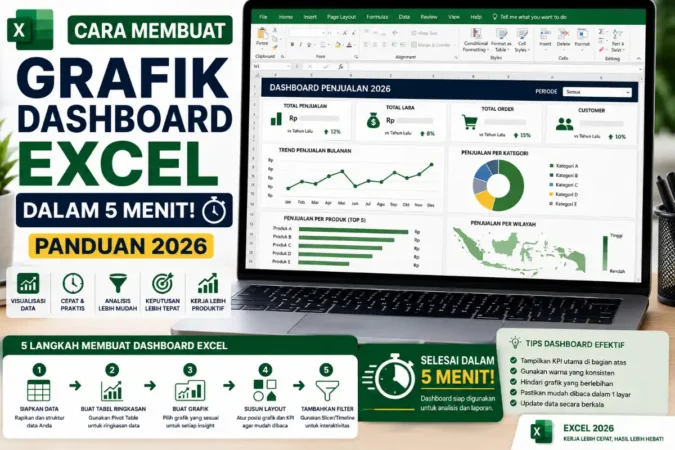
Cara Membuat Grafik Dashboard Excel dalam 5 Menit
Tidak perlu keahlian desain data atau rumus rumit. Dengan kombinasi fitur bawaan Excel yang tepat, satu grafik dashboard yang informatif dan enak dilihat bisa jadi dalam hitungan menit.
Apa Itu Grafik Dashboard Excel?
Grafik dashboard adalah visualisasi data ringkas yang dirancang untuk menyampaikan insight penting dalam satu pandangan, biasanya digunakan sebagai bagian dari laporan penjualan, keuangan, atau kinerja tim. Berbeda dengan grafik biasa yang sekadar menampilkan data mentah, grafik untuk dashboard punya dua ciri khas: ringkas secara visual dan langsung menjawab pertanyaan bisnis, misalnya “produk mana yang paling laris” atau “bulan mana pengeluaran melonjak”.
Kabar baiknya, Excel 365 dan versi modern lainnya sudah membekali fitur seperti Quick Analysis, Recommended Charts, dan format otomatis yang membuat proses ini jauh lebih cepat dibanding beberapa tahun lalu. Anda tidak lagi perlu mengatur setiap elemen chart secara manual satu per satu.
Kenapa Kecepatan Membuat Grafik Ini Penting
Hemat Waktu Kerja
Admin dan analis sering butuh visual cepat untuk rapat mendadak tanpa waktu mendesain dari nol.
Konsistensi Data
Grafik yang terhubung langsung ke tabel sumber otomatis mengurangi risiko salah input manual.
Pengambilan Keputusan
Manajer bisa membaca tren penjualan atau anggaran dalam hitungan detik, bukan menit.
Terlihat Profesional
Format warna dan layout otomatis Excel modern membuat hasil akhir tampak rapi tanpa effort desain manual.
Langkah Membuat Grafik Dashboard Excel dalam 5 Menit
Siapkan Data dalam Format Tabel (Ctrl+T)
Ubah rentang data menjadi Excel Table lewat Ctrl+T. Format tabel membuat grafik otomatis menyesuaikan saat ada baris data baru, sehingga dashboard tetap dinamis tanpa harus diedit ulang.
Gunakan Quick Analysis untuk Rekomendasi Chart
Blok data, lalu klik ikon Quick Analysis (Ctrl+Q) yang muncul di pojok kanan bawah seleksi. Pilih tab Charts untuk melihat rekomendasi visual yang paling cocok dengan pola data Anda, misalnya bar chart untuk perbandingan atau line chart untuk tren waktu.
Pilih Jenis Grafik yang Tepat
Untuk kebutuhan dashboard, kombinasi yang paling sering dipakai adalah Clustered Column untuk perbandingan kategori, Line Chart untuk tren bulanan, dan Doughnut Chart untuk proporsi. Hindari 3D chart karena justru menyulitkan pembacaan data cepat.
Rapikan dengan Chart Styles Otomatis
Klik grafik, lalu buka tab Chart Design dan pilih salah satu Chart Styles bawaan. Fitur ini otomatis mengatur warna, ketebalan garis, dan legenda tanpa perlu mengatur manual satu per satu elemen.
Tambahkan Data Label dan Judul Ringkas
Aktifkan Chart Elements (ikon plus di pojok chart), centang Data Labels agar angka penting langsung terlihat, lalu ganti judul default dengan judul yang menjawab pertanyaan bisnis, misalnya “Penjualan per Bulan 2026” bukan sekadar “Chart 1”.
Ringkasan Fitur yang Dipakai
| Fitur Excel | Fungsi | Shortcut/Lokasi |
|---|---|---|
| Excel Table | Membuat data dinamis agar grafik auto-update | Ctrl+T |
| Quick Analysis | Rekomendasi jenis grafik sesuai pola data | Ctrl+Q |
| Chart Styles | Format visual instan tanpa desain manual | Tab Chart Design |
| Chart Elements | Menambah/menghapus label, judul, legenda | Ikon plus di chart |
| Recommended Charts | Alternatif Quick Analysis untuk data kompleks | Tab Insert |
“Grafik dashboard yang baik bukan soal seberapa banyak warna atau elemen yang dipakai, tapi seberapa cepat orang lain memahami pesan di baliknya. Semakin sederhana visualnya, semakin kuat insight yang tersampaikan.” — prinsip dasar visualisasi data yang berlaku di Excel maupun tools BI lainnya.
Kesalahan Umum saat Membuat Grafik Dashboard Cepat
- Terlalu banyak kategori dalam satu grafik — batasi maksimal 5-7 kategori agar tetap mudah dibaca, gunakan filter atau slicer untuk sisanya.
- Sumber data belum berbentuk Excel Table — akibatnya grafik tidak otomatis update saat ada data baru dan harus diedit manual berulang kali.
- Memaksakan jenis grafik yang tidak sesuai data — misalnya pie chart untuk data tren waktu, yang seharusnya memakai line chart.
- Warna terlalu ramai atau kontras rendah — gunakan Chart Styles bawaan atau maksimal 2-3 warna aksen agar tetap enak dilihat.
- Lupa memberi judul yang jelas — judul default seperti “Chart 1” tidak memberi konteks apa pun bagi pembaca laporan.
Tips Tambahan agar Grafik Terlihat Lebih Profesional
- Gunakan Sparklines (Insert > Sparklines) untuk mini-grafik tren di dalam sel, cocok untuk ringkasan cepat di samping tabel data.
- Kunci ukuran dan posisi chart terhadap sel dengan klik kanan grafik > Format Chart Area > Size & Properties agar layout dashboard tidak berantakan saat kolom diubah.
- Kombinasikan beberapa grafik kecil (Combo Chart) dibanding satu grafik besar dengan terlalu banyak data series sekaligus.
- Simpan kombinasi format favorit sebagai Chart Template (klik kanan grafik > Save as Template) agar bisa dipakai ulang di laporan berikutnya tanpa mengulang seluruh proses styling.
Ingin membangun dashboard Excel lengkap, bukan cuma satu grafik? Pelajari panduan lengkapnya di sini.
Baca Panduan Dashboard Excel OtomatisFAQ Seputar Grafik Dashboard Excel
Apakah bisa membuat grafik dashboard tanpa rumus rumit?
Bisa. Selama data sudah rapi dalam bentuk Excel Table, fitur Quick Analysis dan Chart Styles bisa menghasilkan grafik dashboard yang layak tanpa perlu rumus tambahan.
Jenis grafik apa yang paling cocok untuk dashboard penjualan?
Clustered Column untuk perbandingan produk atau cabang, dan Line Chart untuk melihat tren penjualan dari waktu ke waktu adalah kombinasi paling umum dipakai.
Baca Juga:
Bagaimana agar grafik otomatis update saat data bertambah?
Pastikan data sumber sudah diformat sebagai Excel Table (Ctrl+T). Grafik yang dibuat dari Table akan otomatis menyesuaikan rentang saat baris baru ditambahkan.
Apakah grafik dashboard bisa dibuat interaktif?
Bisa, dengan menambahkan Slicer atau Timeline yang dihubungkan ke PivotChart, sehingga pengguna bisa memfilter tampilan grafik tanpa mengubah data asli.
Berapa banyak grafik yang ideal dalam satu dashboard?
Sebaiknya 3-6 grafik utama dalam satu layar agar dashboard tetap fokus dan tidak membuat pembaca kewalahan memproses informasi.
Kesimpulan
Membuat grafik dashboard Excel yang informatif sebenarnya tidak membutuhkan waktu lama jika Anda memanfaatkan fitur bawaan seperti Excel Table, Quick Analysis, dan Chart Styles secara berurutan. Kuncinya bukan pada seberapa rumit grafik yang dibuat, melainkan seberapa jelas grafik itu menjawab pertanyaan data dalam waktu singkat.
Setelah menguasai cara cepat ini, langkah selanjutnya adalah mengombinasikan beberapa grafik menjadi satu tampilan dashboard yang lebih terstruktur, lengkap dengan PivotTable dan Slicer untuk interaktivitas. Jika ingin memperdalam sisi estetika visual grafik lebih lanjut, panduan desain grafik Excel juga bisa jadi referensi tambahan setelah teknik dasar ini dikuasai.