Daftar Isi:
- Cara Print CV LinkedIn di Komputer (Desktop/Laptop)
- Cara Print CV LinkedIn di HP (Android & iPhone)
- Apa Saja yang Muncul dalam PDF LinkedIn?
- Kelemahan PDF Bawaan LinkedIn dan Cara Mengatasinya
- Tips Mengoptimalkan Profil LinkedIn Sebelum Dicetak sebagai CV
- Perbandingan: CV Print LinkedIn vs CV Canva vs CV Word
- Pengaturan Print yang Disarankan untuk CV LinkedIn
- FAQ: Pertanyaan Umum Seputar Print CV LinkedIn
Tips Karir — LinkedIn & CV
Cara Print CV LinkedIn: Ekspor PDF Profil dan Cetak dengan Hasil Rapi
LinkedIn menyediakan fitur bawaan untuk mengunduh profil Anda sebagai PDF dan mencetaknya sebagai CV. Pelajari cara melakukannya dengan benar, plus tips agar hasilnya profesional dan siap dibawa ke wawancara.
Desktop & Mobile
Save to PDF
Resume Builder
Tips Cetak Rapi
LinkedIn bukan sekadar platform jaringan profesional — bagi jutaan pencari kerja, profil LinkedIn yang sudah dibangun dengan baik adalah aset karir yang sangat berharga. Pertanyaan yang sering muncul kemudian adalah: bagaimana cara print CV LinkedIn agar bisa dibawa saat wawancara atau dilampirkan dalam email lamaran?
Kabar baiknya, LinkedIn menyediakan fitur bawaan yang memungkinkan siapa saja mengunduh profil mereka dalam format PDF hanya dalam beberapa klik. Namun ada beberapa hal penting yang perlu diketahui sebelumnya: output PDF LinkedIn memiliki format yang cukup sederhana, dan ada beberapa langkah optimasi yang perlu dilakukan agar hasilnya benar-benar layak disebut “CV profesional”. Panduan ini membahas semuanya secara tuntas.
Perlu Diketahui: Fitur “Save to PDF” di LinkedIn menghasilkan dokumen dengan format standar LinkedIn — bukan template desain khusus. Hasilnya fungsional dan rapi, tetapi jika Anda butuh CV dengan desain visual yang lebih kuat, pertimbangkan untuk menggunakan fitur Resume Builder LinkedIn atau mengekspor data profil ke Canva/Word sebagai tambahan.
1 Miliar+
Pengguna LinkedIn di seluruh dunia
3 Klik
Langkah minimum ekspor PDF LinkedIn
PDF
Format output yang dihasilkan LinkedIn
A4
Ukuran kertas untuk cetak CV standar Indonesia
Cara Print CV LinkedIn di Komputer (Desktop/Laptop)
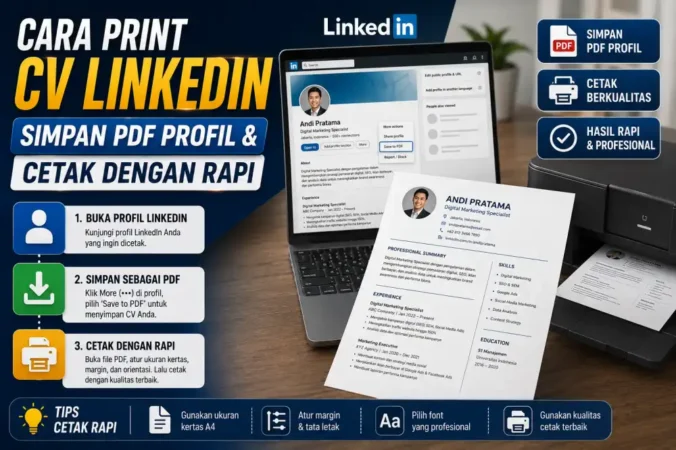
Metode paling mudah dan hasil paling rapi untuk mencetak CV dari LinkedIn adalah menggunakan browser di komputer. Berikut langkah-langkahnya secara detail:
Metode 1: Save to PDF via Profil LinkedIn (Desktop)
-
1Buka LinkedIn.com dan masuk ke akun Anda Gunakan browser seperti Chrome, Firefox, atau Edge di komputer/laptop. Pastikan Anda sudah login ke akun LinkedIn yang ingin dicetak CV-nya.
-
2Pergi ke halaman profil Anda Klik foto profil di pojok kanan atas, lalu pilih “View Profile” (Lihat Profil). Atau klik langsung tab “Me” → “View Profile”.
-
3Klik tombol “More” (Lainnya) Di bawah foto profil dan nama Anda, terdapat beberapa tombol seperti “Open to”, “Add profile section”, dan tombol “More” (ikon tiga titik atau tulisan “Lainnya”). Klik tombol ini.
-
4Pilih “Save to PDF” Di menu dropdown yang muncul, cari dan klik opsi “Save to PDF” (atau “Simpan sebagai PDF” jika tampilan dalam Bahasa Indonesia). LinkedIn akan memproses profil Anda dan secara otomatis mengunduh file PDF.
-
5Buka file PDF yang terunduh Cek folder “Downloads” di komputer Anda. File biasanya bernama “Profile.pdf” atau nama pengguna Anda. Buka dengan Adobe Acrobat atau browser untuk pratinjau sebelum mencetak.
-
6Cetak dengan pengaturan yang tepat Buka file PDF → tekan Ctrl+P (Windows) atau Cmd+P (Mac). Atur ukuran kertas ke A4, skala 100%, dan pilih printer yang sesuai. Untuk hasil terbaik, gunakan kertas HVS 80gsm atau 100gsm.
Cara Print CV LinkedIn di HP (Android & iPhone)
Bagi pengguna ponsel, LinkedIn juga menyediakan fitur ekspor PDF melalui aplikasi mobile. Meski tampilannya sedikit berbeda, langkahnya tetap mudah:
Metode 2: Ekspor PDF via Aplikasi LinkedIn Mobile
-
1Buka aplikasi LinkedIn di ponsel Anda Pastikan aplikasi sudah diperbarui ke versi terbaru untuk memastikan semua fitur tersedia dengan benar.
-
2Buka halaman profil Anda Ketuk foto profil di pojok kiri atas (Android) atau tab “Me” di bawah layar (iPhone), lalu ketuk “View Profile”.
-
3Ketuk ikon tiga titik (…) di pojok kanan atas Di halaman profil, cari ikon tiga titik vertikal di sudut kanan atas layar dan ketuk untuk membuka menu opsi.
-
4Pilih “Save to PDF” Dari menu yang muncul, pilih “Save to PDF”. LinkedIn akan mengunduh file PDF ke penyimpanan ponsel Anda atau membukanya langsung di browser/aplikasi PDF bawaan.
-
5Kirim ke email atau cetak via Bluetooth/WiFi Dari ponsel, Anda bisa mengirim PDF ke email sendiri lalu buka dan cetak dari komputer. Atau gunakan fitur print langsung dari ponsel jika printer mendukung AirPrint (iPhone) atau Google Cloud Print (Android).
Apa Saja yang Muncul dalam PDF LinkedIn?
Penting untuk memahami konten yang akan masuk dalam PDF sebelum mencetaknya. Hasil ekspor PDF LinkedIn secara otomatis menyertakan informasi dari profil Anda berdasarkan pengaturan privasi saat ini:
| Bagian Profil | Tampil di PDF? | Catatan |
|---|---|---|
| Nama lengkap & Headline | Ya, selalu | Bagian paling atas PDF |
| Foto profil | Ya | Foto ditampilkan di pojok kiri atas |
| Ringkasan / About | Ya | Jika diisi dan tidak disembunyikan |
| Pengalaman kerja | Ya | Semua posisi yang tercantum |
| Pendidikan | Ya | Termasuk jurusan dan tahun lulus |
| Sertifikasi & Lisensi | Ya | Nama sertifikat dan lembaga penerbit |
| Keterampilan (Skills) | Ya | Daftar skill yang ditambahkan |
| Rekomendasi | Ya | Teks rekomendasi dari koneksi |
| Kontak (email, telepon) | Opsional | Tergantung pengaturan visibilitas |
| Postingan & Aktivitas | Tidak | Tidak ikut tercetak dalam PDF |
Kelemahan PDF Bawaan LinkedIn dan Cara Mengatasinya
CV yang dihasilkan dari fitur “Save to PDF” LinkedIn memiliki beberapa keterbatasan yang perlu Anda ketahui sebelum mengirimkannya ke rekruter:
Desain Sangat Minimalis
PDF LinkedIn hanya teks hitam-putih polos dengan logo LinkedIn di bagian atas. Tidak ada warna, ikon, atau elemen desain visual sama sekali.
Tidak Bisa Dikustomisasi
Anda tidak bisa mengubah urutan bagian, font, warna, atau tata letak. Formatnya sepenuhnya otomatis mengikuti struktur profil LinkedIn.
Bisa Lebih dari 1 Halaman
Jika profil Anda lengkap, PDF bisa terdiri dari 2–4 halaman. Sebagian rekruter lebih suka CV yang ringkas 1–2 halaman.
Menyertakan Semua Data
Tidak ada filter konten. Semua pengalaman, skill, dan sertifikasi tampil, termasuk yang mungkin kurang relevan untuk posisi tertentu.
Solusi 1: Rapikan Profil Dulu
Sebelum ekspor, lengkapi dan rapikan profil LinkedIn Anda. Perbarui headline, tambahkan ringkasan yang kuat, dan hapus pengalaman yang tidak relevan untuk posisi yang dilamar.
Solusi 2: Edit PDF Setelahnya
Gunakan Adobe Acrobat atau Smallpdf.com untuk mengedit, memangkas halaman, atau menggabungkan PDF LinkedIn dengan CV desain dari Canva.
Solusi 3: LinkedIn Resume Builder
Fitur Resume Builder LinkedIn (tersedia di sebagian akun) memungkinkan Anda membuat CV lebih terstruktur langsung dari data profil dengan tampilan yang lebih rapi.
Solusi 4: Gunakan Data LinkedIn sebagai Referensi
Gunakan PDF LinkedIn sebagai “draft” referensi, lalu rekonstruksi isinya ke template Word atau Canva yang lebih profesional secara visual.
Tips Mengoptimalkan Profil LinkedIn Sebelum Dicetak sebagai CV
Kualitas CV yang dicetak dari LinkedIn sepenuhnya bergantung pada kualitas profil Anda. Sebelum klik “Save to PDF”, pastikan profil Anda sudah memenuhi checklist berikut:
- Foto profil profesional — latar belakang polos, pakaian formal, ekspresi ramah dan percaya diri
- Headline yang spesifik — bukan sekadar jabatan, tapi nilai yang Anda tawarkan (contoh: “Data Analyst | 5 Tahun Pengalaman BI & Tableau | Ex-Tokopedia”)
- Ringkasan (About) yang kuat — 3–5 kalimat mencakup keahlian utama, pencapaian nyata, dan tujuan karir
- Pengalaman kerja dengan angka/data — hindari deskripsi tugas generik; gunakan format “meningkatkan X sebesar Y% dengan cara Z”
- Bagian Pendidikan lengkap — nama universitas, jurusan, tahun lulus, dan prestasi relevan
- Sertifikasi terkini diperbarui — termasuk Google, Microsoft, Coursera, atau sertifikat industri spesifik
- Skills yang relevan — susun skill sesuai prioritas, hapus yang sudah kadaluarsa atau tidak relevan
- Minimal 2 rekomendasi — dari atasan atau rekan kerja yang relevan akan memperkuat kredibilitas CV
- URL LinkedIn dipersingkat — gunakan linkedin.com/in/namaanda agar terlihat rapi saat dicetak
CV dari LinkedIn paling efektif digunakan sebagai pelengkap portofolio profesional, bukan sebagai dokumen utama. Rekruter yang melihat “linkedin.com/in/namaanda” di CV utama Anda akan lebih cenderung mengunjungi profil lengkap Anda daripada membaca PDF mentah dari LinkedIn.
Perbandingan: CV Print LinkedIn vs CV Canva vs CV Word
| Aspek | PDF LinkedIn | CV Canva | CV Microsoft Word |
|---|---|---|---|
| Kemudahan membuat | Sangat mudah (3 klik) | Mudah | Sedang |
| Desain visual | Minimalis, polos | Beragam & menarik | Standar profesional |
| Bisa dikustomisasi | Tidak | Ya, penuh | Ya, penuh |
| ATS Friendly | Ya (teks bersih) | Tergantung template | Ya (format standar) |
| Cocok untuk | Referensi cepat, networking | Industri kreatif, visual | Lamaran formal, BUMN |
| Ukuran file | Kecil (~100–300KB) | Besar (2–10MB) | Sedang (50–500KB) |
Jangan Langsung Print Tanpa Pratinjau
Sebelum mencetak, selalu buka PDF di layar dan periksa: apakah semua teks terbaca jelas, apakah ada bagian yang terpotong di tepi halaman, dan apakah informasi kontak Anda sudah benar. Mencetak CV dengan kesalahan data adalah kesalahan yang tidak bisa diperbaiki setelah sampai di tangan rekruter.
Pengaturan Print yang Disarankan untuk CV LinkedIn
Ukuran Kertas
Gunakan A4 (210 x 297 mm). Ini standar Indonesia. Jangan gunakan Letter (US) karena akan memotong tepi konten.
Skala Cetak
Pilih “Fit to Page” atau 100%. Hindari “Shrink to Fit” karena teks bisa terlalu kecil dan sulit dibaca.
Warna vs Hitam Putih
PDF LinkedIn sudah hitam-putih secara default. Print hitam putih sudah cukup dan lebih hemat tinta.
Baca Juga:
Jenis Kertas
Gunakan kertas HVS 80gsm atau 100gsm putih. Hindari kertas buram atau tipis yang mudah lecek.
Perbarui Profil LinkedIn Anda Sebelum Ekspor CV
CV yang dicetak dari LinkedIn hanya sebagus profil yang Anda bangun. Pastikan profil Anda lengkap, terkini, dan dioptimasi sebelum mengekspor dan mencetaknya.
Buka Profil LinkedIn Saya
Save to PDF LinkedIn
Ekspor profil LinkedIn
Cetak CV dari LinkedIn
Resume Builder LinkedIn
CV ATS friendly
Format PDF A4
LinkedIn mobile
Optimasi profil LinkedIn
Print CV wawancara
FAQ: Pertanyaan Umum Seputar Print CV LinkedIn
Apakah bisa print CV dari LinkedIn secara gratis?
Ya, sepenuhnya gratis. Fitur “Save to PDF” tersedia untuk semua pengguna LinkedIn, termasuk akun gratis (Basic). Anda tidak perlu berlangganan LinkedIn Premium untuk mengakses fitur ekspor PDF profil ini.
Kenapa tombol “Save to PDF” tidak muncul di profil LinkedIn saya?
Ada beberapa kemungkinan penyebab: (1) Anda sedang melihat profil orang lain, bukan profil sendiri — pastikan Anda klik “View Profile” dari akun Anda sendiri. (2) Aplikasi LinkedIn di ponsel belum diperbarui ke versi terbaru. (3) Browser yang digunakan memiliki ekstensi yang memblokir elemen halaman. Coba buka di browser lain atau mode Incognito.
Apakah PDF dari LinkedIn bisa dikirim sebagai lampiran email lamaran kerja?
Bisa, tetapi tidak disarankan sebagai CV utama. PDF LinkedIn terlihat sangat generik dan memberi kesan kurangnya usaha dalam mempersiapkan dokumen lamaran. Lebih baik gunakan PDF LinkedIn sebagai pelengkap, sementara CV utama dibuat secara terpisah dengan template yang lebih profesional di Word atau Canva.
Berapa halaman hasil PDF dari LinkedIn biasanya?
Tergantung kelengkapan profil. Profil dengan pengalaman kerja sedikit biasanya menghasilkan 1–2 halaman. Profil senior dengan banyak pengalaman, sertifikasi, dan rekomendasi bisa menghasilkan 3–5 halaman. LinkedIn tidak menyediakan opsi untuk membatasi jumlah halaman PDF secara langsung.
Apakah foto profil LinkedIn ikut tercetak di PDF?
Ya, foto profil Anda akan muncul di bagian atas PDF. Pastikan foto profil Anda sudah sesuai standar profesional sebelum mengekspor: latar belakang polos, pakaian formal, pencahayaan baik, dan wajah terlihat jelas mengisi sekitar 60% frame foto.
Bisakah saya mengedit isi PDF LinkedIn setelah diunduh?
Secara langsung, PDF LinkedIn tidak bisa diedit seperti dokumen Word. Namun Anda bisa menggunakan layanan seperti Adobe Acrobat Pro, Smallpdf, atau ILovePDF untuk mengedit teks PDF, menghapus halaman tertentu, atau menggabungkannya dengan dokumen lain. Cara termudah tetap dengan memperbarui profil LinkedIn terlebih dahulu, lalu ekspor ulang.
Kesimpulan
Cara print CV LinkedIn pada dasarnya sangat sederhana: masuk ke profil Anda, klik tombol “More”, lalu pilih “Save to PDF”. File akan terunduh secara otomatis dan siap dicetak. Namun kualitas CV yang dihasilkan sangat bergantung pada seberapa lengkap dan teroptimasi profil LinkedIn Anda. Sebelum mencetak, pastikan foto profesional, headline spesifik, ringkasan yang kuat, pengalaman dengan pencapaian terukur, dan sertifikasi terbaru sudah tercantum dengan benar. PDF dari LinkedIn paling ideal digunakan sebagai dokumen pendukung saat networking atau sebagai referensi cepat, bukan sebagai CV desain utama untuk lamaran formal. Untuk lamaran resmi, kombinasikan PDF LinkedIn dengan CV yang dibuat di Word atau Canva untuk hasil yang lebih kompetitif.