Daftar Isi:
Menyusun jadwal piket guru manual di kertas atau tabel Word sering berujung masalah klasik: satu guru ternyata dijadwalkan piket di dua titik berbeda pada hari dan jam yang sama, dan kesalahan ini baru ketahuan setelah jadwal ditempel di papan pengumuman. Padahal dengan Excel, tabrakan jadwal seperti ini bisa dideteksi otomatis sebelum jadwal dicetak.
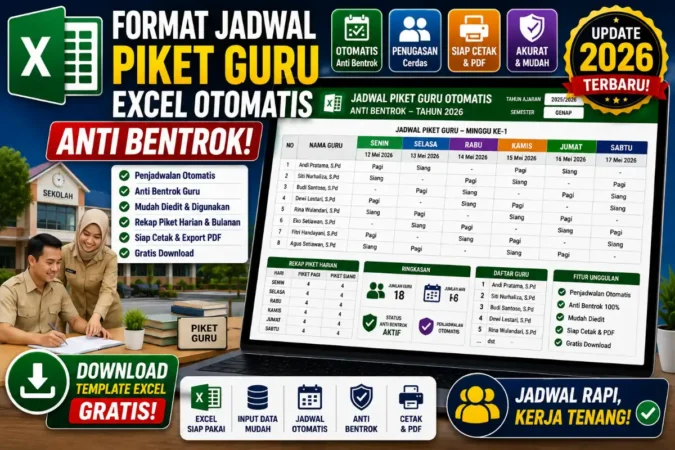
Format jadwal piket guru Excel ini dilengkapi rumus yang otomatis memeriksa apakah ada guru yang bentrok jadwalnya — dijadwalkan di lebih dari satu titik piket pada hari dan sesi yang sama. Cocok digunakan wakil kepala sekolah bidang kesiswaan, operator sekolah, maupun guru piket koordinator yang bertugas menyusun jadwal setiap pekan atau semester.
Download Format Jadwal Piket Guru Excel 2026
Format .xlsx — dropdown nama guru, deteksi bentrok otomatis, siap edit
⬇ Download Format Gratis (.xlsx)Kenapa Jadwal Piket Sering Bentrok Meski Sudah Direncanakan
Jadwal piket guru biasanya disusun dengan mempertimbangkan banyak variabel sekaligus: jumlah titik piket (gerbang, lobi, kelas kosong, kantin), jumlah sesi per hari, dan pemerataan beban antar guru. Semakin banyak variabel yang dijaga manual, semakin besar peluang satu nama guru tanpa sengaja tercatat dua kali di titik berbeda pada waktu yang sama — terutama saat penyusun jadwal menyalin dan menempel data dari jadwal minggu sebelumnya tanpa memeriksa ulang satu per satu.
Masalah ini sebenarnya bisa dicegah sejak proses penyusunan, bukan ditemukan setelah jadwal dicetak dan dibagikan. Dengan rumus deteksi duplikat sederhana di Excel, setiap baris jadwal bisa langsung memberi peringatan begitu ada nama yang tercatat lebih dari sekali pada hari dan sesi yang sama.
Deteksi Bentrok Otomatis
Kolom Status langsung menampilkan “BENTROK” begitu ada guru yang tercatat dua kali di sesi yang sama.
Peringatan Warna Visual
Baris bermasalah otomatis berwarna merah, baris aman berwarna hijau — mudah dipindai sekilas.
Rekap Beban Piket
Total piket tiap guru dalam satu minggu terhitung otomatis untuk memastikan pembagian tugas merata.
Isi Format Jadwal Piket Guru Excel
Format ini terdiri dari empat sheet yang saling terhubung, dirancang agar penyusunan dan pengecekan jadwal bisa dilakukan dalam satu file yang sama.
| Sheet | Isi | Fungsi Utama |
|---|---|---|
| Cara Pakai | Panduan penggunaan dan keterangan warna | Orientasi sebelum mulai menyusun jadwal |
| Data Guru | Nama guru dan mata pelajaran/jabatan | Sumber dropdown pemilihan nama guru |
| Jadwal Piket | Hari, sesi, tiga titik piket, dan status | Susun jadwal & cek bentrok otomatis via COUNTIF |
| Rekap per Guru | Total jumlah piket tiap guru dalam satu minggu | Pantau pemerataan beban tugas piket |
Cara Menggunakan Format Jadwal Piket Guru
1. Lengkapi Data Guru
Isi nama dan mata pelajaran/jabatan seluruh guru yang akan mendapat giliran piket pada sheet Data Guru.
2. Susun Jadwal per Hari dan Sesi
Pada sheet Jadwal Piket, pilih nama guru untuk tiap titik piket (Titik Piket 1, 2, 3) di setiap hari dan sesi menggunakan dropdown yang tersedia.
3. Perhatikan Kolom Status
Kolom Status otomatis menampilkan “Aman” jika tidak ada duplikat nama pada baris tersebut, atau “BENTROK” berwarna merah jika ada guru yang tercatat lebih dari sekali di hari dan sesi yang sama.
4. Perbaiki Baris yang Bentrok
Ganti salah satu nama pada baris berstatus BENTROK dengan guru lain yang belum bertugas di sesi tersebut, sampai status berubah menjadi Aman.
5. Cek Pemerataan di Rekap per Guru
Buka sheet Rekap per Guru untuk memastikan tidak ada guru yang kebagian piket jauh lebih banyak atau lebih sedikit dibanding rekan lainnya dalam satu minggu.
Baca Juga:

“Jadwal piket yang baik bukan yang paling cepat disusun, tapi yang sudah melewati pengecekan silang sebelum ditempel di papan pengumuman. Satu rumus deteksi duplikat sederhana bisa mencegah kebingungan di lapangan yang jauh lebih merepotkan untuk diperbaiki setelah jadwal berjalan.”
Contoh Kasus: Bagaimana Deteksi Bentrok Bekerja
Sebagai gambaran, dalam simulasi jadwal seminggu pada format ini, satu baris sengaja dibuat bermasalah: seorang guru tercatat di dua titik piket berbeda pada hari dan sesi yang sama. Begitu data ini diinput, kolom Status pada baris tersebut otomatis berubah menjadi “BENTROK” dengan latar merah, sementara sepuluh baris lain yang datanya bersih tetap menampilkan “Aman” dengan latar hijau.
Dengan sinyal visual seperti ini, penyusun jadwal tidak perlu membaca satu per satu nama di setiap baris — cukup memindai kolom Status untuk langsung tahu baris mana yang perlu diperbaiki sebelum jadwal final dicetak dan dibagikan ke seluruh guru.
Kesalahan Umum yang Perlu Dihindari
- Menyalin jadwal minggu sebelumnya tanpa memeriksa ulang, sehingga bentrok lama ikut terbawa ke jadwal baru.
- Mengetik nama guru secara manual tanpa dropdown, sehingga variasi penulisan nama membuat rumus deteksi gagal mengenali duplikat.
- Mengabaikan status “BENTROK” karena terburu-buru mencetak jadwal sebelum semua baris diperbaiki.
- Tidak memeriksa rekap beban piket, sehingga sebagian guru kebagian piket jauh lebih sering dibanding yang lain.
- Menghapus rumus pada kolom Status secara tidak sengaja saat mengedit tampilan tabel.
Butuh format terpisah untuk mencatat kehadiran harian guru dan staf secara otomatis?
Lihat Format Excel Daftar Hadir Guru & Staf OtomatisPertanyaan yang Sering Diajukan
Apakah format ini bisa menambah jumlah titik piket lebih dari tiga?
Bisa, dengan menambah kolom baru di sebelah Titik Piket 3 dan memperluas jangkauan rumus COUNTIF pada kolom Status agar mencakup kolom tambahan tersebut.
Kenapa harus pakai dropdown, bukan ketik nama manual?
Dropdown memastikan penulisan nama selalu konsisten. Jika nama diketik manual dengan variasi kecil (misalnya tambahan spasi), rumus deteksi duplikat tidak akan mengenalinya sebagai nama yang sama.
Apakah format ini otomatis membagi jadwal secara acak?
Tidak. Penyusunan jadwal tetap dilakukan manual oleh penyusun; fungsi utama format ini adalah mendeteksi bentrok setelah data diinput, bukan membuat jadwal secara otomatis dari awal.
Bagaimana jika satu guru memang sengaja piket dua sesi berbeda dalam sehari?
Itu tidak akan terdeteksi sebagai bentrok, karena rumus hanya memeriksa duplikat nama dalam satu baris (satu hari dan satu sesi yang sama), bukan lintas sesi.
Apakah format ini bisa dipakai untuk piket siswa, bukan hanya guru?
Bisa, dengan mengganti data pada sheet Data Guru menjadi data siswa atau kelas, struktur rumus deteksi bentrok tetap berfungsi sama.
Kesimpulan
Format jadwal piket guru Excel ini membantu penyusun jadwal mendeteksi tabrakan jadwal secara otomatis sebelum dokumen final dicetak dan dibagikan, menggantikan proses pengecekan manual yang rawan terlewat. Kombinasi dropdown nama guru dan rumus deteksi duplikat membuat proses penyusunan jadwal jauh lebih cepat sekaligus lebih akurat.
Yang perlu tetap diperhatikan, format ini adalah alat bantu pengecekan, bukan pengganti pertimbangan manusia dalam menyusun pembagian tugas yang adil. Selalu tinjau ulang rekap beban piket agar setiap guru mendapat porsi tugas yang seimbang sepanjang semester.