Daftar Isi:
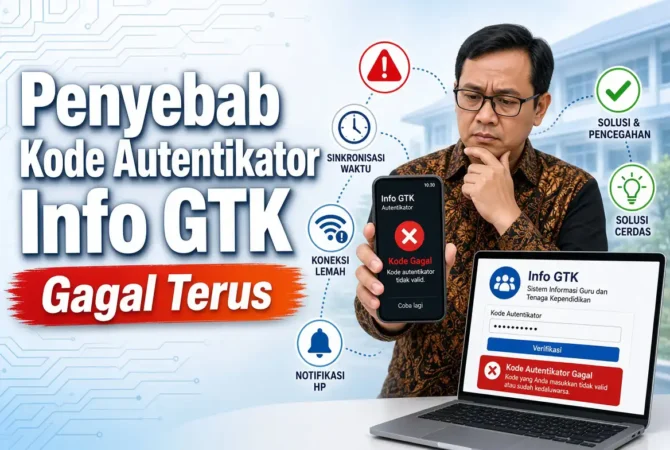
Kode autentikator Info GTK yang selalu ditolak meski Anda yakin sudah memasukkannya dengan benar bukan hal aneh — ini masalah teknis yang punya penjelasan pasti di balik layar. Artikel ini membedah penyebabnya satu per satu, mulai dari yang paling umum hingga yang paling jarang disadari, lengkap dengan solusi masing-masing.
Memahami Cara Kerja Kode Autentikator Sebelum Mencari Penyebab
Aplikasi authenticator seperti Google Authenticator menggunakan protokol TOTP (Time-based One-Time Password). Kode 6 digit yang muncul bukan angka acak, melainkan hasil perhitungan matematis dari kombinasi secret key (kunci rahasia hasil scan QR) dan waktu saat ini, dibulatkan dalam interval 30 detik. Server Info GTK melakukan perhitungan yang sama secara paralel, lalu membandingkan hasilnya.
Dari sinilah muncul konsekuensi penting: jika waktu di perangkat Anda dan waktu di server tidak sinkron — bahkan hanya selisih satu-dua menit — kode yang Anda masukkan akan selalu dianggap salah, meskipun secara visual angkanya benar-benar sesuai dengan yang tertampil di aplikasi. Memahami mekanisme ini adalah kunci untuk mendiagnosis penyebab sebenarnya, bukan sekadar mencoba-coba solusi secara acak.
Daftar Penyebab Kode Autentikator Gagal Terus
Penyebab #1 — Paling Umum
Waktu Perangkat Tidak Presisi (Clock Drift)
Jam internal HP secara alami bisa “melenceng” beberapa detik hingga menit dari waktu sebenarnya, terutama jika pengaturan waktu otomatis pernah dimatikan. Karena TOTP sangat sensitif terhadap waktu, selisih sekecil apa pun bisa membuat kode selalu ditolak. Solusi: aktifkan Set Time Automatically di pengaturan tanggal & waktu HP.
Penyebab #2
Zona Waktu Salah Pengaturan
Jika HP diatur ke zona waktu yang berbeda dari lokasi sebenarnya — misalnya karena baru saja bepergian atau salah konfigurasi manual — perhitungan TOTP ikut bergeser signifikan. Pastikan zona waktu diatur otomatis berdasarkan lokasi, bukan dipilih manual.
Penyebab #3
Delay Saat Memasukkan Kode
Kode 6 digit hanya valid selama jendela waktu sekitar 30 detik. Jika Anda membaca kode, beralih aplikasi, lalu baru mengetiknya di browser, jendela waktu tersebut bisa sudah kedaluwarsa saat kode disubmit. Solusi: salin kode segera setelah muncul dan langsung tempel tanpa jeda.
Penyebab #4
Salah Akun di Aplikasi Authenticator
Jika Anda mengelola beberapa akun sekaligus (Info GTK, email pribadi, akun bank) dalam satu aplikasi authenticator, sangat mudah tertukar membaca kode dari entri yang salah. Periksa kembali label akun sebelum menyalin kodenya.
Penyebab #5
Secret Key Usang Setelah Reinstall
Menghapus dan memasang ulang aplikasi authenticator tanpa memindahkan data (export/import) akan membuat secret key yang tersimpan berbeda dari yang dikenali server, meski Anda scan ulang QR lama yang sudah tersimpan sebagai gambar. QR lama yang sudah “dipakai” sekali biasanya tidak valid untuk pairing ulang.
Penyebab #6 — Jarang Terjadi
Gangguan Server Sementara
Sesekali, pemeliharaan sistem atau lonjakan trafik di server Kemendikdasmen (misalnya menjelang periode pencairan tunjangan) bisa menyebabkan validasi kode tertunda atau tidak konsisten. Ini di luar kendali pengguna dan biasanya pulih dengan sendirinya dalam beberapa jam.
Dari keenam penyebab di atas, sekitar 80% kasus di lapangan kembali ke satu akar yang sama: waktu perangkat yang tidak presisi. Sebelum mencoba langkah lain, selalu periksa pengaturan waktu terlebih dahulu.
Cara Memperbaiki Sinkronisasi Waktu Perangkat
1
Buka Pengaturan > Sistem > Tanggal & Waktu (nama menu bisa sedikit berbeda tergantung merek HP).
2
Aktifkan opsi “Tanggal & Waktu Otomatis” serta “Zona Waktu Otomatis” jika keduanya tersedia terpisah.
3
Restart aplikasi authenticator, tunggu kode baru muncul, lalu segera coba login kembali.
Kesalahan yang paling sering ditemui di lapangan adalah pengguna sudah mengaktifkan waktu otomatis di HP, tapi tidak me-restart aplikasi authenticator setelahnya — sehingga aplikasi masih menghitung berdasarkan cache waktu lama sampai benar-benar ditutup dan dibuka ulang.
Tabel Ringkasan Diagnosis Cepat
| Gejala | Kemungkinan Penyebab | Solusi Cepat |
|---|---|---|
| Kode selalu ditolak, tiap kode dicoba gagal | Waktu perangkat tidak sinkron | Aktifkan waktu otomatis, restart aplikasi |
| Kode kadang berhasil, kadang gagal | Delay submit mendekati akhir jendela 30 detik | Salin & tempel kode lebih cepat |
| Kode dari aplikasi berbeda dengan yang diminta sistem | Salah akun di authenticator | Periksa label akun sebelum menyalin |
| Baru instal ulang HP/app, kode langsung gagal | Secret key tidak valid lagi | Lakukan pemulihan kunci OTP resmi |
| Semua pengguna melaporkan gagal bersamaan | Gangguan server sementara | Tunggu beberapa jam, coba lagi |
Kapan Harus Beralih ke Pemulihan Resmi
Jika seluruh penyebab di atas sudah dicek namun kode tetap ditolak, kemungkinan besar secret key di perangkat Anda memang sudah tidak sinkron dengan yang tersimpan di server — bukan lagi soal waktu, melainkan pairing yang perlu diulang dari awal lewat jalur resmi.
Lakukan Pemulihan Kunci OTP Resmi
Jika sinkronisasi waktu sudah dicoba namun kode tetap gagal.
Buka Info GTK Resmi
Jika sinkronisasi waktu sudah dicoba namun kode tetap gagal.
Buka Info GTK Resmi
Untuk langkah lengkap pemulihan kunci OTP dan mendapatkan QR Code baru, panduan cara pemulihan kode OTP Info GTK membahasnya secara rinci. Jika kendala Anda ternyata bukan soal kode OTP tetapi masalah login lain, cek juga daftar masalah umum akun Info GTK untuk diagnosis menyeluruh.
Frequently Asked Questions
Kenapa kode autentikator saya selalu salah padahal sudah saya ketik persis sesuai layar?
Penyebab paling umum adalah waktu perangkat yang tidak sinkron dengan server. Kode TOTP dihitung berdasarkan waktu, sehingga selisih beberapa menit saja membuat kode selalu ditolak meski angkanya benar secara visual.
Apakah mematikan dan menghidupkan HP bisa memperbaiki masalah ini?
Bisa membantu secara tidak langsung jika restart memicu perangkat menyinkronkan ulang waktu otomatis, tapi langkah paling pasti adalah memeriksa pengaturan Tanggal & Waktu secara manual.
Apakah aplikasi authenticator yang berbeda punya keandalan yang berbeda soal masalah ini?
Semua aplikasi authenticator berbasis standar TOTP yang sama, sehingga sama-sama rentan terhadap masalah waktu tidak sinkron. Perbedaannya hanya pada fitur tambahan seperti cloud backup, bukan pada mekanisme perhitungan kodenya.
Bagaimana jika sudah sinkron waktu tapi kode tetap gagal?
Kemungkinan besar secret key di perangkat sudah tidak valid lagi, misalnya akibat reinstall aplikasi. Solusinya adalah melakukan pemulihan kunci OTP resmi untuk mendapatkan pairing baru.
Apakah masalah ini bisa dicegah agar tidak terulang?
Bisa, dengan selalu mengaktifkan pengaturan waktu dan zona waktu otomatis secara permanen, serta menggunakan aplikasi authenticator dengan dukungan cloud backup agar tidak perlu setup ulang dari nol setiap ganti perangkat.
Kesimpulan
Kode autentikator Info GTK yang gagal terus meski terlihat benar hampir selalu berakar pada satu hal teknis yang sederhana: ketidaksinkronan waktu antara perangkat dan server, karena mekanisme TOTP memang dirancang sangat sensitif terhadap faktor waktu. Memahami cara kerja ini membantu pengguna mendiagnosis masalah secara tepat, alih-alih mencoba berbagai solusi secara acak. Jika sinkronisasi waktu sudah diperbaiki namun kode tetap gagal, langkah selanjutnya adalah melakukan pemulihan kunci OTP resmi untuk memastikan pairing antara aplikasi dan server benar-benar diperbarui dari awal.