
Daftar Isi:
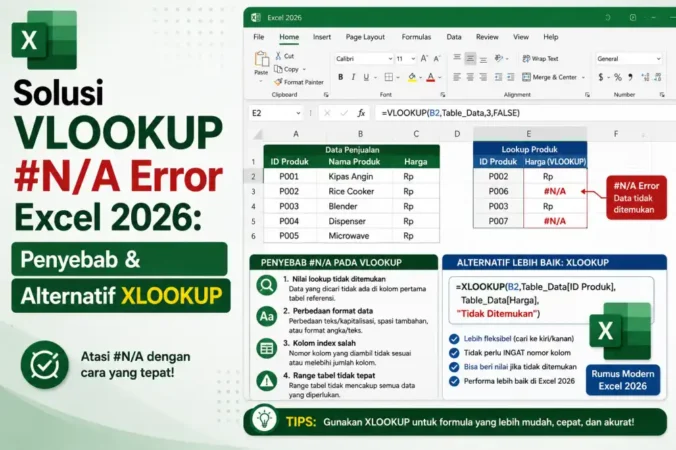
Error #N/A pada VLOOKUP muncul saat Excel tidak berhasil menemukan nilai yang dicari di dalam tabel referensi — namun dalam praktiknya, penyebabnya jauh lebih beragam daripada sekadar “data memang tidak ada”, mulai dari spasi tersembunyi hingga tipe data yang tidak cocok.
Bagi siapa pun yang rutin memakai VLOOKUP untuk menggabungkan data antar-sheet, #N/A adalah error paling sering ditemui — dan paling sering disalahpahami. Banyak pengguna langsung membungkus rumus dengan IFERROR tanpa benar-benar memahami akar masalahnya, sehingga error tersembunyi tapi datanya tetap salah. Artikel ini membahas solusi lengkap error #N/A pada VLOOKUP: tujuh penyebab paling umum beserta cara memperbaikinya, kapan IFERROR tepat dipakai, serta perbandingan dengan XLOOKUP sebagai alternatif modern yang punya penanganan error lebih baik.
7 Penyebab Umum Error #N/A pada VLOOKUP
1 Data Memang Tidak Ada di Tabel Referensi
Penyebab paling literal — nilai yang dicari benar-benar tidak tercantum di kolom pertama tabel referensi.
Solusi: periksa ulang tabel sumber, atau pastikan data yang dicari sudah diinput lengkap di kedua sisi.
2 Spasi Tersembunyi pada Data
Data hasil copy-paste dari sistem lain atau input manual sering membawa spasi ekstra di awal atau akhir teks yang tidak terlihat kasat mata.
=VLOOKUP(TRIM(A2); Data; 2; FALSE)
Solusi: bungkus lookup_value dengan TRIM(), atau bersihkan kolom sumber dengan TRIM sebelum dipakai.
3 Tipe Data Tidak Cocok (Angka vs Teks)
Kode yang terlihat sama, misalnya “001”, bisa tersimpan sebagai angka di satu sheet dan sebagai teks di sheet lain — VLOOKUP menganggap keduanya berbeda.
=VLOOKUP(VALUE(A2); Data; 2; FALSE)
Solusi: gunakan VALUE() untuk mengubah teks jadi angka, atau TEXT() untuk mengubah angka jadi teks, sesuaikan format kedua sisi.
4 Kolom Lookup Bukan Kolom Pertama
VLOOKUP hanya bisa mencari di kolom paling kiri dari rentang table_array — jika kolom kunci pencarian bukan kolom pertama, hasilnya selalu #N/A.
Solusi: susun ulang tabel agar kolom kunci berada di posisi paling kiri, atau beralih ke INDEX/MATCH maupun XLOOKUP yang tidak punya batasan ini.
5 Argumen range_lookup Tidak Sengaja TRUE
Tanpa argumen keempat, VLOOKUP secara default melakukan pencarian mendekati (approximate match) yang membutuhkan data terurut — pada data tidak terurut, ini sering menghasilkan #N/A atau hasil yang salah.
=VLOOKUP(A2; Data; 2; FALSE)
Solusi: selalu tulis eksplisit FALSE (atau 0) di akhir rumus untuk exact match, kecuali memang butuh pencarian rentang.
6 Rentang Table_Array Bergeser Saat Disalin
Tanpa referensi absolut ($), rentang table_array ikut bergeser saat rumus disalin ke baris lain, sehingga data yang seharusnya ada malah tidak terjangkau rumus.
=VLOOKUP(A2; $D$2:$F$50; 2; FALSE)
Solusi: kunci table_array dengan tanda $ (tekan F4 setelah menyeleksi rentang) sebelum menyalin rumus ke banyak baris.
7 Karakter Tersembunyi dari Sumber Eksternal
Data hasil export dari sistem atau salinan dari halaman web kadang membawa karakter non-printing (seperti non-breaking space) yang terlihat identik tapi berbeda secara teknis dari spasi biasa.
=VLOOKUP(CLEAN(TRIM(A2)); Data; 2; FALSE)
Solusi: kombinasikan CLEAN() dan TRIM() untuk membersihkan karakter tersembunyi sekaligus spasi berlebih.
IFERROR: Solusi Tampilan, Bukan Solusi Akar Masalah
IFERROR sangat berguna untuk membuat laporan tetap rapi, tapi penting dipahami bahwa fungsi ini hanya menyembunyikan tampilan error, bukan memperbaiki penyebabnya.
=IFERROR(VLOOKUP(A2; Data; 2; FALSE); “Data tidak ditemukan”)
Jangan langsung pakai IFERROR sebagai langkah pertama: diagnosis penyebab #N/A terlebih dahulu memakai tabel 7 penyebab di atas, baru gunakan IFERROR untuk menangani sisa kasus yang memang wajar tidak ditemukan (misalnya data baru yang belum terdaftar).
Alternatif Modern: XLOOKUP dengan Penanganan Error Bawaan
XLOOKUP di Excel 365 punya argumen if_not_found bawaan, sehingga tidak perlu membungkus rumus dengan IFERROR terpisah.
=XLOOKUP(A2; KodeRange; HasilRange; “Data tidak ditemukan”)
| Aspek | VLOOKUP | XLOOKUP |
|---|---|---|
| Penanganan #N/A | Perlu IFERROR terpisah | Argumen if_not_found bawaan |
| Exact match default | Tidak (harus tulis FALSE) | Ya, otomatis exact match |
| Posisi kolom kunci | Wajib paling kiri | Bebas, bisa cari ke kiri/kanan |
| Kompatibilitas versi | Semua versi Excel | Hanya Excel 2021/365 ke atas |
Bagi pengguna Excel 365, beralih ke XLOOKUP menghilangkan sebagian besar penyebab #N/A yang berasal dari kesalahan posisi kolom dan lupa mode pencarian — namun penyebab seperti spasi tersembunyi dan tipe data berbeda tetap perlu ditangani dengan cara yang sama (TRIM, VALUE, CLEAN).
“Error #N/A yang paling berbahaya bukan yang muncul jelas di layar, tapi yang buru-buru ditutup dengan IFERROR sebelum penyebabnya benar-benar dipahami — laporan jadi terlihat rapi, padahal data di baliknya masih salah.”
Untuk memahami dasar VLOOKUP secara menyeluruh termasuk sintaks dan kombinasi lainnya, baca panduan lengkap rumus VLOOKUP Excel. Pelajari juga alternatif modernnya secara mendalam di panduan lengkap rumus XLOOKUP Excel, atau perkuat fondasi rumus dasar Anda lewat rumus Excel dasar wajib dikuasai.
Untuk dokumentasi resmi troubleshooting VLOOKUP dari Microsoft, kunjungi halaman resmi Microsoft Support.
Baca Dokumentasi Resmi MicrosoftFAQ Seputar Error #N/A pada VLOOKUP
Apakah #N/A selalu berarti ada kesalahan pada rumus?
Tidak selalu. Kadang #N/A memang wajar terjadi karena data yang dicari benar-benar belum ada di tabel referensi.
Bagaimana cara paling cepat mendiagnosis penyebab #N/A?
Cek dulu apakah data memang ada di tabel referensi, lalu periksa spasi tersembunyi dengan TRIM, dan pastikan tipe data (angka/teks) di kedua sisi sama.
Baca Juga:
Apakah XLOOKUP sepenuhnya menghilangkan risiko #N/A?
Tidak sepenuhnya. XLOOKUP mempermudah penanganan tampilan errornya, tapi penyebab seperti data yang memang tidak ada atau tipe data berbeda tetap bisa memicu pencarian gagal.
Kapan sebaiknya memakai IFERROR dibanding memperbaiki data sumber?
Gunakan IFERROR untuk kasus yang memang wajar tidak ditemukan (data baru, entri opsional), tapi selalu perbaiki data sumber terlebih dahulu untuk kasus yang seharusnya cocok.
Apakah CLEAN dan TRIM bisa dipakai bersamaan?
Bisa dan justru direkomendasikan untuk data dari sumber eksternal, karena CLEAN menghapus karakter non-printing sementara TRIM menghapus spasi berlebih.
Kesimpulan
Error #N/A pada VLOOKUP hampir selalu punya penyebab yang bisa dilacak — mulai dari spasi tersembunyi, tipe data yang tidak cocok, posisi kolom kunci yang salah, hingga rentang table_array yang tidak dikunci. Mendiagnosis penyebab sebenarnya jauh lebih penting daripada langsung menutupnya dengan IFERROR, karena laporan yang terlihat rapi tapi datanya salah justru lebih berbahaya daripada error yang terlihat jelas.
Jika Anda memakai Excel 365, pertimbangkan beralih ke XLOOKUP untuk mengurangi sebagian penyebab #N/A sejak awal — namun kebiasaan memeriksa kebersihan data tetap relevan di kedua fungsi.