Daftar Isi:
- Apa Itu Protected View di Microsoft Excel
- Kenapa Protected View Sering Muncul di File Download-an
- Kapan Boleh Klik Enable Editing, Kapan Sebaiknya Tidak
- Solusi Protected View Saat Buka File Excel Download-an
- Skenario Tambahan: Excel Online, Mac, dan OneDrive
- Tips Keamanan Tambahan Saat Mengelola File Excel Download-an
- Pertanyaan Seputar Protected View Excel
- Kesimpulan
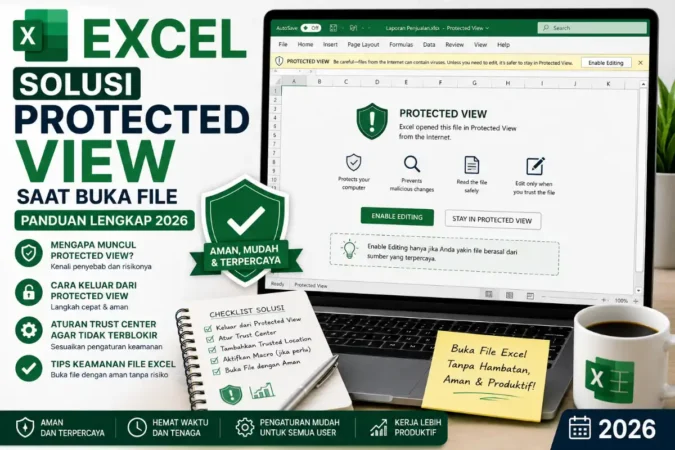
Setiap kali membuka file Excel hasil download, muncul banner kuning yang mengunci sebagian besar fungsi edit dan mengharuskan klik “Enable Editing” — inilah Protected View, fitur keamanan Microsoft yang sering dianggap mengganggu padahal punya alasan kuat untuk ada.
Protected View adalah gejala yang hampir pasti pernah dialami siapa pun yang bekerja dengan file Excel dari sumber luar — template dari website, laporan dari klien, atau lampiran email. Artikel ini menganalisis kenapa Protected View muncul, kapan sebaiknya dibiarkan aktif, kapan boleh dimatikan, serta memberikan solusi lengkap dari yang paling aman per file hingga cara permanen untuk folder kerja tertentu.
5Cara solusi
4Sumber pemicu utama
100%Desktop only, tidak di Excel Online
2026Update Excel 365
Apa Itu Protected View di Microsoft Excel
Protected View adalah fitur keamanan bawaan Microsoft Office yang diperkenalkan sejak Office 2010 dan terus diperkuat di Microsoft 365 serta Excel untuk Windows 11/10. Fitur ini secara otomatis membuka file berisiko dalam mode baca-saja untuk mencegah eksekusi macro berbahaya, kode VBA jahat, atau tautan eksternal yang berpotensi mencuri data begitu file dibuka.
Kenapa Protected View Sering Muncul di File Download-an
File dari Internet
Browser seperti Chrome, Edge, dan Firefox menambahkan “Mark of the Web” (MotW) pada metadata file saat disimpan dari hasil download.
Lampiran Email
File dari Outlook, Gmail, atau aplikasi chat seperti WhatsApp tetap dianggap sumber tidak tepercaya meski pengirimnya dikenal.
Lokasi Jaringan Tidak Dipercaya
File dari network share tanpa autentikasi jelas dianggap berisiko oleh kebijakan keamanan Excel secara default.
Folder Downloads/Temp
Windows Defender/SmartScreen menandai folder Downloads dan Temp sebagai zona berisiko lebih tinggi dibanding folder kerja biasa.
Penting dipahami: Protected View bukan berarti file pasti berbahaya, melainkan langkah pencegahan defensif yang berlaku otomatis pada semua file dari sumber-sumber di atas, terlepas dari isi filenya.
Kapan Boleh Klik Enable Editing, Kapan Sebaiknya Tidak
| Boleh Enable Editing | Sebaiknya Tidak |
|---|---|
| Sumber file dikenal dan dipercaya (website resmi, klien, template terpercaya) | File dari email tak dikenal atau tautan mencurigakan |
| File hanya berisi data/tabel/rumus biasa tanpa macro | Nama file aneh, misalnya “invoice_2026_urgent.exe.xlsx” |
| File sudah dipindai dengan antivirus terkini | Muncul peringatan tambahan dari Windows SmartScreen |
| – | File meminta izin menjalankan macro segera setelah dibuka |
Solusi Protected View Saat Buka File Excel Download-an
Cara 1 — Solusi Paling Aman & Direkomendasikan (Per File)
Klik banner kuning lalu pilih Enable Editing. Jika file ini akan sering dipakai, buka File > Info > Enable Editing lalu Save As ke folder tepercaya seperti Documents atau folder kerja utama Anda. File yang tersimpan di lokasi tepercaya tidak akan lagi memicu Protected View pada pembukaan berikutnya.
Cara 2 — Tambahkan Lokasi ke Trusted Locations (Rekomendasi Profesional)
Buka File > Options > Trust Center > Trust Center Settings > Trusted Locations, lalu klik Add new location. Tentukan folder yang sering menampung file download, misalnya folder khusus Templates Excel, centang “Subfolders of this location are also trusted”, lalu simpan. Setelah ini semua file Excel di folder tersebut terbuka langsung tanpa Protected View.
Cara 3 — Matikan Protected View untuk File dari Internet (Hati-hati)
Buka File > Options > Trust Center > Trust Center Settings > Protected View, lalu hilangkan centang pada opsi yang relevan seperti “Enable Protected View for files originating from the Internet”. Cara ini tidak direkomendasikan kecuali Anda sangat yakin dengan seluruh sumber file dan selalu memindai dengan antivirus, karena mematikan fitur ini meningkatkan risiko malware secara signifikan.
Cara 4 — Hapus Mark of the Web Secara Manual
Klik kanan file Excel, pilih Properties, lalu pada tab General cari opsi “Unblock” di bagian bawah jendela, centang, klik Apply, lalu OK. File akan langsung bisa diedit tanpa Protected View saat dibuka kembali. Cara ini hanya berlaku per file dan perlu diulang setiap kali download file baru.
Cara 5 — Unblock Massal dengan PowerShell
Untuk pengguna yang sering mengunduh banyak file Excel sekaligus, jalankan PowerShell sebagai Administrator lalu gunakan perintah Get-ChildItem pada folder Downloads dengan filter ekstensi .xlsx, dilanjutkan perintah Unblock-File. Perintah ini menghapus Mark of the Web dari seluruh file .xlsx dalam folder tersebut sekaligus, jauh lebih efisien dibanding satu per satu secara manual.
“Protected View bukan penghalang, melainkan jeda sadar sebelum mempercayai sebuah file — gunakan jeda itu untuk memverifikasi sumbernya, bukan sekadar mengklik Enable Editing secara refleks.” — Prinsip dasar keamanan siber saat menangani file eksternal.
Skenario Tambahan: Excel Online, Mac, dan OneDrive
Beberapa catatan penting di luar skenario desktop Windows standar:
Protected View hanya berlaku di aplikasi Excel desktop (Windows & Mac) dan tidak muncul di Excel Online, karena file web dibuka lewat browser dengan mekanisme sandbox yang berbeda. Jika file tersimpan di OneDrive dan disinkronkan secara lokal, folder tersebut bisa ditambahkan sebagai Trusted Location asalkan sinkronisasi sudah selesai sepenuhnya. Di Mac, pengaturan serupa dapat ditemukan lewat Excel > Preferences > Security, meski susunan menunya sedikit berbeda dari versi Windows.
Tips Keamanan Tambahan Saat Mengelola File Excel Download-an
Selalu simpan file ke folder khusus seperti “Templates Terpercaya” agar mudah dipisahkan dari file yang belum diverifikasi. Gunakan antivirus dengan real-time scanning aktif, hindari mengaktifkan macro kecuali benar-benar diperlukan, dan periksa nama serta ukuran file sebelum membuka — file berbahaya sering disamarkan dengan ekstensi ganda seperti “.xlsx.exe”. Mengaktifkan AutoRecover dan opsi “Always create backup copy” di Excel Options juga membantu memulihkan data jika terjadi masalah tak terduga.
Baca Juga:
Pertanyaan Seputar Protected View Excel
Apakah aman mematikan Protected View sepenuhnya?
Tidak disarankan kecuali Anda sangat yakin dengan semua sumber file dan selalu memindai dengan antivirus terkini, karena fitur ini adalah lapisan pertahanan pertama terhadap file yang mengandung malware.
Kenapa tombol Enable Editing tidak muncul?
Biasanya karena file dibuka langsung dari email atau lokasi jaringan yang diblok kebijakan keamanan. Coba simpan file ke drive lokal terlebih dahulu, lalu buka kembali dari sana.
Apakah Protected View aktif di Excel Online atau Excel untuk Android?
Tidak. Fitur ini eksklusif untuk aplikasi desktop Excel di Windows dan Mac, karena mekanisme keamanan di versi web dan mobile berbeda secara arsitektur.
Bagaimana cara mengetahui apakah file Excel mengandung macro berbahaya?
Saat file masih dalam Protected View, buka File > Info > Check for Issues > Inspect Document, lalu centang opsi Macros untuk melihat apakah file tersebut menyertakan macro sebelum Anda memutuskan untuk mengedit.
Apakah Trusted Locations juga berlaku untuk folder OneDrive?
Ya, selama folder OneDrive tersebut disinkronkan secara lokal ke perangkat dan ditambahkan secara manual sebagai Trusted Location lewat Trust Center Settings.
Kesimpulan
Protected View adalah fitur keamanan yang sangat berguna untuk melindungi pengguna dari file Excel download-an yang berpotensi berbahaya, namun bisa terasa mengganggu bagi mereka yang rutin bekerja dengan template atau laporan dari sumber tepercaya. Solusi terbaik bukan mematikan fitur ini sepenuhnya, melainkan mengombinasikan Trusted Locations untuk folder kerja utama, unblock per file untuk file yang sudah diverifikasi satu per satu, serta menyimpan ulang file ke lokasi tepercaya setelah pertama kali melakukan Enable Editing. Dengan pendekatan ini, kecepatan kerja tetap terjaga tanpa mengorbankan lapisan keamanan yang justru dirancang untuk melindungi data Anda sendiri.
Jika file Excel Anda tetap tidak bisa diedit setelah Protected View dimatikan, kemungkinan ada penyebab lain seperti protect sheet atau file corrupt.
Baca Solusi Excel Tidak Bisa DieditBaca juga Cara Mengunci Cell Excel: Panduan Lengkap dan referensi resmi penjelasan Protected View dari Microsoft untuk pemahaman lebih mendalam.