
Daftar Isi:
- Apa Beda Kartu Stok dengan Tabel Stok Otomatis
- Komponen Utama Kartu Stok Manual
- Format Kolom Kartu Stok
- Rumus Kunci: Saldo Berjalan per Barang dalam Satu Sheet
- Cara Membuat Kartu Stok Langkah demi Langkah
- Contoh Perhitungan dari Template
- Kesalahan Umum Membuat Kartu Stok Manual
- Tips Tambahan untuk Kartu Stok yang Lebih Rapi
- Pertanyaan Seputar Kartu Stok Barang Manual
- Kesimpulan
- Contoh Template Siap Pakai
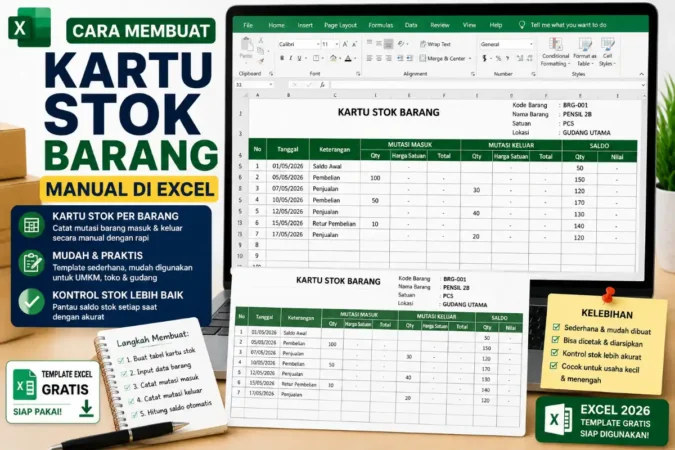
- KARTU STOK BARANG
Kartu stok fisik yang ditempel di rak gudang punya satu kelemahan besar: rawan hilang, robek, atau lupa diisi. Versi Excel-nya menyimpan riwayat yang sama persis — tanggal, keterangan, masuk, keluar, saldo — tapi tidak akan pernah hilang dan bisa direkap otomatis kapan saja.
Download Template Kartu Stok Barang Manual Excel
Format .xlsx — 4 sheet, rumus otomatis, sudah diuji tanpa error
Kartu stok barang manual adalah catatan riwayat kronologis setiap transaksi masuk dan keluar untuk satu jenis barang, lengkap dengan saldo berjalan setelah tiap transaksi — persis meniru kartu stok fisik yang biasa ditempel di rak gudang, hanya saja dalam bentuk digital yang tidak mudah rusak atau hilang. Artikel ini membahas cara membuatnya di Excel, lengkap dengan rumus saldo berjalan otomatis dan contoh praktis.
4Sheet siap pakai
1Rumus saldo per item
3Barang contoh
2026Update Excel 365
Apa Beda Kartu Stok dengan Tabel Stok Otomatis
Kartu stok mencatat riwayat kronologis lengkap setiap transaksi per barang — cocok untuk audit trail dan menelusuri kapan serta kenapa stok berubah dari waktu ke waktu, mirip buku besar pembantu. Ini berbeda dari tabel stok otomatis yang hanya menampilkan rekap akhir seluruh barang sekaligus tanpa detail riwayat, cocok untuk keputusan restock cepat. Gunakan kartu stok saat Anda perlu menelusuri riwayat detail satu barang (misalnya saat ada selisih stok fisik), dan gunakan tabel stok otomatis saat butuh gambaran cepat kondisi seluruh inventori sekaligus.
Komponen Utama Kartu Stok Manual
Data Barang
Daftar dasar kode, nama, dan satuan setiap barang yang ingin dipantau kartu stoknya.
Kartu Stok (Riwayat)
Catatan kronologis seluruh transaksi masuk-keluar, dengan saldo berjalan yang terhitung otomatis khusus untuk kode barang yang sama.
Rekap per Barang
Ringkasan total masuk, total keluar, dan saldo akhir tiap barang tanpa perlu membuka detail riwayat satu per satu.
Format Kolom Kartu Stok
| Kolom | Keterangan |
|---|---|
| Tanggal | Tanggal transaksi masuk atau keluar terjadi |
| Kode & Nama Barang | Identitas barang, nama terisi otomatis dari kode via VLOOKUP |
| Keterangan | Sumber transaksi, misalnya “Pembelian dari Supplier X” atau “Penjualan ke Pelanggan” |
| Masuk / Keluar | Jumlah barang yang ditambahkan atau dikurangi |
| Saldo | Saldo berjalan khusus barang tersebut, dihitung otomatis setelah tiap transaksi |
Rumus Kunci: Saldo Berjalan per Barang dalam Satu Sheet
Tantangan utama kartu stok gabungan (banyak barang dalam satu sheet) adalah menghitung saldo berjalan yang hanya mengakumulasi transaksi milik barang yang sama, bukan seluruh baris di atasnya. Solusinya memakai SUMIFS dengan rentang yang meluas dari baris pertama hingga baris saat ini:
| Kebutuhan | Rumus |
|---|---|
| Saldo Berjalan per Kode Barang | =SUMIFS($F$5:F5,$C$5:C5,C5)-SUMIFS($G$5:G5,$C$5:C5,C5) |
| Nama Barang Otomatis dari Kode | =IFERROR(VLOOKUP(kode,’Data Barang’!$A:$B,2,FALSE),””) |
| Rekap Saldo Akhir (Sheet Terpisah) | =SUMIFS(range_masuk,range_kode,kode)-SUMIFS(range_keluar,range_kode,kode) |
Rentang pada bagian awal SUMIFS sengaja dikunci di baris pertama data ($F$5) tapi dibiarkan relatif di ujung akhir (F5), sehingga saat rumus disalin ke bawah, rentangnya otomatis meluas mengikuti posisi baris saat ini — namun tetap hanya menjumlahkan baris dengan kode barang yang sama persis.
Cara Membuat Kartu Stok Langkah demi Langkah
Daftarkan seluruh barang yang ingin dipantau di sheet Data Barang terlebih dahulu. Setiap ada transaksi masuk atau keluar, tambahkan baris baru di sheet Kartu Stok: tanggal, pilih kode barang dari dropdown, tulis keterangan sumber transaksi, lalu isi kolom Masuk atau Keluar sesuai jenisnya. Kolom Saldo akan otomatis mencerminkan saldo terbaru barang tersebut. Untuk melihat riwayat satu barang saja tanpa gangguan barang lain, gunakan Data > Filter pada kolom Kode Barang.
“Kartu stok yang baik bukan yang paling rapi terlihat, melainkan yang paling bisa dipercaya saat ditelusuri balik — setiap angka saldo harus bisa dijelaskan dari riwayat transaksinya, bukan sekadar dicatat tanpa jejak.” — Prinsip dasar akurasi pencatatan gudang.
Contoh Perhitungan dari Template
Beras Premium 5kg dimulai dari saldo awal 25 karung, ditambah pembelian 50 karung dari supplier, dikurangi penjualan 12 dan 18 karung ke dua pelanggan berbeda, lalu dikurangi lagi 15 karung — menghasilkan saldo akhir 30 karung. Setiap baris di kartu stok menunjukkan saldo tepat setelah transaksi tersebut terjadi, sehingga jika suatu saat ada selisih dengan stok fisik, Anda bisa menelusuri baris mana yang kemungkinan salah catat.
Kesalahan Umum Membuat Kartu Stok Manual
Perhatikan hal berikut agar kartu stok tetap akurat:
Mengisi kolom Masuk dan Keluar sekaligus dalam satu baris transaksi, yang membuat rumus saldo menghitung selisih yang salah. Menggunakan kode barang yang tidak konsisten (kadang pakai huruf besar, kadang kecil) untuk barang yang sama, sehingga rumus SUMIFS menganggapnya dua barang berbeda. Menunda pencatatan hingga menumpuk di akhir minggu, meningkatkan risiko ada transaksi yang lupa dicatat atau salah tanggal.
Tips Tambahan untuk Kartu Stok yang Lebih Rapi
Gunakan Data Validation dengan daftar kode barang yang sudah baku agar tidak ada variasi ejaan yang merusak rumus rekap. Lakukan stock opname (hitung fisik) berkala dan bandingkan dengan Saldo di kartu stok — jika ada selisih, telusuri baris transaksi mana yang kemungkinan tercatat salah. Untuk gudang dengan banyak jenis barang, pertimbangkan memisahkan kartu stok per kategori barang ke sheet berbeda agar lebih mudah dikelola.
Pertanyaan Seputar Kartu Stok Barang Manual
Apa beda kartu stok dengan tabel stok otomatis?
Kartu stok mencatat riwayat kronologis lengkap per transaksi untuk keperluan audit trail, sementara tabel stok otomatis hanya menampilkan rekap akhir seluruh barang sekaligus untuk keputusan restock cepat tanpa detail riwayat.
Bagaimana cara melihat kartu stok satu barang saja?
Gunakan fitur AutoFilter (Data > Filter) pada kolom Kode Barang, lalu pilih satu kode tertentu agar hanya baris barang tersebut yang ditampilkan tanpa menghapus data barang lain.
Baca Juga:
Kenapa saldo yang muncul di baris berbeda untuk barang yang sama tidak identik?
Itu wajar dan memang tujuan rumus saldo berjalan — setiap baris menunjukkan saldo barang tersebut TEPAT SETELAH transaksi pada baris itu, sehingga baris terakhir untuk barang tertentu adalah saldo akhirnya saat ini.
Apakah kartu stok manual ini bisa dipakai untuk ratusan jenis barang?
Bisa, namun untuk volume sangat besar pertimbangkan mengubah data menjadi Excel Table (Ctrl+T) dan menggunakan PivotTable sebagai pelengkap agar performa file tetap ringan saat data terus bertambah.
Apakah template ini bisa dipakai di Google Sheets?
Bisa, file .xlsx dapat dibuka langsung di Google Sheets. Rumus SUMIFS dan VLOOKUP yang dipakai dalam template ini seluruhnya didukung penuh oleh Google Sheets.
Kesimpulan
Kartu stok barang manual di Excel menggantikan kartu fisik yang rawan hilang dengan catatan digital yang sama detailnya namun jauh lebih tahan lama dan mudah direkap. Rumus SUMIFS dengan rentang meluas menjadi kunci utama agar saldo berjalan terhitung akurat khusus per barang, meski seluruh transaksi tercampur dalam satu sheet. Kombinasikan dengan tabel stok otomatis untuk gambaran cepat seluruh inventori, dan gunakan kartu stok ini saat Anda perlu menelusuri riwayat detail — keduanya saling melengkapi, bukan saling menggantikan, dalam sistem pengelolaan stok yang lengkap.
Butuh gambaran cepat kondisi seluruh inventori sekaligus dengan alert restock otomatis?
Baca Template Tabel Stok Barang OtomatisBaca juga Aplikasi Kasir Excel Gratis Tanpa Password untuk mengintegrasikan pencatatan penjualan dengan kartu stok, dan referensi resmi fungsi SUMIFS dari Microsoft untuk memahami rumus saldo berjalan yang dipakai dalam template ini.
Contoh Template Siap Pakai
Berikut tampilan tabel contoh yang bisa langsung Anda copy-paste ke Excel:
KARTU STOK BARANG
Periode: Desember 2026
| Nama Barang | : | Laptop Dell Inspiron | Satuan | : | Unit |
| Kode Barang | : | BRG-LP001 | Lokasi | : | Rak A1 |
| No | Tanggal | No. Bukti | Keterangan | Kuantitas (Unit) | Harga/Unit (Rp) | Nilai Inventaris (Rupiah) | ||||
|---|---|---|---|---|---|---|---|---|---|---|
| Masuk | Keluar | Saldo | Nilai Masuk | Nilai Keluar | Nilai Saldo | |||||
| 1 | 01/12/2026 | PO-001 | Saldo Awal | 100 | 0 | 100 | 8.500.000 | 850.000.000 | 0 | 850.000.000 |
| 2 | 05/12/2026 | SJ-045 | Penjualan ke Toko Maju | 0 | 15 | 85 | 8.500.000 | 0 | 127.500.000 | 722.500.000 |
| 3 | 10/12/2026 | PO-012 | Penerimaan dari Supplier | 50 | 0 | 135 | 8.500.000 | 425.000.000 | 0 | 1.147.500.000 |
| TOTAL AKHIR PERIODE | 150 | 15 | 135 | – | 1.275.000.000 | 127.500.000 | 1.147.500.000 | |||
|
Mengetahui, Kepala Gudang / Manajer Logistik ( _______________________ ) |
Dicatat Oleh, Admin Stok (Inventory Clerk) ( _______________________ ) |
Anda bisa copy tabel di atas, paste ke Excel, lalu terapkan rumus yang sudah dijelaskan.
Kelebihan:
- Gratis dan mudah diakses
- Fleksibel untuk penyesuaian
- Mudah diajarkan kepada karyawan baru
Keterbatasan:
- Rentan human error
- Tidak real-time jika banyak user
- Harus di-backup manual
Analisis menunjukkan bahwa untuk gudang dengan <500 SKU, kartu stok manual excel masih jauh lebih efisien daripada software berbayar. Namun untuk gudang besar, kombinasikan dengan software setelah 1–2 tahun.