Daftar Isi:
- Apa yang Ada di Dalam File Contoh Ini
- Rumus Kunci di Balik Dashboard Ini
- Cara Membaca Gauge Progres (Doughnut Chart)
- Cara Menyesuaikan dengan Data Tim Anda Sendiri
- Kesalahan Umum Saat Memakai Dashboard KPI
- FAQ Seputar Contoh Dashboard KPI Karyawan Excel
- Download Contoh Dashboard KPI Karyawan Excel
- Kesimpulan
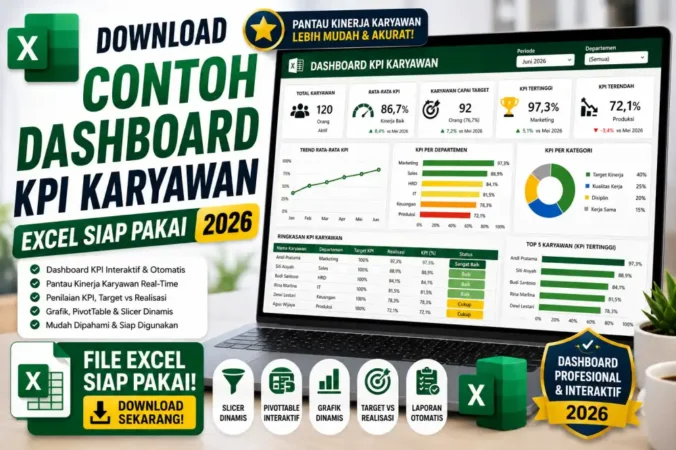
Contoh file dashboard KPI karyawan Excel siap pakai adalah template spreadsheet yang sudah berisi struktur data, rumus rata-rata pencapaian otomatis, kartu ringkasan, chart persentase pencapaian, dan gauge progres berbentuk doughnut chart — tinggal diganti datanya dengan data tim Anda sendiri.
Bagi manajer, HR, atau team leader, memantau target vs realisasi dan kehadiran karyawan secara manual satu per satu sangat memakan waktu, apalagi jika tim terdiri dari banyak orang dan periode berbeda-beda. Artikel ini menjelaskan isi contoh dashboard KPI karyawan Excel yang bisa langsung diunduh — mulai dari struktur data, rumus kunci, cara membaca gauge progres, hingga kesalahan umum yang perlu dihindari agar hasilnya tetap akurat.
Apa yang Ada di Dalam File Contoh Ini
File terdiri dari dua sheet: Data KPI berisi data contoh berformat Excel Table dengan struktur Nama Karyawan, Bulan, Target Penjualan, Realisasi, Hari Hadir, dan Dashboard yang menampilkan ringkasan pencapaian rata-rata per karyawan lengkap dengan bar chart persentase pencapaian dan doughnut chart sebagai gauge progres.
Rata-rata Pencapaian
Persentase rata-rata realisasi dibanding target dari seluruh karyawan dan periode.
Karyawan Terbaik
Nama karyawan dengan persentase pencapaian tertinggi, dicari otomatis lewat INDEX/MATCH.
Rata-rata Kehadiran
Rata-rata jumlah hari hadir seluruh karyawan dalam periode yang tercatat.
Total Realisasi
Total nilai realisasi penjualan dari seluruh transaksi yang tercatat di data.
Rumus Kunci di Balik Dashboard Ini
| Kebutuhan | Rumus |
|---|---|
| Rata-rata target per karyawan | =AVERAGEIFS('Data KPI'!C:C;'Data KPI'!A:A;A9) |
| Rata-rata realisasi per karyawan | =AVERAGEIFS('Data KPI'!D:D;'Data KPI'!A:A;A9) |
| Persentase pencapaian (Average of Realisasi/Target) | =C9/B9 |
| Rata-rata hari hadir per karyawan | =AVERAGEIFS('Data KPI'!E:E;'Data KPI'!A:A;A9) |
| Karyawan dengan pencapaian tertinggi | =INDEX(A9:A13;MATCH(MAX(D9:D13);D9:D13;0)) |
Pendekatan Average of (Realisasi/Target) ini setara dengan Calculated Field pada Pivot Table — dihitung per baris data lalu dirata-ratakan, sehingga karyawan yang konsisten mencapai target di banyak bulan tidak “tertutupi” oleh satu bulan dengan penjualan sangat besar.
Cara Membaca Gauge Progres (Doughnut Chart)
Gauge progres pada dashboard ini memakai doughnut chart dua segmen: Tercapai (persentase pencapaian, dibatasi maksimal 100%) dan Sisa (100% dikurangi tercapai). Semakin penuh lingkaran doughnut, semakin dekat karyawan tersebut ke atau melampaui targetnya — cocok dipakai sebagai indikator visual cepat di rapat evaluasi bulanan tanpa perlu membaca angka satu per satu.
Tercapai: =MIN(persentase_pencapaian;1)
Sisa: =1-Tercapai
Sisa: =1-Tercapai
Cara Menyesuaikan dengan Data Tim Anda Sendiri
- Buka sheet Data KPI, hapus data contoh, lalu isi dengan Nama Karyawan, Bulan, Target Penjualan, Realisasi, dan Hari Hadir tim Anda — karena sudah berformat Excel Table, rumus otomatis mengikuti baris baru.
- Ganti daftar nama di sheet Dashboard (kolom A, baris 9 ke bawah) sesuai anggota tim yang sebenarnya.
- Jika ingin gauge progres menampilkan karyawan tertentu, arahkan referensi sel gauge ke baris nama karyawan yang diinginkan.
- Tekan Ctrl+Alt+F5 (Refresh All) setelah mengganti data agar seluruh chart dan kartu KPI ikut ter-update.
Kesalahan Umum Saat Memakai Dashboard KPI
Salah menafsirkan Average of Realisasi/Target sebagai Total Realisasi/Total Target: keduanya menghasilkan angka berbeda — average per baris memberi bobot sama ke setiap bulan, sedangkan total dibagi total memberi bobot lebih besar ke bulan dengan angka besar.
Nama karyawan tidak konsisten penulisannya: “Andi Saputra” dan “Andi S.” akan dihitung AVERAGEIFS sebagai dua entitas berbeda — gunakan Data Validation dropdown pada kolom Nama untuk mencegah variasi penulisan.
Hari Hadir dicampur dengan hari libur: pastikan definisi “hari hadir” konsisten (hanya hari kerja efektif) agar perbandingan antar karyawan tetap adil.
File ini memakai data contoh/ilustrasi untuk simulasi — bukan data karyawan nyata. Ganti seluruhnya dengan data tim Anda sebelum dipakai untuk evaluasi kinerja atau pengambilan keputusan.
“Gauge progres yang baik bukan sekadar hiasan visual, tapi cara tercepat menyampaikan satu pertanyaan penting di rapat: siapa yang sudah mencapai target dan siapa yang masih perlu didorong — tanpa perlu membaca angka satu per satu.”
Ingin memahami cara membangun struktur dashboard seperti ini dari nol, termasuk Pivot Table dan Slicer? Baca cara membuat dashboard Excel otomatis. Untuk melihat variasi dashboard lain seperti penjualan, keuangan, dan inventaris, cek contoh dashboard Excel interaktif. Perkuat juga dasar rumus otomatisasi Anda lewat panduan rumus Excel otomatis.
Untuk mempelajari fungsi AVERAGEIFS secara resmi dari sumbernya, kunjungi halaman resmi Microsoft Support.
FAQ Seputar Contoh Dashboard KPI Karyawan Excel
Apakah file ini gratis dan bisa langsung dipakai?
Ya, file bisa diunduh gratis dan langsung dibuka di Excel maupun Google Sheets tanpa instalasi tambahan.
Bagaimana jika jumlah karyawan saya lebih dari 5?
Tambahkan baris baru di bawah tabel rekap pada sheet Dashboard, lalu salin rumus AVERAGEIFS dari baris terakhir ke baris baru tersebut.
Apa beda Average of Realisasi/Target dengan Total Realisasi/Total Target?
Average per baris memberi bobot yang sama untuk setiap periode, sementara total dibagi total lebih dipengaruhi oleh bulan dengan angka besar — pilih sesuai kebutuhan evaluasi Anda.
Bisakah dashboard ini dipakai untuk tim non-sales, misalnya customer service?
Bisa, cukup ganti kolom Target Penjualan dan Realisasi menjadi metrik lain seperti target tiket selesai dan jumlah tiket terselesaikan.
Kenapa gauge progres saya menampilkan lebih dari 100%?
Rumus pada file ini sudah membatasi tampilan gauge maksimal 100% memakai MIN(persentase;1), meski persentase pencapaian aslinya bisa lebih dari itu.
Baca Juga:
Download Contoh Dashboard KPI Karyawan Excel
File .xlsx siap pakai: data contoh, rata-rata pencapaian otomatis, bar chart & gauge doughnut chart — tinggal ganti dengan data tim Anda sendiri.
⬇ Download Dashboard KPI Karyawan (.xlsx)Kesimpulan
Contoh dashboard KPI karyawan Excel siap pakai ini dirancang untuk langsung memantau target vs realisasi dan tingkat kehadiran tanpa perlu membangun Pivot Table dari nol. Dengan rumus AVERAGEIFS dan INDEX/MATCH yang kompatibel di berbagai versi Excel, serta gauge progres yang mudah dibaca sekilas, dashboard ini bisa langsung dipakai dalam rapat evaluasi kinerja bulanan.
Setelah terbiasa dengan template ini, pelajari juga cara membangun versi Pivot Table dan Slicer-nya sendiri agar Anda bisa menyesuaikan dashboard untuk kebutuhan tim yang lebih kompleks.