Daftar Isi:
- Kenapa Arah Sharing Menentukan Hasilnya
- Persiapan di Kedua Komputer
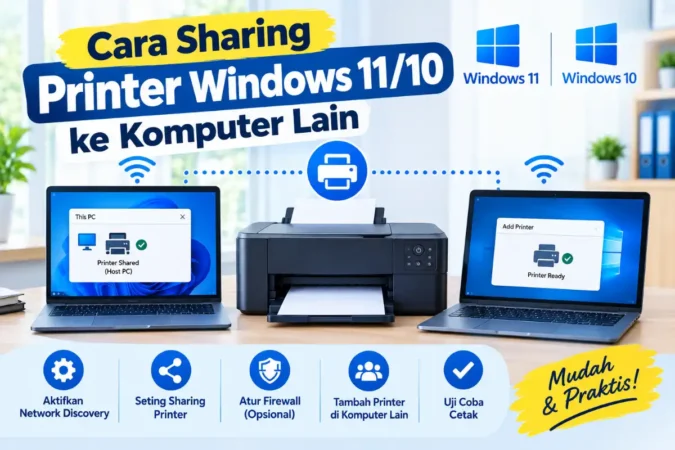
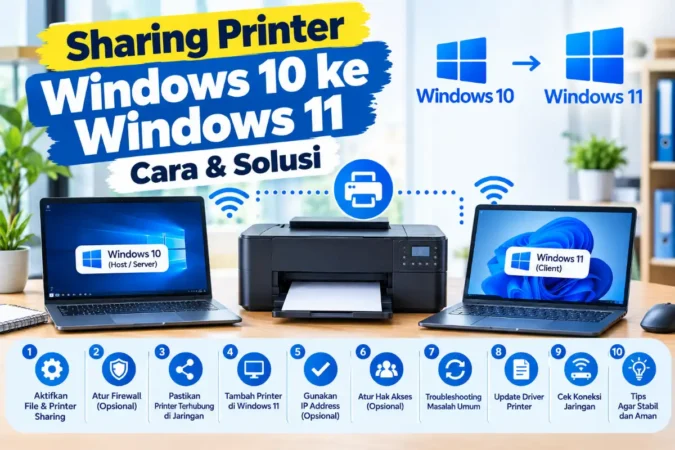
- Arah 1: Windows 10 sebagai Host, Windows 11 sebagai Klien
- Arah 2: Windows 11 sebagai Host, Windows 10 sebagai Klien
- Perhatikan Driver: 64-bit dan 32-bit
- Jalur Cadangan: Local Port
- Kalau Masih Gagal, Kenali Gejalanya
- Solusi Jangka Panjang yang Lebih Stabil
- FAQ
- Kesimpulan
Di banyak kantor kecil dan rumah, komputer yang dipakai tidak seragam. Satu masih Windows 10, satu lagi sudah Windows 11, dan keduanya harus berbagi satu printer yang sama. Di atas kertas, ini seharusnya mudah. Kenyataannya, sharing printer antar dua versi Windows ini sering berujung pesan error, printer terlihat tapi tidak bisa dipasang, atau berhasil di satu arah saja.
Penyebabnya bukan kesalahan Anda. Sejak Windows 11 versi 22H2, Microsoft mengubah cara komputer berkomunikasi saat mencetak lewat jaringan, sehingga arah sharing menentukan langkah yang perlu Anda lakukan. Artikel ini memisahkan dua arah itu dengan jelas, menjelaskan perbedaan pengaturan driver, dan menunjukkan cara mengatasi masalah yang muncul tanpa melonggarkan keamanan secara sembarangan.
Jawaban cepat
- Windows 10 sebagai host dan Windows 11 sebagai klien: biasanya cukup dengan langkah sharing standar dan driver yang sama.
- Windows 11 sebagai host dan Windows 10 sebagai klien: sering butuh pengaturan RPC over Named Pipes di komputer host.
- Kalau tetap gagal: pasang lewat Local Port atau pindahkan printer ke jaringan langsung (alamat IP).
Kenapa Arah Sharing Menentukan Hasilnya
Sejak Windows 11 versi 22H2, komunikasi cetak antar komputer secara bawaan memakai RPC over TCP. Mekanisme lama yang bernama RPC over Named Pipes masih tersedia, tetapi dimatikan secara bawaan. Ini dijelaskan Microsoft di halaman perubahan koneksi RPC untuk printer di Windows 11. Akibatnya, komputer Windows 11 sebagai host hanya “mendengarkan” lewat jalur baru itu, sementara sebagian komputer lama masih mencoba lewat jalur lama.
| Arah Sharing | Perkiraan Perilaku | Titik Rawan |
|---|---|---|
| Windows 10 (host) ke Windows 11 (klien) | Umumnya lebih lancar dengan langkah standar | Driver tidak cocok, kredensial, pengetatan autentikasi RPC (0x0000011b) |
| Windows 11 (host) ke Windows 10 (klien) | Lebih sering gagal tersambung | Jalur RPC yang berbeda, muncul sebagai 0x00000709 atau “Windows couldn’t connect to the printer” |
| Windows 11 (host) ke Windows 11 (klien) | Standar, karena kedua sisi memakai jalur yang sama | Driver, profil jaringan, firewall |
Tabel ini adalah gambaran umum dari laporan pengguna dan dokumentasi Microsoft, bukan jaminan. Kondisi jaringan, versi build, dan model printer bisa membuat hasilnya berbeda, jadi tetap uji langsung.
Persiapan di Kedua Komputer
- Cek versi Windows. Tekan Windows + R, ketik
winver. Catat apakah komputer itu Windows 10 atau 11, dan build-nya. - Cek jenis sistem. Buka Settings, System, About, lihat System type. Windows 11 hanya ada dalam versi 64-bit, sedangkan sebagian Windows 10 lama masih 32-bit. Ini penting untuk driver, seperti dibahas di bawah.
- Perbarui Windows di kedua komputer supaya perbaikan terbaru terpasang.
- Pastikan satu jaringan (router atau Wi-Fi yang sama) dan profil jaringan diatur Private.
Arah 1: Windows 10 sebagai Host, Windows 11 sebagai Klien
Langkah di komputer Windows 10 (host)
- Pastikan printer terpasang dan bisa mencetak halaman uji. Buka Settings, Devices, Printers & scanners untuk mengeceknya.
- Klik printer, pilih Manage, lalu Printer properties. Buka tab Sharing dan centang “Share this printer”. Beri Share name yang pendek tanpa spasi, misalnya
PrinterKantor. - Buka Control Panel, Network and Sharing Center, Change advanced sharing settings. Pada profil Private, aktifkan Network discovery dan File and printer sharing.
- Catat nama komputer dengan perintah
hostnamedi Command Prompt, dan alamat IP denganipconfig.
Langkah di komputer Windows 11 (klien)
- Aktifkan juga Network discovery dan File and printer sharing pada profil Private.
- Buka File Explorer dan ketik
\\NamaKomputerHost. Kalau folder printer host tampil, jaringan sudah beres. - Buka Settings, Bluetooth & devices, Printers & scanners, klik Add device, lalu Add manually.
- Pilih “Select a shared printer by name” dan ketik
\\NamaKomputerHost\NamaShare. Kalau gagal, coba dengan alamat IP:\\192.168.1.10\NamaShare. - Masukkan username dan password akun di komputer host bila diminta, lalu tunggu driver terpasang dan cetak halaman uji.
Arah 2: Windows 11 sebagai Host, Windows 10 sebagai Klien
Langkah dasarnya sama dengan arah pertama, hanya peran komputernya dibalik. Bedanya ada di pengaturan RPC. Karena host Windows 11 secara bawaan hanya mendengarkan lewat RPC over TCP, klien yang masih mencoba jalur lama bisa gagal dengan pesan seperti 0x00000709 atau “Windows couldn’t connect to the printer”.
Aktifkan RPC over Named Pipes di Host Windows 11
Buka Command Prompt sebagai administrator di komputer Windows 11 yang menjadi host, lalu jalankan:
reg add "HKLM\SOFTWARE\Policies\Microsoft\Windows NT\Printers\RPC" /v RpcUseNamedPipeProtocol /t REG_DWORD /d 1 /f
net stop spooler && net start spooler
Alternatifnya lewat Group Policy: buka gpedit.msc, masuk ke Computer Configuration, Administrative Templates, Printers, Configure RPC connection settings, pilih Enabled, lalu set ke RPC over named pipes. Beberapa pengguna melaporkan perlu juga menerapkan pengaturan ini di klien, jadi ulangi langkah yang sama di komputer Windows 10 kalau belum berhasil. Setelah itu coba sambungkan printer lagi dari klien.
Kalau Muncul 0x0000011b Setelahnya
Kadang setelah error 0x00000709 hilang, muncul error baru 0x0000011b. Microsoft menyebut bahwa pada sebagian skenario RPC over Named Pipes perlu ditemani pengaturan RpcAuthnLevelPrivacyEnabled bernilai 0 di komputer host. Panduannya ada di artikel kami tentang error 0x0000011b, lengkap dengan risikonya. Pertimbangkan hanya untuk jaringan kecil yang tertutup dan tepercaya.
Catatan keamanan: Microsoft menjadikan RPC over TCP sebagai bawaan untuk alasan keamanan, dan jalur Named Pipes dinyatakan bukan konfigurasi yang direkomendasikan. Jangan mengaktifkan SMB 1.0 hanya demi membuat sharing berjalan. Kalau printer atau komputer lama menuntut pelonggaran keamanan seperti itu, pilihan yang lebih aman adalah menyambungkan printer langsung ke jaringan lewat alamat IP.
Perhatikan Driver: 64-bit dan 32-bit
Ini bagian yang paling sering luput. Driver printer di host dan klien harus cocok arsitekturnya. Windows 11 hanya berjalan di 64-bit, jadi driver 64-bit (x64) selalu dibutuhkan. Masalah muncul kalau salah satu komputer Windows 10 Anda masih 32-bit. Dalam kasus itu, host perlu menyediakan driver 32-bit (x86) tambahan agar klien lama bisa mengunduhnya. Caranya: di host, buka Printer properties, tab Sharing, klik Additional Drivers, lalu centang x86 dan arahkan ke file driver dari situs pabrikan.
Cara paling aman menghindari masalah driver:
Baca Juga:
- Unduh driver resmi dari situs pabrikan printer, bukan driver generik dari Windows Update.
- Instal versi driver yang sama di host dan klien bila memungkinkan.
- Hapus driver lama yang menumpuk lewat Run, ketik
printui /s /t2, lalu Remove pada driver yang tidak dipakai. - Untuk printer lama, cek dulu apakah pabrikan masih menyediakan driver 64-bit untuk Windows 11. Kalau tidak, printer itu mungkin sulit dibagikan ke Windows 11.
Jalur Cadangan: Local Port
Kalau semua pengaturan sudah benar tetapi penyambungan otomatis tetap gagal, pasang printer lewat Local Port. Buka Add device, Add manually, pilih “Add a local printer or network printer with manual settings”, lalu “Create a new port” jenis Local Port. Isi nama port dengan \\NamaKomputerHost\NamaShare atau \\192.168.1.10\NamaShare, lalu pilih driver yang sudah Anda instal. Cara ini melewati mekanisme penyalinan driver otomatis yang sering jadi sumber masalah antar versi Windows.
Tips: uji cetak dari kedua arah setelah pengaturan selesai. Sering kali sharing dari Windows 10 ke Windows 11 lancar, sementara kebalikannya masih bermasalah. Mengetahuinya sejak awal jauh lebih baik daripada baru sadar saat dokumen penting akan dicetak.
Kalau Masih Gagal, Kenali Gejalanya
| Gejala | Kemungkinan Penyebab |
|---|---|
| Error 0x00000012 saat memasang driver | File driver gagal disalin ke klien, biasanya karena driver tidak cocok |
| Error 0x0000011b | Autentikasi RPC diperketat oleh update keamanan |
| Error 0x00000709 atau “couldn’t connect to the printer” | Perbedaan jalur RPC antar versi Windows, atau nama komputer host terlalu panjang |
Baca juga:
Error 0x00000012 Sharing Printer Windows 11/10
Error 0x0000011b Sharing Printer Windows 11/10
Error 0x00000709 Printer Windows 11/10
Error 0x00000012 Sharing Printer Windows 11/10
Error 0x0000011b Sharing Printer Windows 11/10
Error 0x00000709 Printer Windows 11/10
Solusi Jangka Panjang yang Lebih Stabil
- Printer jaringan langsung. Kalau printer punya Wi-Fi atau port LAN, sambungkan langsung ke router dan tambahkan lewat alamat IP di semua komputer, baik Windows 10 maupun 11. Cara ini melewati semua masalah antar versi karena tidak ada host yang harus menyala.
- IP tetap. Berikan IP tetap ke printer atau komputer host supaya alamat port tidak berubah.
- Print server. Untuk kantor dengan banyak komputer dan campuran versi Windows, print server memusatkan pengelolaan driver dan hak akses.
- Migrasi dari Windows 10. Dukungan pembaruan gratis untuk Windows 10 berakhir pada 14 Oktober 2025. Menyeragamkan semua komputer ke Windows 11 menghilangkan sebagian besar masalah campuran versi ini.
FAQ
Bisakah sharing printer dari Windows 10 ke Windows 11?
Bisa. Aktifkan Share this printer di host Windows 10, aktifkan Network discovery dan File and printer sharing di kedua komputer, lalu di Windows 11 tambahkan printer lewat “Select a shared printer by name” dengan alamat \\NamaPC\NamaShare.
Kenapa sharing dari Windows 11 ke Windows 10 sering gagal?
Sejak versi 22H2, Windows 11 memakai RPC over TCP secara bawaan dan mematikan jalur RPC over Named Pipes yang masih dipakai sebagian komputer lama. Mengaktifkan RPC over Named Pipes di host Windows 11 biasanya menyelesaikan masalah ini.
Apakah driver Windows 10 dan Windows 11 harus sama?
Tidak harus identik, tetapi arsitektur dan kompatibilitasnya harus cocok. Windows 11 selalu butuh driver 64-bit. Kalau ada Windows 10 32-bit sebagai klien, host perlu menambahkan driver 32-bit lewat Additional Drivers.
Apakah aman mengaktifkan RPC over Named Pipes?
Microsoft menyebut konfigurasi ini bukan yang direkomendasikan, karena RPC over TCP dijadikan bawaan demi keamanan. Terapkan hanya di jaringan kecil yang tertutup dan tepercaya, dan pertimbangkan printer jaringan langsung sebagai solusi jangka panjang.
Apa solusi paling mudah kalau sharing antar versi Windows terus bermasalah?
Sambungkan printer langsung ke router lalu tambahkan lewat alamat IP di setiap komputer. Cara ini tidak bergantung pada versi Windows host dan menghilangkan masalah sharing antar versi.
Kesimpulan
Sharing printer antara Windows 10 dan Windows 11 tidak sulit, asalkan Anda tahu arah sharing menentukan langkahnya. Dari Windows 10 ke Windows 11, langkah standar dan driver yang cocok biasanya sudah cukup. Dari Windows 11 ke Windows 10, hampir selalu ada urusan RPC yang perlu diatur di komputer host.
Pelajaran pentingnya: setiap pelonggaran keamanan untuk mengakomodasi komputer lama adalah kompromi jangka pendek. Kalau kantor Anda masih mencampur versi Windows dalam waktu lama, memindahkan printer ke jaringan langsung dan mempercepat migrasi ke Windows 11 akan menghemat lebih banyak waktu troubleshooting daripada terus memperbaiki sharing satu per satu.
Baca Juga: