Daftar Isi:
- Apa Itu WRITE_SECURE_SETTINGS dan Mengapa Diblokir?
- Penyebab Error Write Secure Settings Denied
- 3 Metode Mengatasi Write Secure Settings Denied
- Metode 1: Cara Grant WRITE_SECURE_SETTINGS via ADB (Komputer)
- Metode 2: Cara Mengatasi via Shizuku (Tanpa PC)
- Metode 3: Cara Grant via Root (Magisk)
- Cara Menemukan Package Name Aplikasi
- Perbandingan Ketiga Metode
- FAQ: Pertanyaan Umum Seputar Write Secure Settings Denied
Solusi Android — Permission & ADB
Cara Mengatasi Write Secure Settings Denied di Android
Error “Permission denied: android.permission.WRITE_SECURE_SETTINGS” muncul saat aplikasi butuh akses sistem tingkat tinggi. Panduan lengkap solusinya via ADB, Shizuku, dan tanpa root.
Tanpa Root
ADB Command
Shizuku
Semua Merek Android
Pesan Error Asli
java.lang.SecurityException: Permission denied
(missing android.permission.WRITE_SECURE_SETTINGS)
— atau —
SecurityException: write secure settings denied
uid=10234 packageName=com.example.app
(missing android.permission.WRITE_SECURE_SETTINGS)
— atau —
SecurityException: write secure settings denied
uid=10234 packageName=com.example.app
Ringkasan Solusi
Error ini muncul karena aplikasi tidak memiliki izin WRITE_SECURE_SETTINGS yang hanya bisa diberikan melalui ADB, Shizuku, atau akses root — tidak bisa diaktifkan dari menu Settings biasa.
Solusi paling populer dan aman tanpa root: grant permission via perintah ADB dari komputer (5 menit) atau menggunakan aplikasi Shizuku yang menjalankan ADB secara lokal langsung dari HP tanpa komputer.
Pengguna Android yang aktif menggunakan aplikasi otomasi seperti Tasker, MacroDroid, Rotation Control, SystemUI Tuner, atau tools developer lainnya pasti pernah menemui pesan error yang membingungkan: “write secure settings denied” atau “Permission denied: android.permission.WRITE_SECURE_SETTINGS”.
Error ini bukan bug aplikasi, melainkan sistem keamanan Android yang bekerja sebagaimana mestinya. WRITE_SECURE_SETTINGS adalah izin (permission) tingkat sistem yang tidak tersedia untuk aplikasi biasa karena bisa digunakan untuk mengubah konfigurasi keamanan perangkat secara mendalam. Namun, ada cara resmi untuk memberikan izin ini tanpa harus me-root HP Anda.
Konteks Penting: Izin WRITE_SECURE_SETTINGS adalah izin bertanda
signature|privileged di Android. Artinya secara default hanya aplikasi sistem bawaan pabrikan yang bisa menggunakannya. Namun, Android menyediakan jalur resmi via ADB (Android Debug Bridge) untuk pengembang dan pengguna mahir memberikan izin ini ke aplikasi tertentu.
ADB
Metode paling umum & resmi
5 Menit
Waktu rata-rata solusi via ADB
Tanpa Root
Solusi ADB & Shizuku tidak perlu root
1x
Grant sekali, berlaku permanen*
Apa Itu WRITE_SECURE_SETTINGS dan Mengapa Diblokir?
Di sistem Android, setiap pengaturan sistem dibagi ke dalam tiga kategori tabel database:
Settings.System
Pengaturan umum yang bisa diubah aplikasi biasa: kecerahan layar, volume, ringtone. Izin: WRITE_SETTINGS (bisa diminta user via dialog).
Settings.Secure
Pengaturan keamanan sensitif: aksesibilitas, screen lock, DNS, developer options. Izin: WRITE_SECURE_SETTINGS — tidak bisa diminta biasa, hanya via ADB/root.
Settings.Global
Pengaturan global sistem: airplane mode, WiFi, Bluetooth toggle. Juga membutuhkan WRITE_SECURE_SETTINGS untuk beberapa sub-pengaturan tertentu.
Aplikasi seperti Tasker, MacroDroid, Shizuku, Rotation Control, Wireless ADB sering membutuhkan izin ini untuk fungsi-fungsi seperti: menonaktifkan layar secara paksa, mengubah orientasi layar secara programatik, mengatur DNS privat, atau mengakses fitur aksesibilitas tingkat lanjut.
Penyebab Error Write Secure Settings Denied
| Penyebab | Penjelasan | Aplikasi yang Sering Terdampak |
|---|---|---|
| Belum di-grant via ADB | Izin WRITE_SECURE_SETTINGS belum pernah diberikan ke aplikasi | Tasker, MacroDroid, semua app otomasi |
| Izin hilang setelah update app | Beberapa update besar mereset izin yang sudah di-grant sebelumnya | Rotation Control, Rotation Manager |
| Izin hilang setelah factory reset | Factory reset menghapus semua izin yang pernah di-grant via ADB | Semua aplikasi yang pernah di-grant |
| HP direset/ganti ROM | Custom ROM baru atau clean flash menghapus semua konfigurasi izin | Semua aplikasi terdampak |
| Versi Android naik | Update OS besar (misal Android 12 ke 13) kadang mereset izin | Tergantung OEM dan perubahan kebijakan |
3 Metode Mengatasi Write Secure Settings Denied
01
Via ADB (PC/Mac)
Paling umum, butuh kabel USB + komputer. Solusi definitif dan paling stabil.
02
Via Shizuku (Tanpa PC)
Grant permission langsung dari HP. Butuh setup awal Wireless ADB atau USB sekali.
03
Root (Magisk)
Solusi permanen paling fleksibel, tapi butuh unlock bootloader dan risiko void garansi.
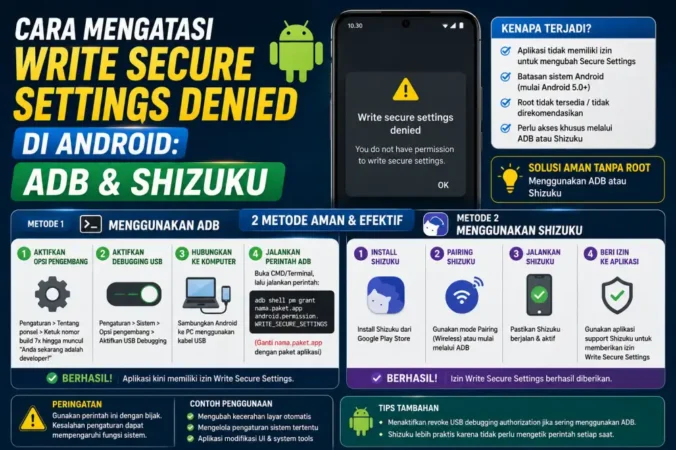
Metode 1: Cara Grant WRITE_SECURE_SETTINGS via ADB (Komputer)
Ini adalah metode paling direkomendasikan karena tidak memerlukan root, resmi didukung oleh Android, dan hasilnya permanen (kecuali factory reset). Anda memerlukan: komputer (Windows/Mac/Linux), kabel USB, dan driver ADB terinstall.
Langkah-Langkah Grant Permission via ADB
-
1Install ADB di komputer Download Android Platform Tools dari situs resmi developer.android.com. Ekstrak ke folder yang mudah diakses (misal C:\adb\ di Windows). Tidak perlu install Android Studio penuh — Platform Tools saja sudah cukup.
-
2Aktifkan Developer Options dan USB Debugging di HP Buka Settings → About Phone → ketuk “Build Number” sebanyak 7 kali hingga muncul notifikasi “Developer Options enabled”. Kembali ke Settings → Developer Options → aktifkan “USB Debugging”.
-
3Hubungkan HP ke komputer via kabel USB Pilih mode “File Transfer” (MTP) saat muncul notifikasi di HP. Konfirmasi izin debugging jika muncul dialog “Allow USB debugging from this computer” — centang “Always allow” lalu tap OK.
-
4Buka Command Prompt / Terminal di folder ADB Windows: Buka folder Platform Tools, klik di address bar, ketik “cmd” lalu Enter. Mac/Linux: buka Terminal, navigasi ke folder platform-tools dengan perintah cd ~/platform-tools
-
5Verifikasi HP terdeteksi ADB Ketik perintah berikut dan tekan Enter. Jika berhasil, akan muncul serial number HP Anda.
Terminal / Command Prompt
adb devices
# Output yang diharapkan:
List of devices attached
XXXXXXXX device
-
6Cari Package Name aplikasi yang butuh izin Ganti [package.name] di perintah berikut dengan package name aplikasi Anda. Contoh: Tasker = net.dinglisch.android.taskerm, MacroDroid = com.arlosoft.macrodroid, Rotation Control = org.codechimp.apprater
-
7Jalankan perintah grant permission Ganti [package.name] dengan nama paket aplikasi yang sesuai. Tekan Enter setelah mengetik perintah.
Perintah Grant Permission (ganti [package.name])
adb shell pm grant [package.name] android.permission.WRITE_SECURE_SETTINGS
# Contoh untuk Tasker:
adb shell pm grant net.dinglisch.android.taskerm android.permission.WRITE_SECURE_SETTINGS
# Contoh untuk MacroDroid:
adb shell pm grant com.arlosoft.macrodroid android.permission.WRITE_SECURE_SETTINGS
# Jika berhasil: tidak ada output = sukses
# (Tidak ada pesan error = permission berhasil diberikan)
-
8Verifikasi permission sudah aktif Buka kembali aplikasi yang bermasalah dan coba jalankan fitur yang sebelumnya menghasilkan error. Jika tidak muncul error lagi, berarti grant berhasil. Anda bisa cabut kabel USB dan matikan USB Debugging jika tidak dibutuhkan lagi.
Metode 2: Cara Mengatasi via Shizuku (Tanpa PC)
Shizuku adalah aplikasi yang menjalankan server ADB lokal langsung dari HP, memungkinkan Anda memberikan izin sistem tinggi ke aplikasi lain tanpa memerlukan komputer. Ini solusi ideal bagi yang tidak memiliki PC atau tidak ingin repot dengan kabel.
Metode 2: Grant Permission via Shizuku
-
1Install Shizuku dari Play Store Cari “Shizuku” di Google Play Store, install (developer: Xingchen & Rikka). Shizuku gratis dan open-source. Verifikasi developer resmi sebelum install.
-
2Aktifkan Shizuku via Wireless ADB (Android 11+) Masuk ke Developer Options → aktifkan “Wireless debugging”. Buka app Shizuku → pilih “Start via Wireless ADB” → ikuti instruksi di layar. HP dan fitur ini hanya tersedia di Android 11 ke atas.
-
3Verifikasi Shizuku berjalan Status di app Shizuku harus menunjukkan “Shizuku is running”. Jika sudah running, Shizuku siap digunakan oleh aplikasi lain yang mendukungnya.
-
4Hubungkan aplikasi target ke Shizuku Buka aplikasi yang membutuhkan WRITE_SECURE_SETTINGS (misal MacroDroid, Rotation Control). Di pengaturan aplikasi tersebut, cari opsi “Use Shizuku” atau “Grant via Shizuku” dan aktifkan. Izinkan akses saat Shizuku meminta konfirmasi.
Package Name Aplikasi Populer yang Sering Butuh WRITE_SECURE_SETTINGS:
Tasker: net.dinglisch.android.taskerm | MacroDroid: com.arlosoft.macrodroid | Rotation Control: org.codechimp.apprater | SystemUI Tuner: com.zacharee1.systemuituner | Wireless ADB Switch: com.blogspot.thinkncoding.wifiadbswitch
Metode 3: Cara Grant via Root (Magisk)
Jika HP Anda sudah di-root menggunakan Magisk, memberikan WRITE_SECURE_SETTINGS jauh lebih mudah karena aplikasi dengan akses root memiliki privilege penuh untuk mengubah semua pengaturan sistem.
Via Terminal Emulator (Root)
Install Termux atau Terminal Emulator. Jalankan su untuk masuk mode superuser, lalu ketik perintah: pm grant [package.name] android.permission.WRITE_SECURE_SETTINGS
Via Magisk Module
Beberapa Magisk module seperti “Riru” atau “LSPosed” bisa memberikan permission tingkat sistem secara permanen bahkan setelah reboot, tanpa perlu grant ulang.
Via App dengan Root Access
Aplikasi seperti “Tasker” dengan akses root yang diizinkan via Magisk Superuser akan otomatis mendapatkan kemampuan memodifikasi secure settings tanpa perlu ADB grant.
Keuntungan Root vs ADB
Permission via root bersifat lebih permanen dan tidak hilang setelah update sistem minor. Namun root memiliki risiko keamanan dan bisa void garansi tergantung merek HP.
Catatan Penting: Permission Bisa Hilang Setelah Factory Reset
Permission yang di-grant via ADB atau Shizuku TIDAK bertahan setelah factory reset atau update OS mayor. Jika Anda melakukan factory reset, Anda perlu mengulangi proses grant dari awal. Disarankan menyimpan catatan package name dan perintah ADB yang digunakan untuk mempercepat proses saat diperlukan lagi.
Cara Menemukan Package Name Aplikasi
Untuk menjalankan perintah ADB grant, Anda perlu mengetahui package name (nama paket) aplikasi yang ingin di-grant. Berikut beberapa cara menemukannya:
Via URL Play Store
Buka halaman aplikasi di Play Store di browser. Package name ada di URL setelah “id=”. Contoh: play.google.com/store/apps/details?id=net.dinglisch.android.taskerm
Via Perintah ADB
Jalankan: adb shell pm list packages | grep [nama_app] untuk mencari package name berdasarkan kata kunci nama aplikasi.
Via App “Package Name Viewer”
Install aplikasi “Package Name Viewer” dari Play Store. Aplikasi ini menampilkan daftar semua aplikasi terinstall beserta package name-nya.
Baca Juga:
Via Settings Aplikasi
Settings → Apps → pilih aplikasi → scroll ke bawah. Beberapa merek HP menampilkan package name di bagian bawah info aplikasi.
Perintah ADB Berguna Lainnya
# Cek daftar permission yang sudah di-grant ke suatu app
adb shell dumpsys package [package.name] | grep WRITE_SECURE
# Revoke (cabut) permission jika ingin dihapus
adb shell pm revoke [package.name] android.permission.WRITE_SECURE_SETTINGS
# Cari package name berdasarkan kata kunci
adb shell pm list packages | grep tasker
Memberikan izin WRITE_SECURE_SETTINGS via ADB adalah salah satu teknik paling berguna yang perlu dikuasai pengguna Android yang aktif menggunakan aplikasi otomasi dan kustomisasi. Proses ini aman, resmi, dan tidak mengubah status keamanan HP Anda secara fundamental — selama Anda hanya memberikan izin ini ke aplikasi terpercaya yang memang membutuhkannya.
Perbandingan Ketiga Metode
| Aspek | ADB (PC) | Shizuku (HP) | Root (Magisk) |
|---|---|---|---|
| Butuh root? | Tidak | Tidak | Ya |
| Butuh komputer? | Ya | Tidak (Android 11+) | Tidak |
| Tingkat kesulitan | Sedang | Mudah-Sedang | Tinggi (setup awal) |
| Keamanan | Tinggi | Tinggi | Sedang (risiko salah konfigurasi) |
| Bertahan setelah reboot? | Ya | Perlu restart Shizuku | Ya (permanen) |
| Bertahan setelah factory reset? | Tidak | Tidak | Tidak (tapi mudah diulang) |
| Cocok untuk | Semua pengguna dengan PC | Pengguna tanpa PC | Power user / developer |
Butuh Panduan ADB Lebih Lengkap?
Android Platform Tools (ADB) tersedia gratis dari Google. Download versi terbaru untuk Windows, Mac, dan Linux langsung dari halaman resmi Android Developer.
Download Android Platform Tools
WRITE_SECURE_SETTINGS
ADB grant permission
Shizuku Android
Tasker permission
MacroDroid ADB
USB Debugging
Developer Options
Android permission denied
pm grant command
FAQ: Pertanyaan Umum Seputar Write Secure Settings Denied
Apa itu WRITE_SECURE_SETTINGS dan kenapa tidak bisa diaktifkan dari menu Settings?
WRITE_SECURE_SETTINGS adalah izin Android tingkat sistem yang memungkinkan aplikasi memodifikasi pengaturan keamanan perangkat (Settings.Secure dan sebagian Settings.Global). Izin ini tidak bisa diminta melalui dialog permission biasa karena Android menganggapnya terlalu sensitif untuk diberikan ke sembarang aplikasi. Satu-satunya cara resmi memberikannya tanpa root adalah via ADB atau Shizuku.
Apakah memberikan WRITE_SECURE_SETTINGS berbahaya untuk HP saya?
Tidak berbahaya jika diberikan ke aplikasi terpercaya. Permission ini hanya diberikan ke satu aplikasi spesifik yang Anda tentukan, bukan ke semua aplikasi. Aplikasi seperti Tasker, MacroDroid, dan Rotation Control sudah digunakan jutaan pengguna dengan izin ini. Yang perlu diwaspadai adalah jangan memberikan izin ini ke aplikasi yang tidak dikenal atau tidak dipercaya, karena bisa digunakan untuk mengubah konfigurasi keamanan HP Anda.
Permission yang di-grant via ADB hilang setelah HP restart. Apa solusinya?
Seharusnya permission ADB tidak hilang setelah restart biasa — hanya hilang setelah factory reset atau update OS. Jika permission hilang setelah restart, kemungkinan Anda menggunakan versi Android yang melakukan permission revoke otomatis, atau ada OEM yang memberlakukan kebijakan keamanan tambahan. Solusinya: coba Shizuku sebagai alternatif, atau pertimbangkan akses root untuk permission yang benar-benar permanen.
Bagaimana cara mengetahui apakah grant permission sudah berhasil?
Jalankan perintah ADB:
adb shell dumpsys package [package.name] | grep WRITE_SECURE. Jika muncul output yang mengandung “WRITE_SECURE_SETTINGS” dengan status “granted=true”, berarti izin sudah aktif. Cara lain yang lebih mudah: langsung buka fitur yang sebelumnya error di aplikasi target dan periksa apakah error sudah hilang.Apakah Shizuku aman digunakan?
Ya, Shizuku adalah aplikasi open-source yang dikembangkan oleh developer terpercaya (Rikka Apps) dan tersedia secara resmi di Google Play Store. Shizuku tidak memodifikasi sistem secara permanen — ia hanya menjalankan server ADB lokal sementara. Setiap kali HP restart, Shizuku perlu diaktifkan kembali, yang justru merupakan fitur keamanan karena memastikan tidak ada proses background persisten tanpa sepengetahuan pengguna.
HP saya tidak terdeteksi saat perintah “adb devices”. Apa yang harus dilakukan?
Beberapa langkah troubleshooting: (1) Pastikan USB Debugging sudah aktif di Developer Options. (2) Coba ganti kabel USB — beberapa kabel hanya support pengisian daya, bukan transfer data. (3) Install atau update driver USB untuk HP Anda (terutama di Windows untuk HP Xiaomi, OPPO, Vivo). (4) Pilih mode “File Transfer” bukan “Charging Only” saat HP terhubung. (5) Cabut dan colok ulang kabel, lalu konfirmasi ulang dialog “Allow USB Debugging” di HP jika muncul.
Kesimpulan
Error “write secure settings denied” adalah perlindungan keamanan Android yang bekerja sebagaimana mestinya, bukan kerusakan sistem. Solusi yang paling direkomendasikan dan aman tanpa root adalah menggunakan perintah ADB: adb shell pm grant [package.name] android.permission.WRITE_SECURE_SETTINGS dari komputer yang terhubung via USB. Jika tidak memiliki akses ke komputer, Shizuku adalah alternatif yang powerful dan bisa dijalankan langsung dari HP di Android 11 ke atas. Penting diingat bahwa izin ini perlu di-grant ulang jika Anda melakukan factory reset atau update OS mayor. Selalu berikan izin ini hanya ke aplikasi terpercaya, dan simpan catatan package name serta perintah ADB yang digunakan agar proses pengulangan di masa depan bisa dilakukan dengan cepat.