Daftar Isi:
Mengisi e-Rapor di layar kecil laptop, satu per satu, ternyata bisa dipercepat drastis dengan memanfaatkan Smartboard atau IFP (Interactive Flat Panel) yang sudah ada di ruang guru atau ruang rapat sekolah. Artikel ini membahas cara menghubungkannya secara teknis, baik lewat kabel maupun nirkabel, agar pengerjaan rapor jadi lebih mudah dan kolaboratif.
Kenapa Menghubungkan E-Rapor ke Smartboard Bermanfaat
E-Rapor pada dasarnya adalah aplikasi berbasis web/desktop yang biasa diakses dari layar laptop berukuran kecil. Ketika ditampilkan di Smartboard atau IFP berukuran besar, sejumlah aktivitas administratif jadi jauh lebih efisien:
- Review nilai bersama-sama — kepala sekolah dan wali kelas dapat memeriksa data rapor secara kolektif sebelum dicetak, tanpa berkerumun di satu laptop kecil.
- Sosialisasi dan pelatihan — administrator dapat mendemonstrasikan cara input nilai atau mapping mapel kepada seluruh guru sekaligus dalam satu sesi.
- Koreksi kolaboratif — kesalahan data seperti nama siswa atau nilai yang keliru lebih mudah terlihat dan didiskusikan bersama di layar besar.
- Navigasi sentuh — fitur layar sentuh pada IFP memungkinkan operator berpindah menu tanpa mouse, mempercepat presentasi data.
Dua Metode Menghubungkan E-Rapor ke Smartboard/IFP
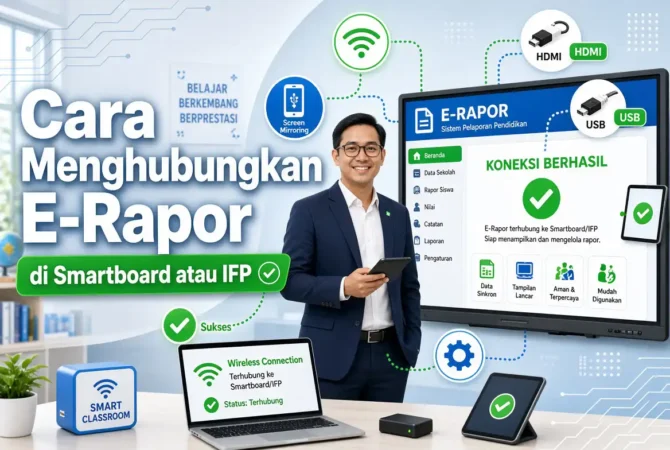
Secara teknis, menghubungkan e-Rapor ke Smartboard sama seperti menghubungkan laptop biasa ke layar eksternal — karena e-Rapor tetap dijalankan dari komputer/laptop, hanya tampilannya yang diproyeksikan. Ada dua jalur utama yang bisa dipilih tergantung perangkat yang tersedia.
Jalur A — Koneksi Kabel (HDMI)
Paling stabil dan minim lag, cocok untuk sesi kerja panjang seperti mengolah nilai satu angkatan penuh. Membutuhkan kabel HDMI yang sesuai dengan port laptop dan Smartboard.
Jalur B — Koneksi Nirkabel (Screen Mirroring)
Lebih fleksibel karena operator bisa bergerak bebas sambil presentasi, cocok untuk sesi sosialisasi atau rapat singkat. Membutuhkan fitur screen mirroring bawaan Windows atau aplikasi khusus dari merek IFP.
Langkah Koneksi via Kabel HDMI
1
Cek port yang tersedia di laptop (HDMI, USB-C, atau Mini DisplayPort) dan siapkan kabel/adapter yang sesuai dengan port input Smartboard.
2
Hubungkan kabel dari laptop ke port HDMI Smartboard, lalu pilih sumber input yang sesuai (biasanya via remote atau tombol input pada layar).
3
Di laptop, tekan Windows + P, pilih mode tampilan (Duplicate untuk menampilkan sama seperti laptop, atau Extend untuk menjadikan Smartboard sebagai layar kedua).
4
Buka aplikasi/browser e-Rapor seperti biasa, atur ukuran zoom browser (Ctrl + Scroll atau Ctrl + Plus) agar teks nyaman dibaca dari jarak jauh.
Langkah Koneksi Nirkabel (Screen Mirroring)
Sebagian besar IFP modern mendukung screen mirroring lewat Miracast (bawaan Windows) atau aplikasi khusus pabrikan seperti EShare, Airtame, atau ScreenShare. Berikut langkah umumnya:
- Pastikan Smartboard/IFP dan laptop terhubung ke jaringan WiFi yang sama, atau aktifkan mode hotspot langsung dari IFP jika tersedia.
- Di laptop Windows, buka Pengaturan > Sistem > Proyeksikan ke PC ini, atau tekan Windows + K untuk membuka menu Connect.
- Pilih nama perangkat Smartboard yang muncul di daftar, lakukan pairing jika diminta kode PIN.
- Setelah terhubung, buka e-Rapor seperti biasa — tampilan akan otomatis muncul di layar Smartboard.
Jika perangkat tidak terdeteksi: pastikan adapter WiFi laptop mendukung Miracast (sebagian besar laptop keluaran 2017 ke atas sudah mendukung), dan periksa apakah fitur screen mirroring pada IFP dalam kondisi aktif — beberapa merek IFP menonaktifkannya secara default demi menghemat daya.
Tips Mengoptimalkan Pengerjaan Rapor di Layar Besar
| Aktivitas | Tips di Smartboard/IFP |
|---|---|
| Input nilai massal | Gunakan stylus/jari untuk navigasi tab dan dropdown, lebih cepat dibanding trackpad |
| Verifikasi data siswa | Buka split-screen: e-Rapor di satu sisi, data referensi (Excel/Dapodik) di sisi lain |
| Pelatihan operator baru | Gunakan fitur anotasi/tulis-di-layar IFP untuk menandai langkah penting saat demo |
| Rapat evaluasi rapor | Simpan screenshot layar (fitur snapshot IFP) sebagai dokumentasi poin yang perlu diperbaiki |
Sekolah yang rutin menggunakan Smartboard untuk sesi mapping rapor di awal semester melaporkan proses sosialisasi ke guru jauh lebih cepat dipahami, karena setiap langkah bisa ditunjukkan langsung di layar besar alih-alih dijelaskan lewat grup WhatsApp yang sering disalahpahami.
Troubleshooting Umum
- Tampilan terpotong/resolusi tidak pas — sesuaikan resolusi layar di Pengaturan > Sistem > Tampilan, pilih resolusi yang direkomendasikan sistem untuk Smartboard.
- Lag saat mode nirkabel — pindah ke koneksi kabel HDMI untuk sesi kerja yang membutuhkan respons cepat, terutama saat scroll tabel nilai panjang.
- Suara tidak keluar dari Smartboard — atur perangkat output audio default ke Smartboard lewat ikon speaker di taskbar Windows.
- Sentuhan layar tidak berfungsi untuk kontrol laptop — pastikan kabel USB touch (bukan hanya HDMI) juga terhubung jika ingin mengontrol laptop langsung dari layar sentuh Smartboard.
Optimalkan Alur Kerja E-Rapor di Sekolah Anda
Kombinasikan dengan setup multi-user agar seluruh guru bisa mengakses secara bersamaan.
Baca Panduan Setup Client-Server E-Rapor
Kombinasikan dengan setup multi-user agar seluruh guru bisa mengakses secara bersamaan.
Baca Panduan Setup Client-Server E-Rapor
Jika kendala Anda justru soal mata pelajaran yang tidak tampil saat sesi input nilai bersama di Smartboard, panduan cara mengatasi mata pelajaran tidak muncul di e-Rapor membahas penyebab dan solusinya secara rinci.
Frequently Asked Questions
Apakah semua jenis Smartboard/IFP bisa dihubungkan ke e-Rapor?
Bisa, selama Smartboard memiliki port HDMI atau mendukung screen mirroring, karena e-Rapor pada dasarnya hanya ditampilkan seperti layar laptop biasa, bukan aplikasi khusus yang perlu instalasi terpisah di Smartboard.
Metode mana yang lebih disarankan, kabel atau nirkabel?
Kabel HDMI lebih disarankan untuk sesi kerja panjang seperti mengolah nilai satu angkatan karena lebih stabil, sementara nirkabel lebih cocok untuk presentasi singkat atau rapat evaluasi.
Apakah perlu aplikasi tambahan untuk menghubungkan e-Rapor ke IFP?
Untuk koneksi kabel, tidak perlu aplikasi tambahan. Untuk nirkabel, terkadang diperlukan aplikasi screen mirroring bawaan merek IFP jika fitur Miracast Windows tidak kompatibel.
Bisakah beberapa laptop terhubung ke satu Smartboard secara bergantian?
Bisa. Cukup putuskan koneksi laptop sebelumnya (baik kabel maupun nirkabel), lalu sambungkan laptop berikutnya mengikuti langkah yang sama.
Apakah menghubungkan ke Smartboard memengaruhi data e-Rapor?
Tidak. Smartboard hanya berfungsi sebagai layar tampilan tambahan, tidak menyimpan atau mengubah data apa pun di sistem e-Rapor.
Kesimpulan
Menghubungkan e-Rapor ke Smartboard atau IFP sebenarnya sesederhana menghubungkan laptop ke layar eksternal biasa — baik lewat kabel HDMI untuk stabilitas maksimal, maupun screen mirroring nirkabel untuk fleksibilitas presentasi. Manfaatnya jauh melampaui sekadar layar lebih besar: proses review nilai kolektif, sosialisasi ke guru, dan koreksi data jadi lebih cepat dan minim kesalahpahaman dibanding menjelaskan lewat pesan teks atau berkerumun di satu laptop kecil. Dengan memilih metode yang sesuai kebutuhan sesi kerja, sekolah dapat memanfaatkan perangkat Smartboard yang sudah dimiliki untuk mempercepat seluruh alur administrasi rapor Kurikulum Merdeka.