Daftar Isi:
Printer jaringan yang tidak muncul di daftar Windows bukan berarti rusak. Dalam banyak kasus, printer tetap bisa dipakai kalau Anda menambahkannya manual lewat alamat IP. Caranya singkat, asal Anda tahu IP printernya dan memilih driver yang benar.
Menambahkan printer lewat alamat IP berguna ketika pencarian otomatis gagal, misalnya karena printer dan komputer berada di segmen jaringan berbeda, fitur penemuan perangkat dimatikan, atau Wi-Fi kantor memblokir broadcast. Metode ini juga lebih stabil untuk kantor kecil, sekolah, atau toko yang punya satu printer jaringan dipakai bergantian oleh banyak komputer.
Yang perlu disiapkan sebelum mulai
Alamat IP printerContohnya 192.168.1.50. Angka ini harus berada di segmen jaringan yang sama dengan komputer Anda.
Driver yang cocokUnduh dari situs resmi merek printer untuk Windows 11, atau siapkan driver bawaan Windows bila modelnya didukung.
Akses administratorMenambah port dan driver membutuhkan hak admin di komputer.
Cara mengetahui alamat IP printer
Ada tiga jalur yang paling praktis. Pertama, cetak halaman konfigurasi jaringan dari menu printer; hampir semua printer jaringan punya opsi ini dan IP-nya tertulis jelas. Kedua, lihat layar panel printer pada menu pengaturan jaringan atau Wi-Fi. Ketiga, buka halaman admin router dan cari daftar perangkat yang terhubung, lalu cocokkan nama atau alamat MAC printer.
Setelah dapat angkanya, uji dulu dari komputer lewat Command Prompt:
ping 192.168.1.50
Kalau balasan muncul, komputer bisa menjangkau printer. Kalau “Request timed out”, masalahnya ada di jaringan, bukan di Windows, jadi periksa kabel, Wi-Fi, atau segmen IP sebelum lanjut.
Langkah install printer lewat alamat IP
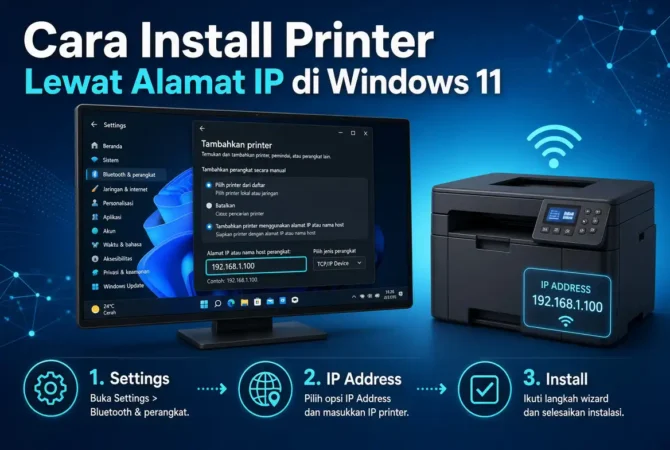
- Buka Settings, pilih Bluetooth & devices, lalu Printers & scanners.
- Klik Add device. Tunggu sebentar, lalu pilih tautan “Add manually” yang muncul di bawah.
- Pilih opsi “Add a printer using an IP address or hostname”, lalu klik Next.
- Pada Device type pilih TCP/IP Device. Isi kolom Hostname or IP address dengan IP printer, misalnya 192.168.1.50. Nama port akan terisi otomatis.
- Biarkan kotak “Query the printer and automatically select the driver” tercentang. Jika Windows gagal mengenali model, hapus centangnya lalu lanjut.
- Jika diminta driver, pilih merek dan seri printer dari daftar, atau klik Have Disk untuk menunjuk driver yang sudah Anda unduh dan ekstrak.
- Beri nama printer, tentukan apakah akan dibagikan ke komputer lain, lalu selesaikan wizard dan cetak halaman uji.
Tips memilih driver: bila driver spesifik merek bermasalah di Windows 11, coba driver generik dari Microsoft untuk sementara. Hasilnya cukup untuk cetak dokumen biasa, tetapi fitur seperti duplex otomatis atau pilihan baki kertas kadang tidak muncul.
Alternatif lewat PowerShell
Bagi admin yang mengurus banyak komputer, perintah berikut jauh lebih cepat daripada klik manual. Jalankan PowerShell sebagai Administrator. Perintah kedua mengasumsikan nama driver sudah terpasang di komputer.
Add-PrinterPort -Name “IP_192.168.1.50” -PrinterHostAddress “192.168.1.50”
Add-Printer -Name “Printer Kantor” -DriverName “Nama Driver Anda” -PortName “IP_192.168.1.50”
Nama driver harus persis sama dengan yang tampil di daftar driver Windows. Anda bisa melihatnya lewat perintah Get-PrinterDriver.
Jenis port yang sering membingungkan
| Jenis port | Kapan dipakai | Catatan |
|---|---|---|
| Standard TCP/IP (RAW, port 9100) | Pilihan default untuk hampir semua printer jaringan | Paling sederhana dan paling kompatibel |
| LPR | Printer atau print server lama yang tidak mendukung RAW | Perlu mengisi nama antrean (queue name) |
| IPP | Printer modern dengan dukungan cetak internet | Cocok jika memakai driver class bawaan Windows |
Jika gagal terhubung
Mulai dari yang paling mendasar. Pastikan ping ke printer berhasil. Lalu uji apakah port cetaknya terbuka dengan perintah berikut, dan lihat apakah hasilnya TcpTestSucceeded bernilai True:
Test-NetConnection -ComputerName 192.168.1.50 -Port 9100
Kalau False, kemungkinan penyebabnya firewall di komputer atau router, atau printer memakai port lain. Periksa juga apakah IP printer berubah karena DHCP. Inilah alasan utama printer yang kemarin berjalan normal tiba-tiba “hilang”: router memberi IP baru. Solusinya adalah memberi printer IP tetap atau membuat reservasi IP di router.
Bila port terbuka tetapi cetakan macet, masalahnya biasanya di sisi layanan cetak atau driver. Panduan memperbaiki Print Spooler yang error bisa membantu, dan driver printer tidak kompatibel di Windows 11 membahas kasus driver lama yang menolak bekerja.
Baca Juga:
Apa bedanya dengan printer yang muncul otomatis?
Printer yang ditemukan otomatis biasanya memakai protokol penemuan seperti WSD, yang bergantung pada pengaturan penemuan jaringan Windows. Printer yang ditambahkan lewat IP memakai port TCP/IP statis, sehingga tidak bergantung pada penemuan. Konsekuensinya, jika IP berubah, Anda harus memperbarui port. Itu sebabnya metode IP paling cocok dipasangkan dengan IP tetap. Kalau printer Anda memang sering tidak terdeteksi, baca juga printer tidak terdeteksi di jaringan untuk mencari akar masalahnya.
FAQ
Apakah install lewat IP berbeda dengan sharing printer?
Berbeda. Install lewat IP menghubungkan komputer langsung ke printer jaringan. Sharing membagikan printer yang terpasang di satu komputer ke komputer lain. Untuk kasus sharing, lihat panduan sharing printer Windows 11.
Printer USB bisa dipasang lewat IP?
Tidak langsung. Printer USB tidak punya alamat IP sendiri. Anda perlu print server USB atau membagikannya dari komputer yang tersambung ke printer tersebut.
Kenapa printer tidak merespons ping?
Bisa jadi printer berada di segmen jaringan lain, IP yang dimasukkan salah, atau printer sedang mode hemat daya sehingga lambat merespons. Coba bangunkan printer lalu ulangi ping.
Apakah harus pakai driver resmi merek printer?
Disarankan, karena fitur lengkap hanya tersedia di driver resmi. Driver generik Windows cukup untuk cetak dasar dan bisa menjadi cadangan.
Perlu IP tetap untuk printer jaringan?
Sangat dianjurkan. Tanpa IP tetap atau reservasi di router, port di komputer bisa menunjuk ke alamat lama saat router memberi IP baru.
Kesimpulan
Menambah printer lewat alamat IP pada dasarnya hanya tiga keputusan: IP mana yang dipakai, jenis port apa, dan driver mana yang dipilih. Jika ping dan uji port 9100 berhasil, sisanya hampir selalu urusan driver. Pelajaran terpentingnya ada di luar wizard: IP yang berubah adalah penyebab paling umum printer yang tadinya normal mendadak tidak bisa dipakai. Karena itu, setelah printer berhasil terpasang, luangkan lima menit untuk mengunci IP-nya lewat reservasi di router. Langkah kecil itu menghemat banyak waktu troubleshooting di bulan-bulan berikutnya, terutama di kantor dengan banyak komputer.
Printer masih memunculkan kode error saat dibagikan? Cek solusi error 00012 sharing printer untuk langkah perbaikannya.
Baca Juga: