Daftar Isi:
- Apa Itu Print Spooler dan Kenapa Bisa Error?
- Kenali Gejalanya Dulu
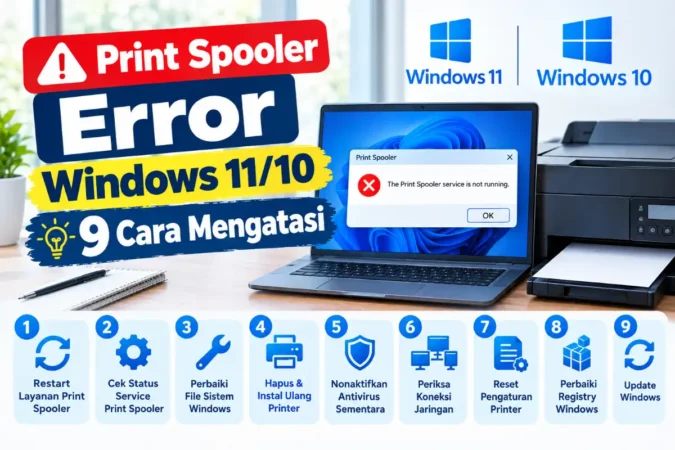
- 9 Cara Mengatasi Print Spooler Error
- 1. Restart Print Spooler
- 2. Batalkan Job Macet dan Bersihkan Folder Antrean
- 3. Atur Startup Type dan Pemulihan Otomatis
- 4. Perbaiki Error 1068 (Dependency Service Gagal Start)
- 5. Atasi Error 1053 dengan Pemeriksaan File Sistem
- 6. Hapus Driver Printer yang Ganda atau Rusak
- 7. Periksa Program Lain yang Mengganggu
- 8. Buat File Reset Satu Klik
- 9. Perbarui Windows dan Pasang Ulang Printer
- Print Spooler dan Keamanan: Jangan Dimatikan Sembarangan
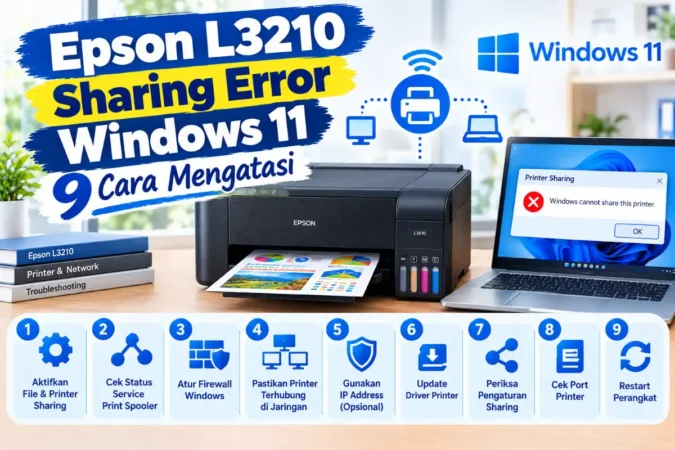
- Kalau Masalahnya Ada di Printer Sharing
- Cara Mencegah Print Spooler Error Berulang
- FAQ
- Kesimpulan
Anda menekan Print, dokumen masuk antrean, lalu tidak ada yang keluar dari printer. Status di antrean tertulis “Printing” atau “Error” berjam-jam, dan tombol Cancel tidak bisa dipakai. Lebih parah lagi, kadang Windows menampilkan pesan bahwa layanan Print Spooler tidak berjalan, atau layanan itu berhenti sendiri beberapa detik setelah dinyalakan.
Dalam banyak kasus, printer Anda sebenarnya tidak rusak. Yang macet adalah Print Spooler, layanan Windows yang mengatur semua pekerjaan cetak sebelum dikirim ke printer. Artikel ini menjelaskan cara memulihkannya, mulai dari restart sederhana sampai penanganan error 1068 dan 1053, serta cara mencegahnya berhenti lagi di Windows 11 maupun Windows 10.
Jawaban cepat
- Buka Command Prompt sebagai administrator, lalu jalankan
net stop spoolerdannet start spooler. - Kalau antrean tetap macet, hapus isi folder
C:\Windows\System32\spool\PRINTERSsaat spooler dalam keadaan berhenti. - Kalau spooler menolak menyala atau berhenti sendiri, lanjut ke langkah 3 sampai 7 di bawah.
Apa Itu Print Spooler dan Kenapa Bisa Error?
Print Spooler adalah layanan bawaan Windows yang menampung dokumen yang akan dicetak lalu mengirimkannya ke printer satu per satu. Tanpa layanan ini, printer apa pun tidak akan bisa mencetak, baik printer USB, printer jaringan, maupun printer sharing. Kalau layanan ini macet, seluruh proses cetak ikut berhenti, bukan hanya satu dokumen.
Berdasarkan pola kasus yang umum dilaporkan, spooler bermasalah karena beberapa hal: ada satu dokumen rusak yang membuat layanan crash berulang, driver printer lama atau ganda saling bertabrakan, file sistem Windows korup, layanan pendukung seperti RPC tidak berjalan, atau ada program lain yang mengganggu. Microsoft sendiri menyebut driver yang bertabrakan sebagai penyebab umum spooler crash, dan menyediakan panduan resmi di halaman perbaikan Print Spooler tidak berjalan.
Kenali Gejalanya Dulu
| Gejala | Kemungkinan Penyebab | Langkah yang Relevan |
|---|---|---|
| Dokumen menggantung di antrean, tidak bisa dibatalkan | Antrean korup atau ada job rusak | Langkah 1 dan 2 |
| Spooler berhenti sendiri beberapa detik setelah dinyalakan | Job rusak, driver bermasalah, atau pengaturan recovery | Langkah 2, 3, 6 |
| Error 1068: dependency service or group failed to start | Layanan pendukung (misalnya RPC) tidak berjalan | Langkah 4 |
| Error 1053: service did not respond in a timely fashion | File sistem korup atau konflik program lain | Langkah 5 dan 7 |
| Access is denied saat menjalankan perintah | Command Prompt tidak dijalankan sebagai administrator | Buka ulang sebagai admin |
9 Cara Mengatasi Print Spooler Error
1. Restart Print Spooler
Ini cara paling ringan dan sering cukup untuk masalah ringan. Ada tiga jalur yang bisa Anda pilih:
- Lewat Services: tekan Windows + R, ketik
services.msc, cari Print Spooler, klik kanan lalu pilih Restart. - Lewat Command Prompt (admin): jalankan
net stop spoolerlalunet start spooler. - Lewat PowerShell (admin): jalankan
Restart-Service -Name Spooler -Force.
Restart print spooler juga menjadi langkah pertama di hampir semua panduan error printer, termasuk printer sharing, karena layanan ini menyimpan status koneksi lama yang perlu di-reset.
2. Batalkan Job Macet dan Bersihkan Folder Antrean
Satu dokumen rusak bisa membuat spooler crash setiap kali mencoba memprosesnya. Hentikan layanan lebih dulu, hapus isi folder antrean, lalu nyalakan lagi. Jalankan di Command Prompt sebagai administrator:
net stop spooler
del /Q /F /S "%systemroot%\System32\spool\PRINTERS\*.*"
net start spooler
Perintah ini hanya menghapus file antrean cetak, bukan driver atau pengaturan printer Anda. Dokumen yang tertahan di antrean akan hilang dan perlu dicetak ulang.
3. Atur Startup Type dan Pemulihan Otomatis
Buka services.msc, klik dua kali Print Spooler, dan pastikan Startup type adalah Automatic. Lalu buka tab Recovery dan atur First failure, Second failure, dan Subsequent failures menjadi “Restart the Service”. Dengan begitu, kalau spooler crash sesekali, Windows akan menyalakannya kembali tanpa Anda harus turun tangan. Ini tidak menyembuhkan penyebabnya, tetapi mengurangi gangguan sambil Anda mencari akar masalah.
4. Perbaiki Error 1068 (Dependency Service Gagal Start)
Error 1068 berarti Print Spooler tidak bisa menyala karena layanan yang menjadi syarat jalannya sedang bermasalah, paling sering Remote Procedure Call (RPC). Di jendela Properties Print Spooler, buka tab Dependencies dan catat layanan apa saja yang tertera. Lalu cari layanan itu di services.msc, pastikan statusnya Running dan Startup type-nya Automatic. Pastikan juga layanan HTTP dan RPC dalam keadaan Automatic, restart komputer, lalu coba nyalakan spooler lagi. Jangan mengubah jenis layanan RPC secara asal karena ia adalah komponen inti Windows.
Baca Juga:
5. Atasi Error 1053 dengan Pemeriksaan File Sistem
Error 1053 berarti layanan tidak merespons perintah start tepat waktu. Salah satu penyebabnya adalah file sistem Windows yang rusak. Buka Command Prompt sebagai administrator dan jalankan dua perintah ini secara berurutan:
sfc /scannow
DISM /Online /Cleanup-Image /RestoreHealth
Prosesnya bisa memakan beberapa menit. Setelah selesai, restart komputer dan coba nyalakan Print Spooler kembali.
6. Hapus Driver Printer yang Ganda atau Rusak
Driver lama yang menumpuk sering jadi biang crash. Tekan Windows + R, ketik printui /s /t2, lalu lihat daftar driver di tab Drivers. Hapus driver printer yang sudah tidak dipakai atau muncul ganda dengan memilihnya dan klik Remove. Setelah itu instal ulang driver resmi dari situs pabrikan printer, bukan driver generik. Anda juga bisa membuka Device Manager, buka bagian Print queues, dan uninstall entri yang tidak diperlukan.
7. Periksa Program Lain yang Mengganggu
Antivirus, aplikasi manajemen cetak dari pihak ketiga, dan printer virtual (misalnya pembuat PDF tambahan) kadang berbenturan dengan spooler. Nonaktifkan sementara aplikasi tersebut atau hapus printer virtual yang tidak dipakai, lalu coba cetak lagi. Kalau spooler kembali normal, aktifkan aplikasi satu per satu untuk menemukan pelakunya.
8. Buat File Reset Satu Klik
Kalau Anda sering menghadapi antrean macet, buat file batch supaya reset cukup satu klik. Buka Notepad, tempel isi berikut, lalu simpan dengan nama reset-spooler.bat:
@echo off
net stop spooler
del /Q /F /S "%systemroot%\System32\spool\PRINTERS\*.*"
net start spooler
pause
Klik kanan file itu dan pilih “Run as administrator” setiap kali dipakai. File ini berguna di kantor kecil, terutama untuk komputer yang menjadi host printer sharing dan sering mengalami antrean macet.
9. Perbarui Windows dan Pasang Ulang Printer
Kalau semua langkah tadi belum berhasil, buka Settings, Windows Update, dan pasang pembaruan yang tertunda, karena perbaikan spooler sering hadir lewat pembaruan berikutnya. Setelah itu hapus printer yang bermasalah dari Settings, Bluetooth & devices, Printers & scanners, restart, lalu tambahkan kembali memakai driver resmi.
Tips: lakukan satu langkah, lalu uji cetak sebelum lanjut. Kalau Anda langsung menerapkan semua langkah, sulit mengetahui perubahan mana yang benar-benar memperbaiki keadaan.
Print Spooler dan Keamanan: Jangan Dimatikan Sembarangan
Print Spooler pernah menjadi sasaran celah keamanan PrintNightmare pada tahun 2021, sehingga sebagian panduan keamanan menyarankan mematikannya. Praktik itu memang wajar untuk komputer yang tidak pernah mencetak, misalnya server tertentu. Tetapi kalau komputer Anda dipakai mencetak, jangan menonaktifkan layanan ini secara permanen. Cukup pastikan Windows selalu diperbarui supaya tambalan keamanan terpasang.
Perhatian: menghapus isi folder
spool\PRINTERS aman dilakukan, tetapi jangan menghapus folder spool\drivers atau mengubah izin foldernya. Kalau salah, printer harus dipasang ulang dari awal.
Kalau Masalahnya Ada di Printer Sharing
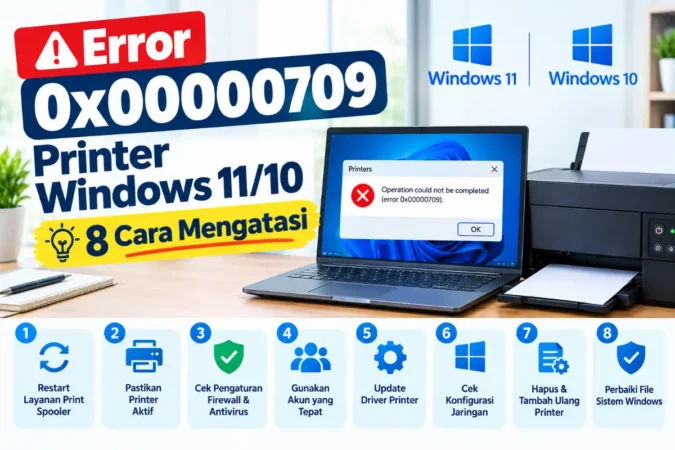
Kalau spooler sudah normal tetapi printer bersama tetap tidak bisa tersambung, penyebabnya kemungkinan bukan spooler, melainkan salah satu error kode printer sharing. Kenali kode yang muncul di layar Anda, lalu ikuti panduan yang sesuai:
Baca juga:
Error 0x00000012 Sharing Printer Windows 11/10 untuk kegagalan penyalinan driver.
Error 0x0000011b Sharing Printer Windows 11/10 untuk masalah autentikasi RPC.
Error 0x00000012 Sharing Printer Windows 11/10 untuk kegagalan penyalinan driver.
Error 0x0000011b Sharing Printer Windows 11/10 untuk masalah autentikasi RPC.
Cara Mencegah Print Spooler Error Berulang
- Jangan biarkan antrean menumpuk. Batalkan dokumen yang macet segera, jangan tunggu sampai berjam-jam.
- Hapus driver lama setiap kali mengganti printer, supaya tidak menumpuk dan saling bertabrakan.
- Pakai driver resmi pabrikan dan hindari mencampur driver generik dengan driver spesifik model.
- Jaga Windows tetap diperbarui, terutama untuk komputer host printer sharing.
- Simpan file reset satu klik di desktop komputer yang menjadi pusat cetak kantor.
FAQ
Bagaimana cara restart Print Spooler di Windows 11?
Buka Command Prompt sebagai administrator lalu jalankan net stop spooler dan net start spooler. Alternatifnya, buka services.msc, klik kanan Print Spooler, lalu pilih Restart.
Baca Juga:
Kenapa Print Spooler berhenti sendiri?
Penyebab yang paling umum adalah satu dokumen rusak di antrean, driver printer yang bertabrakan, file sistem korup, atau program lain yang mengganggu. Bersihkan antrean, hapus driver ganda, dan jalankan pemeriksaan file sistem untuk mempersempit penyebabnya.
Apa arti error 1068 pada Print Spooler?
Error 1068 berarti layanan pendukung yang dibutuhkan Print Spooler gagal berjalan, paling sering RPC. Periksa tab Dependencies di properti layanan dan pastikan semua layanan yang tercantum berstatus Running dan Automatic.
Apakah menghapus isi folder PRINTERS aman?
Aman, karena folder itu hanya berisi file antrean cetak sementara. Hentikan layanan Print Spooler dulu sebelum menghapus, dan ingat bahwa dokumen yang masih tertahan di antrean akan hilang.
Perlukah menginstal ulang Windows kalau spooler terus bermasalah?
Hampir tidak pernah. Instal ulang baru layak dipertimbangkan setelah semua langkah di atas gagal dan komputer juga bermasalah di bagian lain. Kebanyakan kasus selesai lewat pembersihan antrean, penghapusan driver ganda, dan pemeriksaan file sistem.
Kesimpulan
Print Spooler yang macet hampir selalu bisa dipulihkan tanpa mengganti printer atau menginstal ulang Windows. Urutan paling efisien adalah restart layanan, bersihkan antrean, lalu periksa driver dan file sistem kalau spooler masih menolak menyala. Error 1068 dan 1053 terlihat menakutkan, tetapi masing-masing menunjuk ke penyebab yang berbeda, yaitu layanan pendukung dan file sistem.
Satu kebiasaan sederhana yang paling menghemat waktu adalah menyimpan file reset satu klik di komputer yang menjadi pusat cetak. Untuk kantor kecil yang bergantung pada satu printer bersama, kebiasaan itu mencegah antrean macet berubah menjadi masalah yang menghentikan pekerjaan satu kantor.