Daftar Isi:
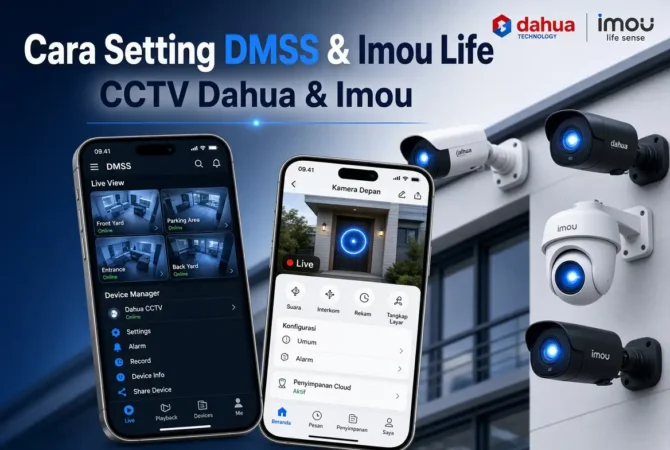
CCTV Dahua dan Imou sama-sama bisa dipantau lewat ponsel, tetapi aplikasinya berbeda. Perekam DVR, XVR, dan NVR Dahua memakai aplikasi DMSS, sedangkan kamera WiFi dan kamera rumahan Imou memakai Imou Life. Banyak pembeli salah mengunduh aplikasi lalu mengira perangkatnya rusak, padahal yang keliru hanyalah pilihan aplikasi atau pita WiFi.
Panduan ini menjelaskan cara memilih aplikasi yang tepat, langkah setting masing-masing dari awal, dan solusi untuk masalah yang paling sering muncul.
DMSSaplikasi untuk perekam dan kamera profesional Dahua
Imou Lifeaplikasi untuk kamera rumahan dan WiFi Imou
2,4 GHzpita WiFi yang dipakai sebagian besar kamera Imou
Pilih Aplikasi yang Sesuai Perangkat
| Perangkat Anda | Aplikasi | Cara menambahkan |
|---|---|---|
| DVR, XVR, atau NVR Dahua | DMSS | P2P diaktifkan di perekam, lalu scan QR code atau ketik nomor seri |
| Kamera IP Dahua yang berdiri sendiri | DMSS | Tambah lewat QR code atau nomor seri pada kamera |
| Kamera WiFi atau rumahan Imou | Imou Life | Scan QR code di badan kamera, lalu hubungkan ke WiFi |
| Kamera Imou PoE | Imou Life | Hubungkan ke NVR atau switch PoE, lalu tambah di aplikasi |
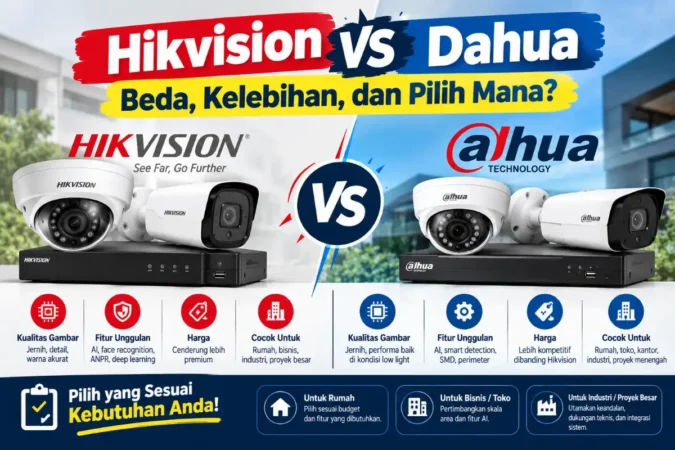
Dahua dan Imou berada dalam satu kelompok, dengan Imou sebagai merk konsumen. Perbandingan Dahua dengan pesaing terbesarnya dibahas di artikel Hikvision vs Dahua, sedangkan gambaran umum setting CCTV yang tidak terikat merk ada di cara setting CCTV di HP.
Setting DMSS untuk DVR, XVR, dan NVR Dahua
Aplikasi ini dulu bernama iDMSS atau gDMSS dan sekarang bernama DMSS. Sebelum membuka aplikasi, pastikan perekam sudah menampilkan gambar di monitor dan terhubung ke router dengan kabel LAN.
- Aktifkan P2P di perekam. Klik kanan pada layar monitor, masuk ke Main Menu, lalu Network, lalu P2P (kadang bernama Cloud atau Easy4IP). Beri centang Enable.
- Pastikan statusnya Online. Di halaman yang sama akan tampil QR code dan nomor seri perangkat. Jika status offline, periksa kabel LAN dan koneksi internet router.
- Pasang DMSS dari toko aplikasi resmi, lalu buka bagian Me untuk mendaftar akun dengan email dan masukkan kode verifikasi yang dikirim.
- Tambah perangkat. Di halaman Home atau Device, ketuk tanda +, lalu pilih SN/Scan.
- Scan QR code pada layar perekam, atau ketik nomor serinya secara manual.
- Pilih jenis perangkat seperti DVR, XVR, atau NVR sesuai alat Anda.
- Isi nama dan sandi. Masukkan username dan password perekam, lalu simpan.
- Uji siaran langsung dan matikan WiFi ponsel untuk menguji lewat data seluler.
Penting sebelum scan QR code
Jangan mencoba menambahkan perangkat sebelum status P2P menunjukkan Online. Jika perekam pernah dipakai orang lain, mungkin perangkat masih terdaftar di akun lama. Hapus dari akun tersebut atau minta pemilik lama melepasnya sebelum menambahkannya ke akun Anda.
Setting Imou Life untuk Kamera Imou
- Pasang Imou Life di ponsel dan buat akun atau masuk dengan akun yang ada.
- Nyalakan kamera dan dekatkan dengan router untuk setting awal. Ikuti petunjuk lampu indikator pada buku panduan model Anda.
- Beri izin aplikasi. Izinkan akses kamera ponsel untuk scan QR code. Pada Android, aktifkan lokasi agar aplikasi bisa mendeteksi jaringan WiFi, dan pada iPhone aktifkan izin jaringan lokal.
- Ketuk + lalu tambah perangkat, kemudian scan QR code yang ada di badan kamera atau kemasannya. Jika sulit terbaca, ketik kode yang tercetak di bawah QR code.
- Pilih jaringan WiFi 2,4 GHz dan masukkan password dengan teliti, karena huruf besar dan kecil dibedakan.
- Tunggu proses penyambungan yang bisa memakan waktu beberapa menit, lalu beri nama kamera.
- Atur keamanan dan notifikasi, termasuk password perangkat dan notifikasi gerakan secukupnya.
Jika yang Anda pakai adalah kamera Imou PoE, hubungkan ke NVR atau switch PoE, lalu tambahkan lewat aplikasi sesuai petunjuk pada buku panduan. Untuk memahami kelebihan dan kekurangan kamera WiFi dibanding berkabel, baca CCTV wireless vs kabel.
Tips Penempatan Setelah Setting Berhasil
Lakukan setting awal di dekat router, tetapi jangan membiarkan kamera di posisi itu. Setelah berhasil, pasang kamera di lokasi akhir lalu cek kekuatan sinyal di aplikasi. Jika sinyal lemah, pindahkan kamera sedikit atau tambahkan penguat WiFi sebelum memasang permanen. Untuk kamera luar ruangan, pastikan adaptor dan sambungannya terlindung dari hujan, dan hindari mengarahkan kamera ke kaca atau dinding berwarna terang yang memantulkan infrared.
Masalah Umum dan Solusinya
| Masalah | Aplikasi | Penyebab umum | Solusi |
|---|---|---|---|
| Perangkat tidak bisa ditambahkan | DMSS | P2P belum Online atau perangkat sudah terdaftar di akun lain | Cek status P2P, lepas dari akun lama |
| Sandi ditolak | DMSS | Password perekam diganti atau salah ketik | Periksa di menu perekam, atur ulang dengan prosedur resmi |
| QR code tidak terbaca | DMSS dan Imou Life | Stiker buram, pantulan cahaya, atau izin kamera belum diberikan | Perbaiki pencahayaan, bersihkan stiker, atau ketik kode manual |
| Gagal terhubung ke WiFi | Imou Life | Router memakai 5 GHz atau password salah | Gunakan jaringan 2,4 GHz dan periksa password |
| Kamera tampil offline setelah setting | Imou Life | Sinyal lemah atau kamera terlalu jauh dari router | Dekatkan kamera, restart router, lalu ulangi |
| Setting gagal berulang | Imou Life | Pairing macet | Reset kamera sesuai buku panduan lalu tambahkan ulang |
Menjaga Akun dan Perangkat Tetap Aman
- Ganti password bawaan perekam atau kamera segera setelah dipasang.
- Gunakan password akun yang berbeda dari akun lain Anda.
- Bagikan akses ke keluarga atau karyawan lewat fitur berbagi, bukan memberikan akun utama.
- Perbarui firmware dari sumber resmi secara berkala.
- Jangan memotret atau membagikan QR code dan nomor seri perangkat ke media sosial.
Baca juga:
FAQ
Apakah DMSS dan Imou Life bisa dipakai bergantian?
Tidak selalu. DMSS dipakai untuk perekam dan kamera profesional Dahua, sedangkan Imou Life untuk kamera Imou. Pastikan aplikasi sesuai perangkat Anda.
Kenapa kamera Imou tidak mau terhubung ke WiFi?
Penyebab paling umum adalah jaringan 5 GHz atau password yang salah. Gunakan 2,4 GHz dan dekatkan kamera ke router saat setting.
Baca Juga:
Apakah DMSS dulu bernama iDMSS?
Ya. Aplikasi ini dulu dikenal sebagai iDMSS atau gDMSS dan kini disebut DMSS.
Bagaimana jika QR code di perekam hilang?
Gunakan nomor seri yang tercantum di menu P2P atau stiker perangkat, lalu tambahkan secara manual.
Kesimpulan
Setting Dahua dan Imou sebenarnya mudah bila Anda memegang dua prinsip: pakai aplikasi yang sesuai perangkat, dan pastikan sisi perangkatnya siap lebih dulu. Untuk perekam Dahua, artinya P2P harus Online sebelum QR code dipindai. Untuk kamera Imou, artinya WiFi 2,4 GHz, izin aplikasi, dan jarak yang dekat dengan router. Setelah berhasil, jangan lewatkan langkah keamanan dasar seperti mengganti password dan membatasi akses, karena kemudahan memantau dari ponsel hanya bermanfaat jika akun Anda tidak mudah dimasuki orang lain.