Daftar Isi:
- Apa Arti Error 0x00000012 Saat Sharing Printer?
- Penyebab Error 0x00000012 pada Printer Sharing
- Cek Dulu Sebelum Mulai Memperbaiki
- 10 Cara Mengatasi Error 0x00000012
- 1. Restart Print Spooler dan Bersihkan Antrean
- 2. Aktifkan Network Discovery dan File and Printer Sharing
- 3. Samakan Driver Resmi di Host dan Klien
- 4. Hapus Data CopyFiles di Registry
- 5. Tambahkan Printer Lewat Local Port
- 6. Tambah Printer Berdasarkan Nama Share
- 7. Perbaiki Kredensial dan Password Protected Sharing
- 8. Periksa Izin Printer di Host
- 9. Cek Firewall dan Port RPC
- 10. Ubah Pengaturan RPC Sebagai Pilihan Terakhir
- Kode Error Sharing Printer yang Mirip
- Kasus Khusus yang Sering Ditemui
- Alternatif Jangka Panjang yang Lebih Stabil
- FAQ
- Kesimpulan
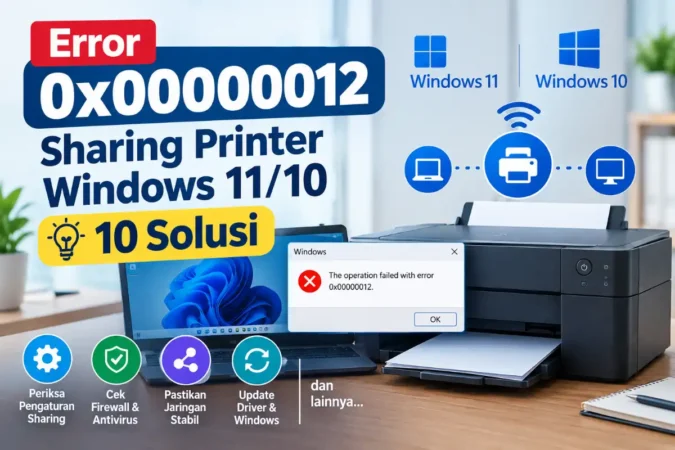
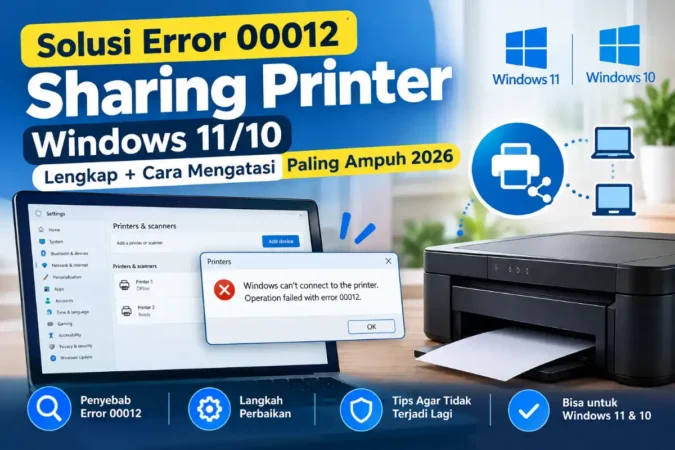
Anda menekan tombol Print di komputer kantor, tetapi printer yang dipasang lewat sharing malah menolak tersambung. Layar hanya menampilkan pesan Windows cannot connect to the printer. Operation failed with error 0x00000012. Printer menyala, kabel dan Wi-Fi aman, dan komputer host bisa mencetak dengan normal. Kondisi seperti ini bikin frustrasi karena tidak ada petunjuk apa yang salah.
Kabar baiknya, error ini hampir selalu berkaitan dengan proses penyalinan driver dari komputer host ke komputer klien, bukan kerusakan perangkat keras. Artikel ini menjelaskan arti kodenya, penyebab yang paling sering terjadi, lalu 10 langkah perbaikan yang disusun dari yang paling mudah dicoba sampai yang perlu mengubah pengaturan sistem.
Jawaban cepat: coba tiga hal ini dulu
- Restart layanan Print Spooler di komputer host dan klien.
- Instal driver resmi pabrikan yang sama persis di kedua komputer.
- Tambahkan printer lewat Local Port dengan alamat
\\NamaPC\NamaShare.
Apa Arti Error 0x00000012 Saat Sharing Printer?
Kode 0x00000012 (desimal 18) di dokumentasi Windows dikenal sebagai ERROR_NO_MORE_FILES, artinya “tidak ada file lagi”. Ini kode sistem yang sifatnya umum, bukan kode yang dibuat khusus untuk printer. Karena itu Windows tidak memberi tahu file apa yang bermasalah. Dalam konteks sharing printer, kode ini paling sering muncul ketika Windows gagal menyalin atau memasang paket driver dari host ke klien di tengah proses koneksi.
Sebagian orang mencarinya dengan penulisan “error 00012”, “0x000012”, atau “error 12 printer”. Semuanya merujuk ke pesan yang sama. Jangan tertukar dengan layar biru Stop Code 0x00000012, yaitu masalah lain yang membuat komputer restart mendadak dan tidak berhubungan dengan printer.
Penyebab Error 0x00000012 pada Printer Sharing
| Penyebab | Gejala yang biasa muncul |
|---|---|
| Driver di host dan klien berbeda versi atau arsitektur | Error muncul saat proses “Adding printer” atau langsung setelah memilih printer dari daftar |
| Print Spooler macet atau antrean cetak korup | Printer sempat berfungsi, lalu tiba-tiba gagal dan sering berhasil sesaat setelah restart |
File driver gagal disalin (data CopyFiles printer bermasalah) | Semua langkah biasa gagal, printer bekerja normal di host |
| Perubahan koneksi RPC di Windows 11 versi baru | Muncul setelah update besar, terutama saat host dan klien beda generasi Windows |
| Pembatasan instal driver bagi akun non-admin | Klien memakai akun standar, driver tidak bisa terpasang otomatis |
| Kredensial atau izin akses salah | Sesekali muncul pesan Access Denied bersamaan dengan error ini |
Dari pengalaman kasus yang beredar di forum teknis, driver yang tidak cocok dan spooler yang macet adalah dua penyebab paling umum. Karena itu langkah perbaikan di bawah dimulai dari keduanya.
Cek Dulu Sebelum Mulai Memperbaiki
Lima menit untuk pemeriksaan awal sering menghemat satu jam troubleshooting. Pastikan hal berikut sudah terpenuhi:
- Komputer host menyala, tidak dalam mode sleep, dan printer terdeteksi status “Ready”.
- Kedua komputer berada di jaringan yang sama (satu router atau satu Wi-Fi).
- Dari komputer klien, buka File Explorer lalu ketik
\\NamaKomputerHost. Kalau folder printer host tampil, jaringan sudah beres dan masalahnya ada di driver atau izin. Kalau tidak tampil, fokus ke jaringan dan Network Discovery lebih dulu. - Catat nama share printer yang tepat dari Properties printer di host, tab Sharing.
10 Cara Mengatasi Error 0x00000012
1. Restart Print Spooler dan Bersihkan Antrean
Buka Command Prompt sebagai administrator di komputer host, lalu jalankan tiga perintah berikut satu per satu. Ulangi di komputer klien.
net stop spooler
del /Q /F /S "%systemroot%\System32\spool\PRINTERS\*.*"
net start spooler
Ini menangani masalah print spooler error Windows 11 yang paling sederhana, yaitu file antrean rusak yang menahan proses koneksi. Coba tambahkan printer lagi setelahnya.
2. Aktifkan Network Discovery dan File and Printer Sharing
Buka Settings, Network & internet, Advanced network settings, lalu Advanced sharing settings. Pada profil jaringan Private, aktifkan Network discovery dan File and printer sharing. Ini juga solusi untuk kasus printer tidak terdeteksi di jaringan atau network discovery tidak aktif. Pastikan koneksi Anda diberi profil Private, bukan Public, karena profil Public menutup sebagian besar fitur sharing.
3. Samakan Driver Resmi di Host dan Klien
Ini langkah dengan tingkat keberhasilan tertinggi menurut laporan pengguna. Unduh driver dari situs pabrikan printer (bukan driver generik dari Windows Update) dan instal versi yang sama di kedua komputer. Pastikan arsitekturnya cocok, misalnya sama-sama 64-bit. Kalau ada driver lama yang menempel, hapus dulu lewat Run, ketik printui /s /t2, pilih driver printer tersebut, lalu Remove. Keluhan driver printer tidak kompatibel Windows 11 biasanya berujung di sini.
Baca Juga:
4. Hapus Data CopyFiles di Registry
Kalau semua langkah biasa gagal, data penyalinan file pada entri printer di registry bisa jadi penyebabnya. Buka Registry Editor di komputer klien, lalu masuk ke jalur berikut:
HKEY_LOCAL_MACHINE\SYSTEM\CurrentControlSet\Control\Print\Printers\NamaPrinter\CopyFiles
Ekspor dulu key tersebut sebagai cadangan (klik kanan, Export), baru hapus, lalu restart Print Spooler. Solusi ini sudah lama dikenal di forum teknis untuk kasus 0x00000012 dan tidak menyentuh data lain.
5. Tambahkan Printer Lewat Local Port
Cara ini melewati mekanisme penyalinan driver otomatis yang sering gagal. Langkahnya:
- Buka Settings, Bluetooth & devices, Printers & scanners, lalu Add device dan pilih “Add manually”.
- Pilih “Add a local printer or network printer with manual settings”, lalu Next.
- Pilih “Create a new port”, jenis Local Port, lalu Next.
- Isi nama port dengan alamat share, misalnya
\\NamaPC\NamaShareatau\\192.168.1.10\NamaShare. - Pilih driver yang sudah Anda instal di langkah 3, lalu selesaikan wizard.
Kalau memakai alamat IP, pastikan IP komputer host tidak berubah-ubah (atur IP statis atau reservasi di router). Ini cara add local port printer sharing yang paling sering direkomendasikan komunitas.
6. Tambah Printer Berdasarkan Nama Share
Pada wizard Add printer manual, pilih “Select a shared printer by name” lalu ketik \\NamaPC\NamaShare. Ini mirip langkah 5, tetapi memakai jalur koneksi printer bersama standar. Coba keduanya karena kadang salah satu berhasil sementara yang lain tidak.
7. Perbaiki Kredensial dan Password Protected Sharing
Buka Control Panel, Credential Manager, Windows Credentials, lalu tambahkan kredensial untuk komputer host dengan username dan password akun yang ada di host. Akun host sebaiknya memakai password. Windows sering menolak koneksi ke akun tanpa password ketika password protected sharing aktif. Kalau jaringan Anda kecil dan tepercaya, mematikan opsi itu memang membuat koneksi lebih longgar, tetapi lebih aman jika akun dibuatkan password.
8. Periksa Izin Printer di Host
Di komputer host, buka Properties printer, tab Security. Pastikan grup Everyone atau Authenticated Users punya izin Print. Tanpa izin ini, klien bisa melihat printer tetapi gagal memasangnya.
9. Cek Firewall dan Port RPC
Sejak Windows 11 versi 22H2, komunikasi printer antar komputer memakai RPC over TCP secara bawaan. Artinya firewall atau antivirus pihak ketiga yang memblokir port tertentu bisa memutus koneksi. Pastikan port 135 dan rentang port dinamis 49152 sampai 65535 tidak diblokir, serta aturan “File and Printer Sharing” di Windows Defender Firewall aktif. Detail resminya ada di dokumentasi Microsoft tentang perubahan RPC untuk printer di Windows 11.
10. Ubah Pengaturan RPC Sebagai Pilihan Terakhir
Kalau host memakai Windows 10 atau versi lama dan klien Windows 11, kadang perlu menyesuaikan protokol RPC. Lewat Group Policy atau registry, Anda bisa mengaktifkan RPC over Named Pipes di host. Microsoft sendiri menyebut konfigurasi ini bukan yang direkomendasikan, jadi lakukan hanya jika langkah 1 sampai 9 sudah gagal dan jaringan Anda tertutup serta tepercaya.
Peringatan keamanan: jangan mematikan pembatasan instal driver (
RestrictDriverInstallationToAdministrators) atau menurunkan autentikasi RPC secara permanen hanya supaya printer tersambung. Pengaturan itu ditambahkan Microsoft untuk menutup celah PrintNightmare. Solusi yang lebih aman adalah menginstal driver di klien memakai akun administrator, lalu menyambungkan printer memakai akun biasa.
Kode Error Sharing Printer yang Mirip
Banyak orang mengira semua error sharing printer sama. Padahal tiap kode punya akar masalah dan solusi yang berbeda. Tabel ini membantu Anda mengenali kode yang muncul:
Baca Juga:
| Kode | Arti Singkat | Solusi Utama |
|---|---|---|
| 0x00000012 | File driver gagal disalin ke klien | Samakan driver, restart spooler, Local Port |
| 0x0000011b | Autentikasi RPC lebih ketat setelah update keamanan | Sesuaikan pengaturan RPC di host atau update sistem |
| 0x00000709 | Gagal menetapkan printer default atau menyimpan pengaturan | Periksa izin registry dan hapus sambung ulang printer |
| 0x0000007c | Driver atau file pendukung tidak ditemukan | Instal ulang driver resmi |
| 0x00000002 | File atau path driver tidak ditemukan | Bersihkan driver lama, instal ulang |
Kalau kode yang muncul di layar Anda ternyata 0x0000011b atau 0x00000709, tutorial khusus untuk kode tersebut akan lebih tepat daripada panduan ini.
Kasus Khusus yang Sering Ditemui
Sharing dari Windows 10 ke Windows 11 (dan Sebaliknya)
Perbedaan generasi Windows membuat kasus ini paling rawan. Solusi utamanya tetap menyamakan driver dan mencoba jalur Local Port. Kalau host masih Windows 10, ingat bahwa dukungan resmi Windows 10 berakhir pada Oktober 2025, jadi pertimbangkan rencana migrasi jangka panjang.
Muncul Setelah Update Windows 11 24H2 atau 25H2
Sejumlah pengguna melaporkan masalah sharing printer dan berkas mulai September 2025, bersamaan dengan pembaruan KB5065426. Hubungan langsung antara update itu dan error 0x00000012 belum dikonfirmasi Microsoft, jadi anggap ini kemungkinan pemicu, bukan kepastian. Kalau masalah muncul tepat setelah update, periksa dulu apakah profil jaringan berubah dari Private menjadi Public (ini terjadi pada sebagian kasus), lalu jalankan Windows Update lagi untuk mendapat perbaikan terbaru. Pada komputer hasil kloning yang memiliki SID sama, autentikasi antar komputer juga bisa terganggu.
Printer Epson L-Series (Misalnya L3210)
Printer tinta jenis ini sangat umum di kantor kecil dan usaha rumahan, dan termasuk yang sering dilaporkan bermasalah saat di-sharing. Gunakan driver dari situs Epson sesuai model dan pastikan versi driver di host dan klien sama. Perhatikan juga bahwa driver “Epson Universal” atau driver bawaan Windows kadang tidak cocok dengan driver model spesifik di komputer lain.
Alternatif Jangka Panjang yang Lebih Stabil
- Hubungkan printer langsung ke jaringan. Kalau printer punya Wi-Fi atau port LAN, pasang sebagai printer jaringan (TCP/IP) di setiap komputer. Tidak ada ketergantungan pada komputer host yang harus menyala.
- Gunakan driver tipe 4. Beberapa pabrikan menyediakan driver generasi baru yang lebih mudah dibagikan antar komputer.
- Pakai perangkat print server kecil bila jumlah komputer di kantor lebih dari lima atau enam.
Tips pencegahan: setelah printer berhasil tersambung, catat versi driver dan alamat IP host. Kalau nanti ada update Windows besar, Anda tahu persis apa yang perlu dicek pertama kali kalau printer tiba-tiba bermasalah lagi.
FAQ
Apakah error 00012 sama dengan error 0x00000012?
Ya, “error 00012” adalah cara singkat orang menyebut 0x00000012. Kode ini artinya file yang dibutuhkan tidak berhasil disalin, biasanya file driver printer dari komputer host ke komputer klien.
Apakah saya perlu instal ulang Windows untuk memperbaikinya?
Tidak. Hampir semua kasus selesai lewat penyamaan driver, restart Print Spooler, atau penambahan printer via Local Port. Instal ulang Windows hanya layak dipertimbangkan kalau seluruh langkah sudah dicoba dan komputer juga bermasalah di hal lain.
Kenapa printer sempat berhasil lalu error lagi setelah komputer restart?
Biasanya karena driver yang terpasang di klien tidak sepenuhnya kompatibel, atau IP host berganti sehingga alamat port lama tidak valid lagi. Pasang driver resmi yang sama dan tetapkan IP host secara statis.
Aman tidak mengubah registry untuk mengatasi error ini?
Aman selama Anda membuat cadangan lebih dulu dan hanya mengubah key yang disebutkan. Yang perlu dihindari adalah melemahkan pengaturan keamanan printer secara permanen, karena itu membuka kembali celah yang pernah dimanfaatkan penyerang.
Apa bedanya error ini dengan error 0x0000011b?
0x00000012 berkaitan dengan penyalinan file driver, sedangkan 0x0000011b berkaitan dengan aturan autentikasi RPC yang diperketat setelah update keamanan. Solusinya berbeda, jadi kenali kodenya dulu sebelum memilih langkah perbaikan.
Kesimpulan
Error 0x00000012 terlihat menakutkan, tetapi pada dasarnya hanya sinyal bahwa Windows gagal memindahkan file driver saat menyambungkan printer sharing. Mulailah dari langkah paling ringan, yaitu restart spooler dan penyamaan driver resmi, karena keduanya menjawab sebagian besar kasus. Simpan cara Local Port sebagai jalan pintas ketika penyalinan otomatis terus gagal.
Baca Juga:
Satu pelajaran yang berlaku untuk semua jenis error sharing printer: jangan langsung menurunkan pengaturan keamanan. Diagnosis berdasarkan gejala (host terlihat atau tidak di jaringan, ada Access Denied atau tidak) lebih cepat dan jauh lebih aman. Kalau printer di kantor Anda sering bermasalah, mengalihkannya ke printer jaringan langsung adalah investasi kecil yang menghemat waktu setiap bulan.
